
Khôi phục dữ liệu tài khoản bị mất sau khi đặt lại mật khẩu
- Đọc
- 10 phút
- Danh mục
- Khôi phục tài khoản và dữ liệu
Nếu đặt lại mật khẩu bằng khôi phục qua email hoặc SMS, có thể sẽ không truy cập được dữ liệu sau khi đăng nhập lại vào tài khoản. Để mở khóa dữ liệu, cần có mật khẩu cũ hoặc phương thức khôi phục dữ liệu.
Bài viết này giải thích cách hoạt động của khôi phục dữ liệu và cách giải mã dữ liệu bị khóa.
- Cách hoạt động của khôi phục dữ liệu
- Kích hoạt các phương thức khôi phục dữ liệu
- Cách nhận biết dữ liệu đã được mã hóa sau khi đặt lại mật khẩu
- Khôi phục dữ liệu đã mã hóa
- Việc cần làm sau khi khôi phục dữ liệu
- Khôi phục dữ liệu và chế độ hai mật khẩu
Cách hoạt động của khôi phục dữ liệu
Nếu mất mật khẩu, có hai bước để khôi phục Tài khoản Proton:
- Đặt lại mật khẩu: Cho phép thay đổi mật khẩu và đăng nhập lại.
- Khôi phục dữ liệu: Cho phép xem và tương tác với dữ liệu hiện có trên tài khoản.
Some tùy chọn khôi phục (như đặt lại khi đã đăng nhập và cụm từ khôi phục) bao gồm cả hai giai đoạn.
Nhưng khôi phục qua SMS và email chỉ cho phép đặt lại mật khẩu. Vì vậy, nếu sử dụng một trong các tùy chọn này, có thể cần thêm phương thức khôi phục dữ liệu để khôi phục quyền truy cập vào dữ liệu. Điều này giúp bảo vệ dữ liệu nếu kẻ tấn công có quyền truy cập vào email khôi phục hoặc số điện thoại.
Đó là lý do tại sao việc bảo mật Tài khoản Proton bằng nhiều tùy chọn khôi phục là rất quan trọng. Nếu mất mật khẩu mà không có đủ tùy chọn, có nguy cơ mất quyền truy cập vĩnh viễn vào tài khoản và dữ liệu.
Không cần giải mã dữ liệu nếu
- Thay đổi mật khẩu từ cài đặt tài khoản
- Khôi phục tài khoản bằng đặt lại khi đã đăng nhập hoặc cụm từ khôi phục
- Chỉ sử dụng Proton VPN(cửa sổ mới) (không có dữ liệu đã lưu cần mã hóa)
Những dữ liệu nào được mã hóa?
- Proton Mail: Email, liên hệ
- Proton Calendar: Lịch, sự kiện
- Proton Drive: Tệp, thư mục, tài liệu, trang tính
- Proton Pass: Tất cả mục (mật khẩu, đăng nhập, biệt danh, chi tiết thẻ, ghi chú)
- Proton Wallet: Tất cả ví
- Proton Lumo(cửa sổ mới): Dự án, lịch sử cuộc hội thoại
Kích hoạt các tùy chọn khôi phục dữ liệu
Cách nhận biết dữ liệu đã được mã hóa sau khi đặt lại mật khẩu
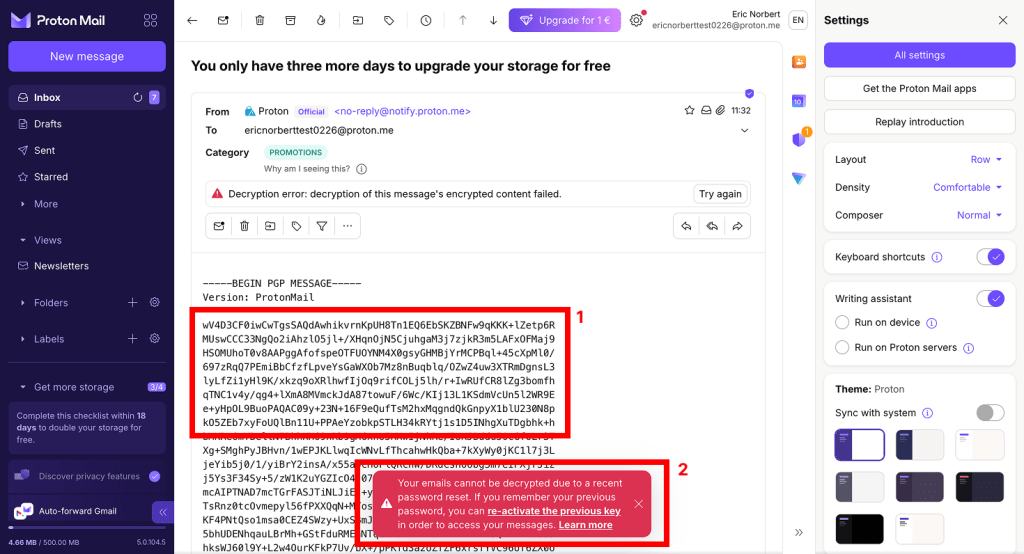
- Các chữ cái, số và ký tự ngẫu nhiên xuất hiện tại nơi hiển thị dữ liệu, hoặc hoàn toàn không thể mở dữ liệu.
- Trong các ứng dụng web Proton, một thông báo sẽ xuất hiện khi cố gắng mở dữ liệu đã mã hóa, cho biết dữ liệu không khả dụng hoặc không thể giải mã.
Dưới đây là một ví dụ từ ứng dụng web Proton Mail:
Cách khôi phục dữ liệu đã mã hóa sau khi đặt lại mật khẩu
Để khôi phục dữ liệu đã mã hóa, cần kích hoạt một trong các tùy chọn khôi phục dữ liệu sau:
- Sao lưu dữ liệu thiết bị
- Cụm từ khôi phục
- Tệp khôi phục
- Mật khẩu cũ
Cần thiết lập tùy chọn khôi phục dữ liệu trước khi đặt lại mật khẩu. Nếu không nhớ đã thiết lập phương thức khôi phục dữ liệu nào, hãy thử sao lưu dữ liệu thiết bị. Tính năng này được kích hoạt theo mặc định trên các ứng dụng web Proton.
Khôi phục dữ liệu bằng bản sao lưu dữ liệu thiết bị
Chỉ cần đăng nhập vào bất kỳ ứng dụng web Proton nào trên thiết bị đáng tin cậy. Thao tác này sẽ giải mã dữ liệu, cho phép truy cập đầy đủ vào email, lịch, liên hệ, tệp và mật khẩu.
Thiết bị đáng tin cậy là bất kỳ thiết bị nào vẫn duy trì đăng nhập.
Tìm hiểu cách hoạt động của tính năng khôi phục dựa trên thiết bị
Khôi phục dữ liệu bằng cụm từ khôi phục
- Đăng nhập vào account.proton.me và mở cài đặt tài khoản.
- Chọn Khôi phục từ thanh bên.
- Sẽ có thông báo có tiêu đề Một số dữ liệu đã mã hóa bị khóa. Chọn Mở khóa dữ liệu.

4. Tiếp tục ở tab Cụm từ. Nhập cụm từ khôi phục gồm 12 từ và chọn Khôi phục dữ liệu.

Dữ liệu đã được khôi phục.
Khôi phục dữ liệu bằng tệp khôi phục
- Đăng nhập vào account.proton.me và mở cài đặt tài khoản.
- Chọn Khôi phục từ thanh bên.
- Sẽ có thông báo có tiêu đề Một số dữ liệu đã mã hóa bị khóa. Chọn Mở khóa dữ liệu.
4. Chuyển sang tab Tệp và nhấp vào Duyệt. Tìm tệp và tải lên.

5. Sau khi tải lên, nhấp vào Khôi phục dữ liệu.

6. Nhập mật khẩu và nhấp vào Xác thực.
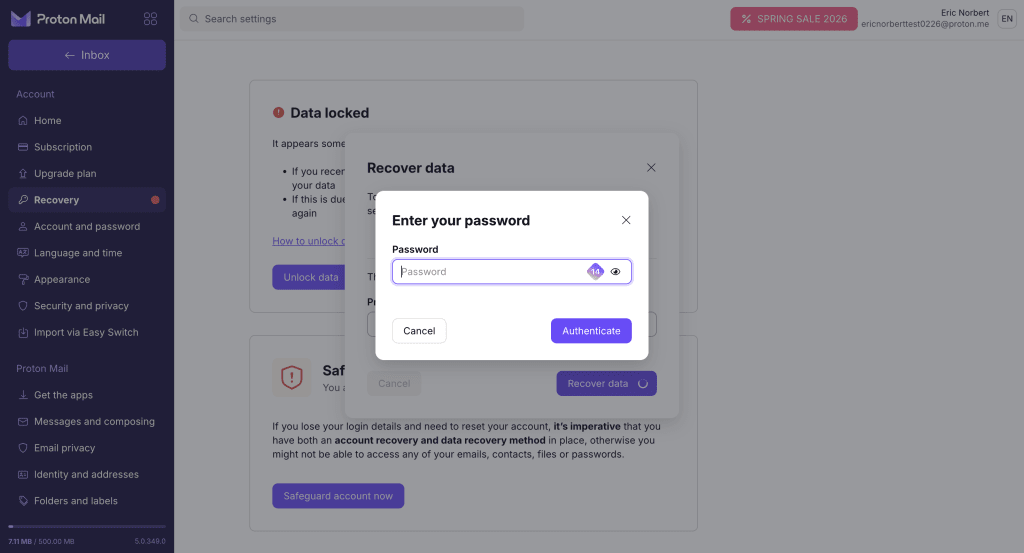
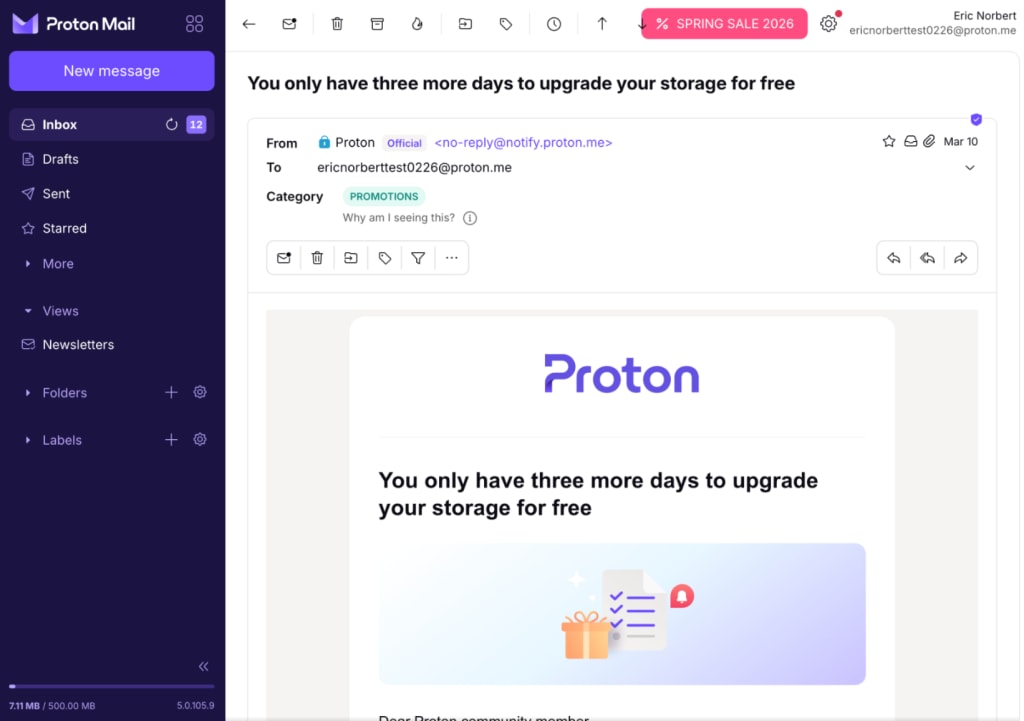
Đã hoàn thành. Dữ liệu đã được khôi phục.
Khôi phục dữ liệu nhờ liên hệ hỗ trợ
Cách mở khóa dữ liệu nhờ liên hệ hỗ trợ
Khôi phục dữ liệu bằng mật khẩu cũ
- Mở cài đặt tài khoản (Cài đặt ⚙️ → Tất cả cài đặt).

- Chọn Khôi phục từ thanh bên, sau đó nhấp vào Mở khóa dữ liệu.
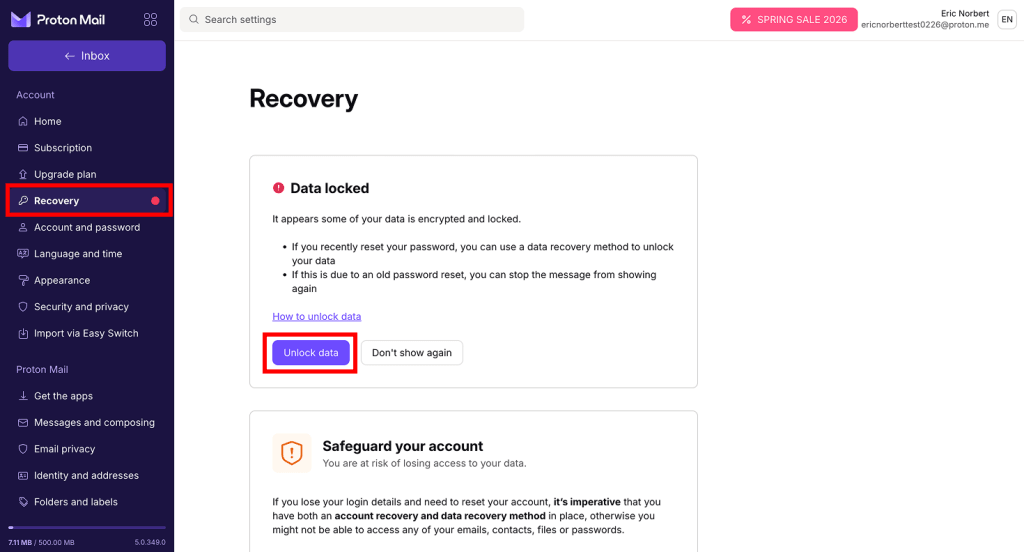
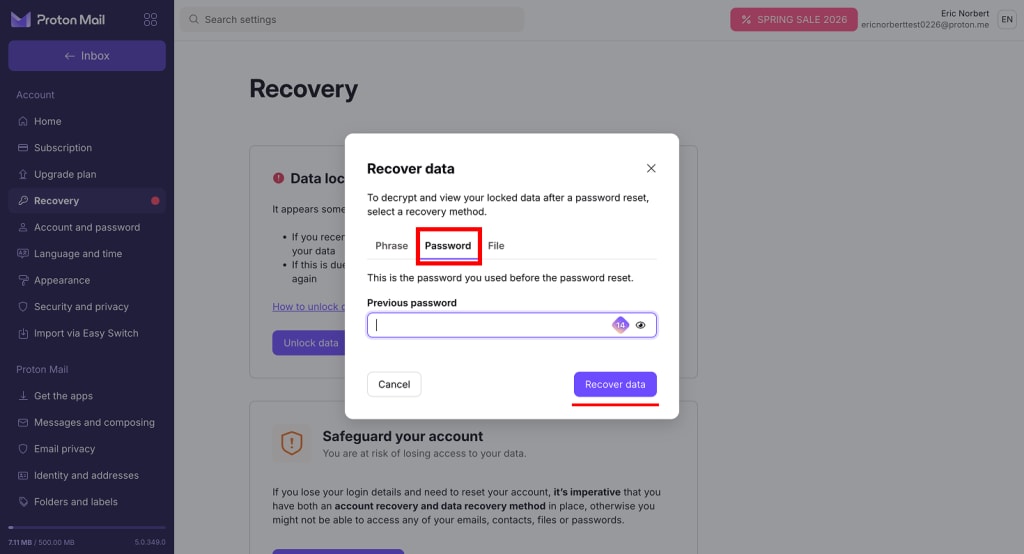
- Chọn tab Mật khẩu. Nhập mật khẩu cũ và nhấp vào Khôi phục dữ liệu.
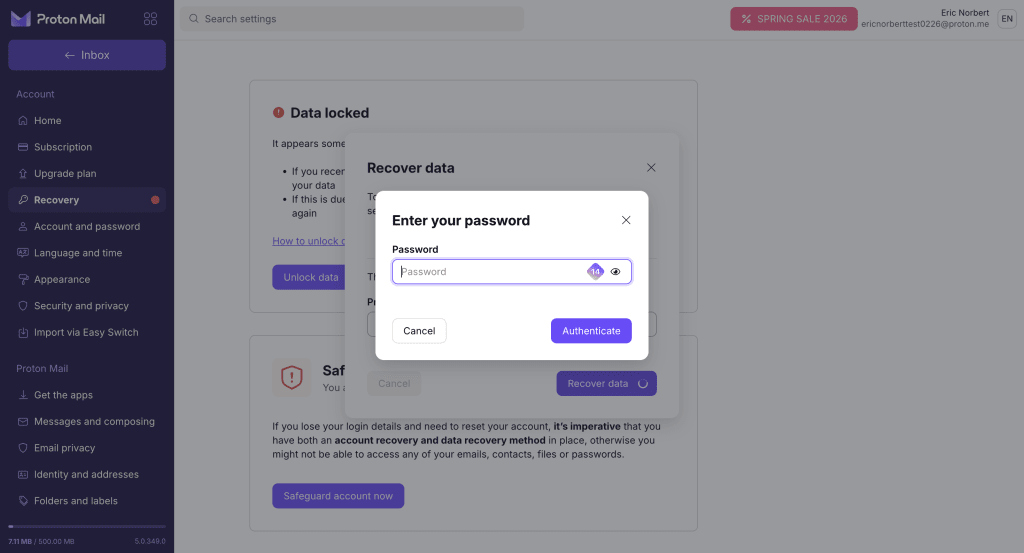
- Hệ thống sẽ yêu cầu nhập mật khẩu. Hãy nhập mật khẩu mới, sau đó nhấp vào Xác thực.
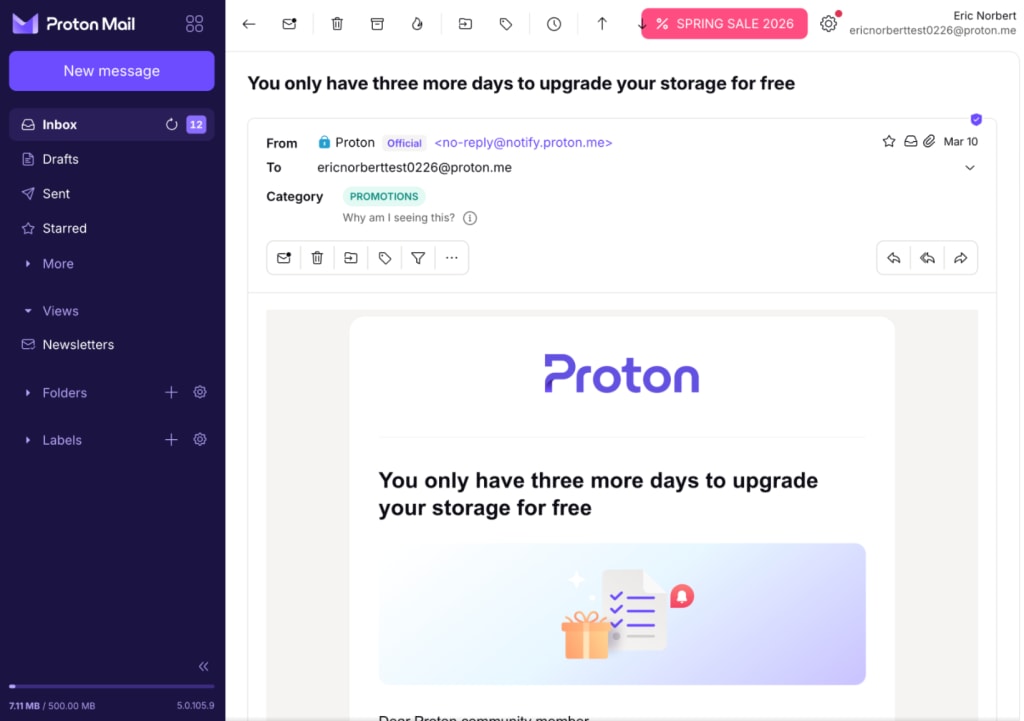
Đã hoàn thành. Dữ liệu đã được khôi phục.
Lưu ý: Nếu sử dụng trình quản lý mật khẩu, hãy kiểm tra xem trình quản lý đó có lưu lịch sử các mật khẩu đã dùng trước đây không. Việc khôi phục mật khẩu tài khoản Proton cũ hơn có thể cho phép giải mã và khôi phục quyền truy cập vào dữ liệu đã bị mất quyền truy cập sau khi đặt lại mật khẩu.
Cần làm gì sau khi khôi phục dữ liệu
Một số phương thức khôi phục chỉ có thể sử dụng một lần. Sau khi đã khôi phục tài khoản, nên tạo lại bất kỳ phương thức khôi phục nào không thể sử dụng lần thứ hai.
- Mở cài đặt khôi phục tài khoản (Cài đặt ⚙️ → Tất cả cài đặt → Khôi phục)
- Cuộn đến phương thức khôi phục mà bạn đã sử dụng.
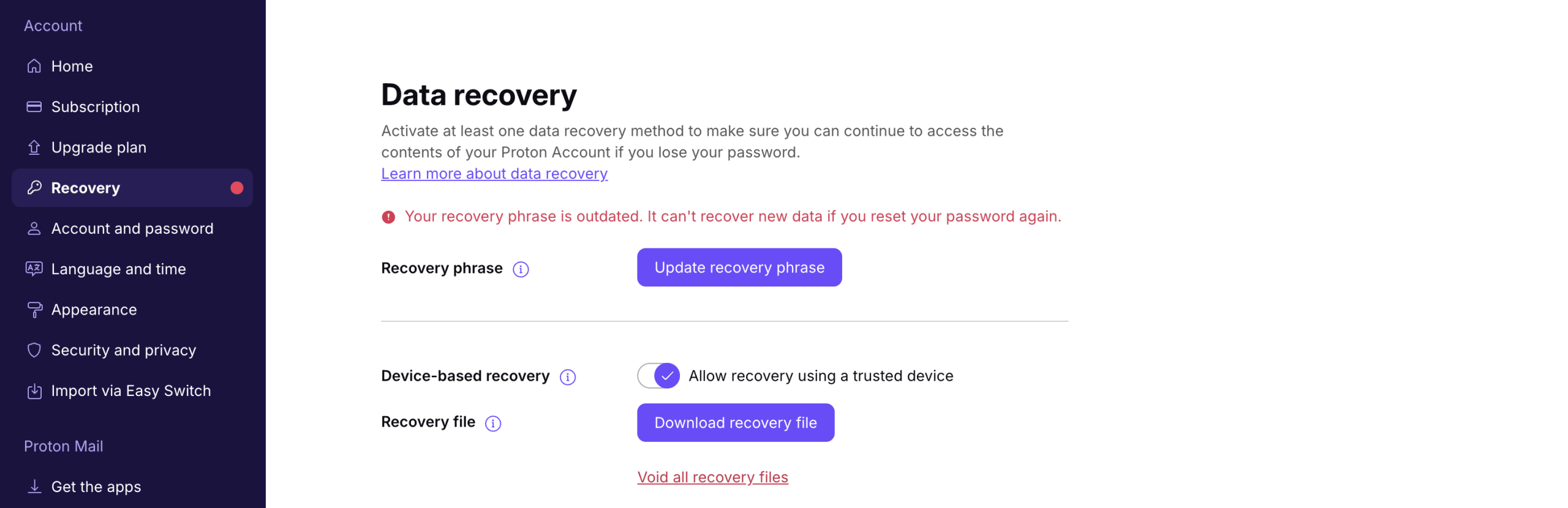
Nếu phương thức khôi phục không thể sử dụng lại, sẽ xuất hiện thông báo đã lỗi thời.
- Nhấp vào Cập nhật phương thức khôi phục và làm theo các bước để cập nhật phương thức khôi phục.
Khôi phục dữ liệu và chế độ hai mật khẩu
Tất cả phương thức khôi phục dữ liệu đều hoạt động với chế độ hai mật khẩu — ngay cả khi mất cả hai mật khẩu.