
Đặt lại khi đã đăng nhập
- Đọc
- 11 phút
- Danh mục
- Đặt lại mật khẩu
Đặt lại khi đã đăng nhập là một tính năng khôi phục tài khoản. Tính năng này cho phép đặt lại mật khẩu tài khoản nếu bị mất, nhưng vẫn đang đăng nhập vào Proton.
Đây thường là cách dễ nhất để khôi phục tài khoản nếu đang đăng nhập. Tuy nhiên, vẫn nên kích hoạt sẵn nhiều tùy chọn đặt lại mật khẩu và khôi phục dữ liệu khác nhau.
Tìm hiểu thêm về khôi phục tài khoản
- Cách thức hoạt động
- Cách sử dụng tính năng đặt lại khi đã đăng nhập
- Nếu nhận được thông báo đặt lại mật khẩu không phải do tự yêu cầu
- Cách đặt lại mật khẩu khi chưa đăng nhập
Cách thức hoạt động
Nếu đã kích hoạt phương thức đặt lại mật khẩu khác, có thể sử dụng phương thức đó để thay đổi mật khẩu ngay lập tức từ cài đặt tài khoản.
Nếu không, vẫn có thể yêu cầu đặt lại mật khẩu, nhưng sẽ cần chờ 72 giờ để thực sự thay đổi mật khẩu. Trong thời gian này, hệ thống sẽ gửi thông báo đến mọi thiết bị khác đang đăng nhập. Điều này giúp có cơ hội hủy yêu cầu nếu nhớ lại mật khẩu, hoặc nếu không phải là người thực hiện yêu cầu.
Nếu tính năng đặt lại khi đã đăng nhập không đáp ứng các yêu cầu của mô hình mối đe dọa, có thể tắt tính năng này sau khi đã kích hoạt phương thức khôi phục tài khoản khác.
Cách sử dụng đặt lại khi đã đăng nhập
Yêu cầu đặt lại mật khẩu
Bạn có thể yêu cầu đặt lại khi đã đăng nhập trên ứng dụng Proton trên web (trình duyệt) hoặc ứng dụng máy tính để bàn bằng cách làm theo hướng dẫn bên dưới. Nếu bạn đang dùng thiết bị Android hoặc iOS, bạn có thể sử dụng:
Nếu bạn đang đăng nhập trên một thiết bị khác với thiết bị bạn đang dùng, bạn có thể sử dụng tính năng đăng nhập bằng mã QR của chúng tôi để chuyển phiên của bạn sang một trong các ứng dụng này trước.
Nếu bạn có quyền truy cập vào phương thức khôi phục mật khẩu
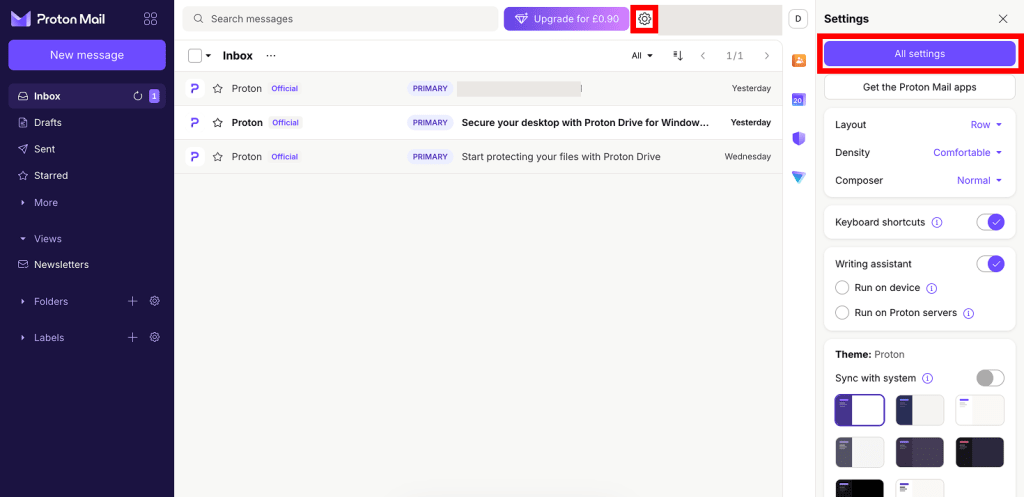
- Chọn Khôi phục từ thanh bên, sau đó cuộn đến Tùy chọn khôi phục nâng cao. Chọn Đặt lại khi đã đăng nhập.

- Chọn Yêu cầu đặt lại mật khẩu, sau đó nhấp vào Sử dụng phương thức khôi phục.
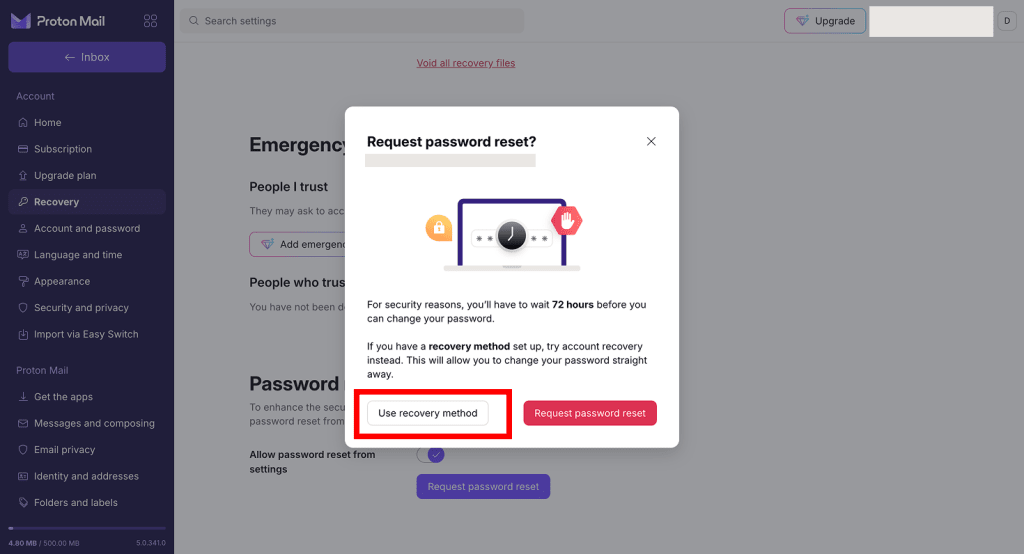
- Nhập cụm từ khôi phục hoặc yêu cầu mã xác minh qua SMS hoặc email.
- Nhập mật khẩu mới vào các trường Mật khẩu và Xác thực mật khẩu. Nhấp vào Lưu sau khi hoàn tất.
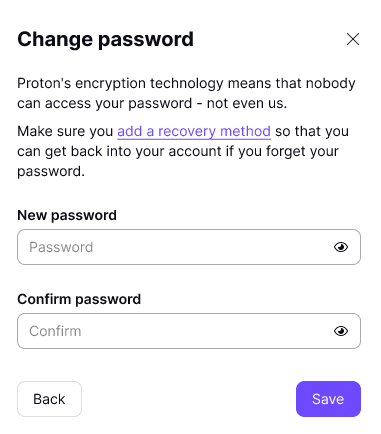
Đã hoàn tất. Bây giờ có thể sử dụng mật khẩu mới trên tất cả các dịch vụ Proton. Và vì đã đăng nhập sẵn, nên không cần phải khôi phục dữ liệu.
Nếu không có phương thức khôi phục đặt lại mật khẩu
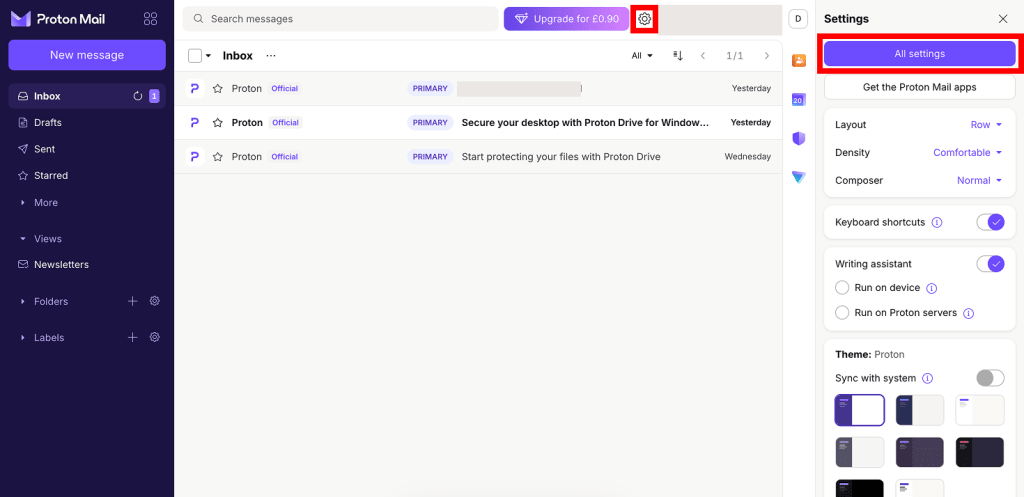
- Chọn Khôi phục từ thanh bên, sau đó cuộn đến Tùy chọn khôi phục nâng cao. Chọn Đặt lại khi đã đăng nhập.

- Nếu chắc chắn không có quyền truy cập vào cụm từ khôi phục, địa chỉ email khôi phục hoặc số điện thoại khôi phục, hãy nhấp vào Yêu cầu đặt lại mật khẩu.

Đã hoàn tất — yêu cầu đã được gửi. Vì lý do bảo mật, sẽ cần chờ 72 giờ trước khi có thể thay đổi mật khẩu.
- Trong thời gian này, hệ thống sẽ gửi thông báo đến bất kỳ thiết bị nào khác đang đăng nhập vào tài khoản.
- Hệ thống sẽ gửi thông báo khi đến lúc thay đổi mật khẩu.
- Nếu nhớ lại mật khẩu trong thời gian này, hãy hủy yêu cầu.
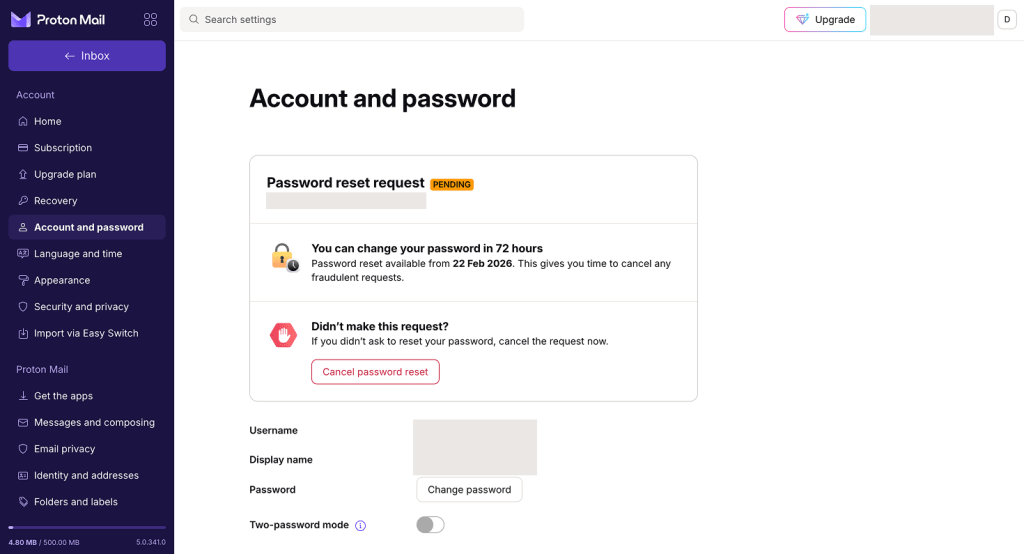
Ngoài ra, có thể yêu cầu đặt lại mật khẩu bằng cách truy cập vào cài đặt tài khoản, chọn Tài khoản và mật khẩu từ thanh bên, sau đó nhấp vào Thay đổi mật khẩu.
Đặt lại mật khẩu
Nếu không hủy yêu cầu đặt lại khi đã đăng nhập sau 72 giờ, sẽ có email và thông báo đẩy gửi đến để xác nhận rằng đã đến lúc đặt lại mật khẩu. Ngoài ra, biểu ngữ thông báo cũng sẽ xuất hiện trong các ứng dụng web Proton.
- Nhấp vào thông báo hoặc mở lại cài đặt tài khoản và mật khẩu. Nhấp vào Đặt lại mật khẩu.
Phải đặt lại mật khẩu trên cùng một trình duyệt đã dùng để gửi yêu cầu. Nếu nhấp vào thông báo và một trình duyệt khác được mở ra, hãy chuyển về trình duyệt ban đầu và mở cài đặt tài khoản theo cách thủ công.
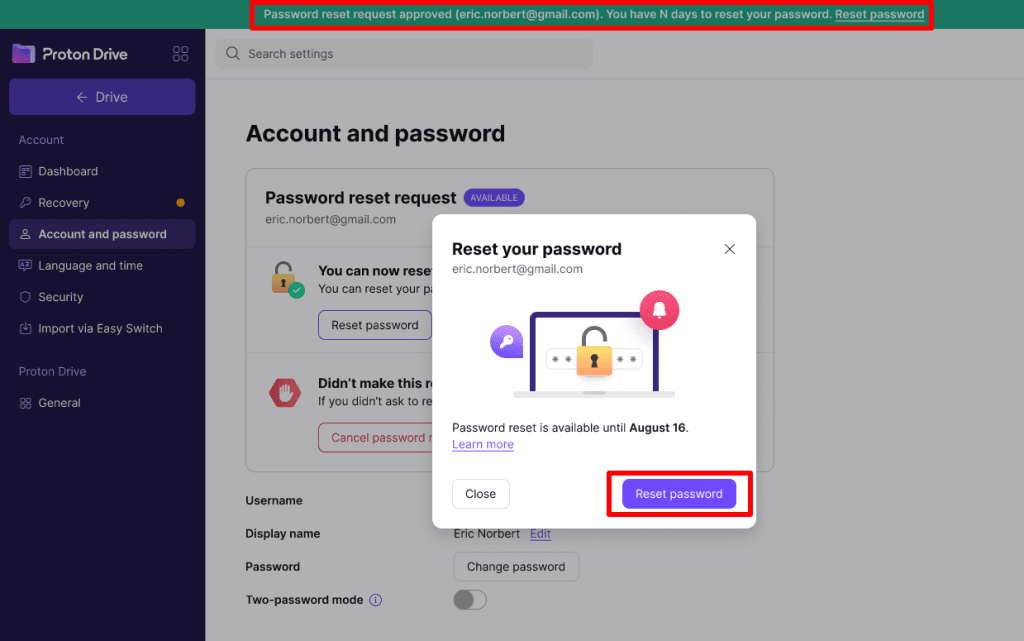
- Nhập mật khẩu mới vào các trường Mật khẩu và Xác thực mật khẩu. Nhấp vào Lưu sau khi hoàn tất.
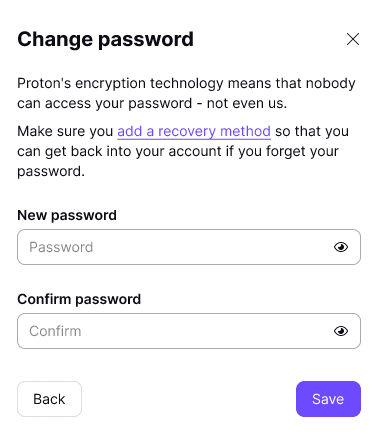
Đã hoàn tất. Bây giờ có thể sử dụng mật khẩu mới trên tất cả các dịch vụ Proton. Và vì đã đăng nhập sẵn, nên không cần phải khôi phục dữ liệu.
Hủy yêu cầu đặt lại khi đã đăng nhập
- Đăng nhập vào Proton và mở cài đặt tài khoản. Chọn Tài khoản và mật khẩu từ thanh bên.
Cũng có thể mở yêu cầu trực tiếp từ bất kỳ email hoặc thông báo nào đã nhận về yêu cầu đặt lại mật khẩu. Chỉ cần nhấp vào thông báo hoặc liên kết trong email.
- Nhấp vào Hủy đặt lại mật khẩu.
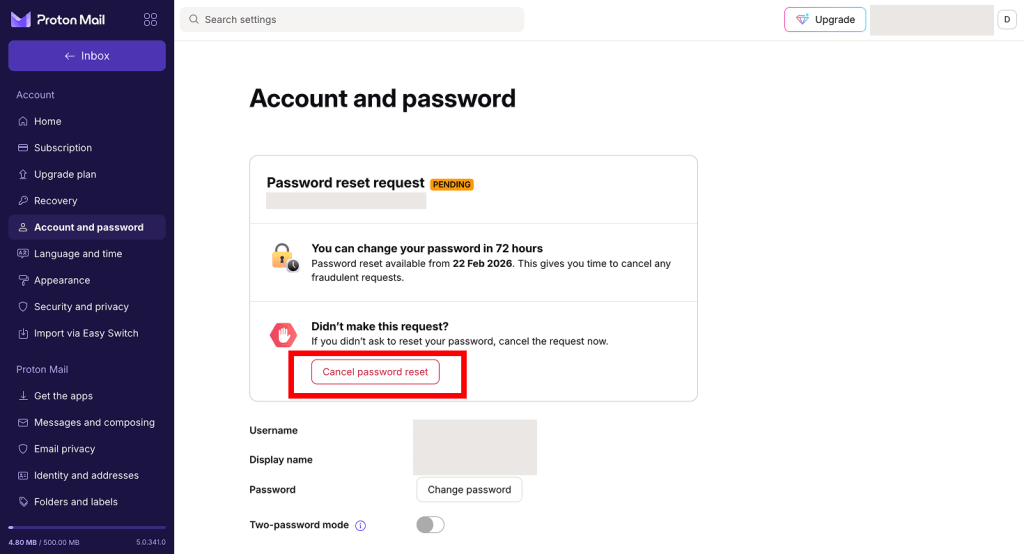
- Hệ thống sẽ yêu cầu xác thực. Nhập mật khẩu, sau đó nhấp vào Hủy đặt lại mật khẩu để xác nhận.
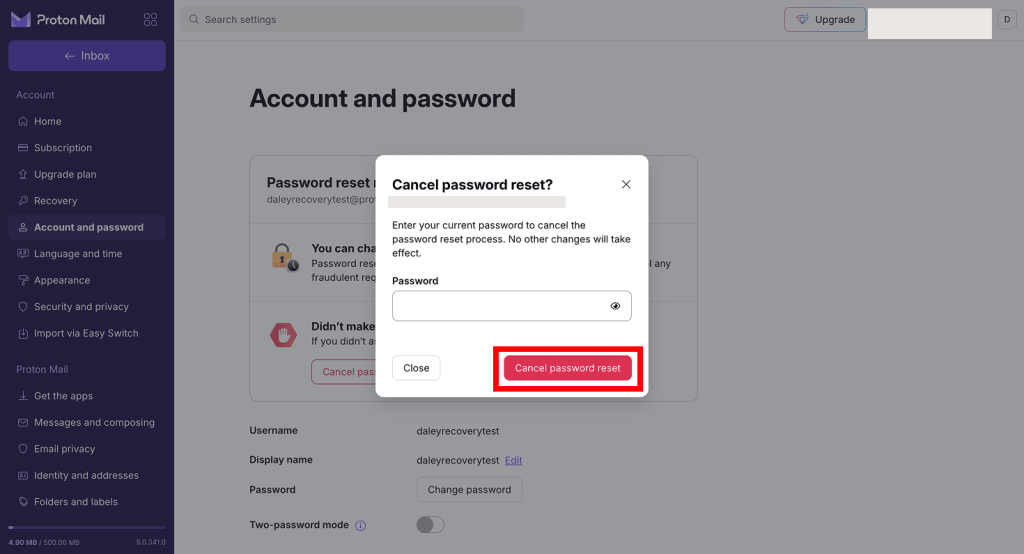
Đã hoàn tất — yêu cầu đặt lại mật khẩu đã được hủy.
Nếu không thực hiện yêu cầu đặt lại mật khẩu và nghi ngờ có hành vi gian lận, hãy thay đổi mật khẩu càng sớm càng tốt. Ngoài ra, nên cân nhắc:
- Thu hồi tất cả các phiên: thao tác này sẽ đăng xuất khỏi tất cả các thiết bị ngoại trừ thiết bị đang sử dụng
- Kích hoạt xác thực hai yếu tố để tăng cường bảo mật tài khoản
Vô hiệu hóa đặt lại khi đã đăng nhập
Để vô hiệu hóa tính năng này, cần kích hoạt ít nhất một phương thức đặt lại mật khẩu. Có thể thực hiện việc này trong cài đặt tài khoản.
- Đăng nhập vào Tài khoản Proton và mở cài đặt tài khoản. Chọn Khôi phục từ thanh bên.
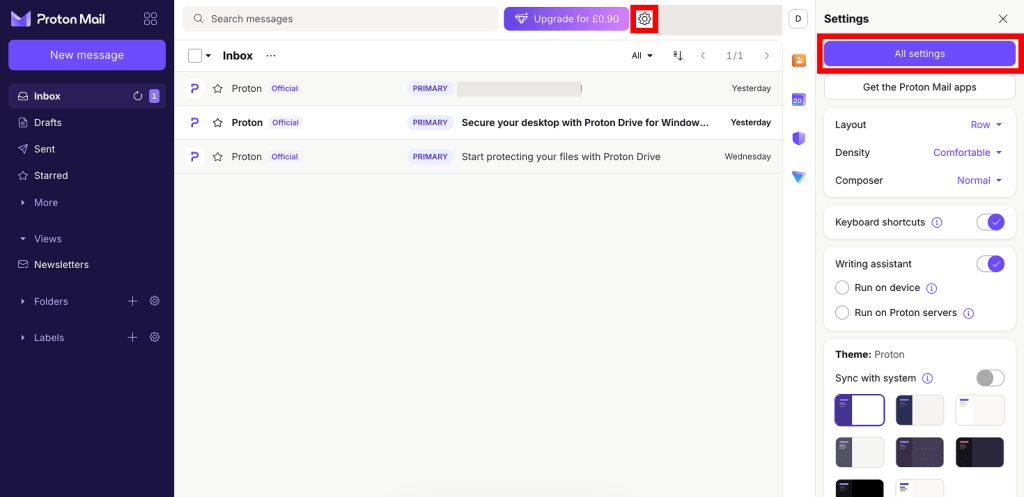
- Chọn Khôi phục từ thanh bên, sau đó cuộn đến Tùy chọn khôi phục nâng cao. Chọn Đặt lại khi đã đăng nhập.
- Tắt công tắc Cho phép đặt lại mật khẩu từ cài đặt .
- Đọc thông tin trên cửa sổ bật lên. Nếu chắc chắn muốn tiếp tục, hãy nhấp vào Vô hiệu hóa đặt lại mật khẩu.
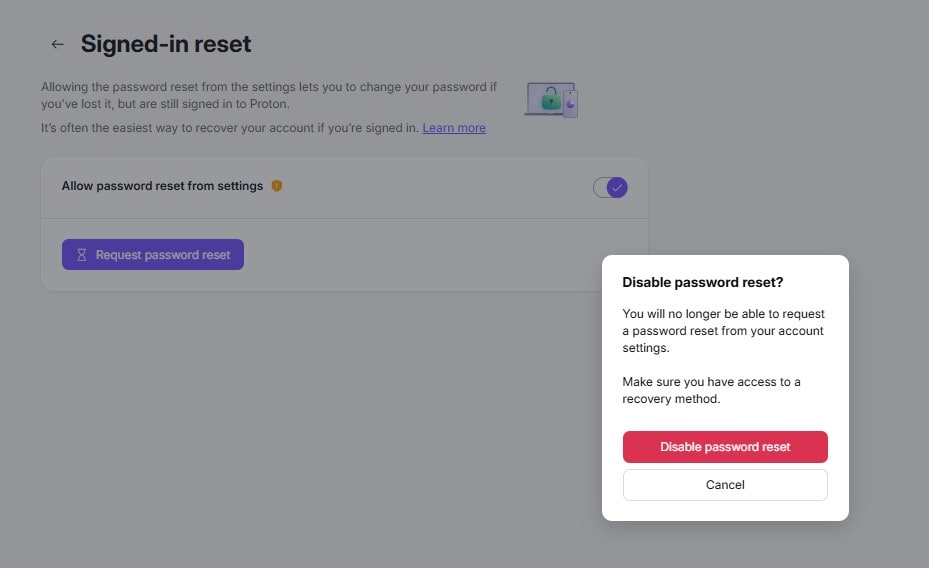
5. Nhập mật khẩu, sau đó nhấp vào Xác thực để xác nhận.

Đã hoàn tất. Sẽ không thể yêu cầu đặt lại mật khẩu từ cài đặt tài khoản nữa.
Tôi không yêu cầu đặt lại khi đã đăng nhập, nhưng tôi nhận được thông báo về việc đặt lại mật khẩu
Hủy yêu cầu ngay lập tức. Sau đó, thực hiện các bước sau để bảo mật tài khoản.
- Thay đổi mật khẩu
- Thu hồi tất cả các phiên — thao tác này sẽ đăng xuất khỏi tất cả các thiết bị ngoại trừ thiết bị đang sử dụng
- Kích hoạt xác thực hai yếu tố để tăng cường bảo mật tài khoản
Cách đặt lại mật khẩu nếu bạn chưa đăng nhập
Nếu mất mật khẩu Proton khi đã đăng xuất, cần phải khôi phục tài khoản.