
Xác thực hai yếu tố (2FA)
- Đọc
- 8 phút
- Danh mục
- Xác thực hai yếu tố (2FA)
Xác thực hai yếu tố (2FA) bổ sung thêm một lớp bảo mật cho Tài khoản Proton, giúp ngăn chặn kẻ tấn công xâm nhập hiệu quả hơn. Có thể thiết lập 2FA bằng ứng dụng xác thực hoặc khóa bảo mật U2F hoặc FIDO2 vật lý.
2FA khả dụng trên tất cả dịch vụ và ứng dụng Proton, cho cả gói miễn phí và gói trả phí. Rất nên thiết lập tính năng này để tăng cường bảo mật tài khoản.
Hướng dẫn thiết lập và sử dụng 2FA
Các bài viết này cung cấp hướng dẫn chi tiết về cách kích hoạt xác thực hai yếu tố, quản lý thiết bị của bạn và đăng nhập vào Proton bằng thiết bị 2FA của bạn. Bạn cũng sẽ tìm thấy các mẹo xử lý sự cố cho các vấn đề thường gặp.
Nếu bạn làm mất thiết bị 2FA của mình
Nếu bạn không có thiết bị 2FA (hoặc nếu thiết bị ngừng hoạt động), dưới đây là cách lấy lại quyền truy cập vào Tài khoản Proton của bạn:
Sử dụng thiết bị 2FA thay thế
Bất kỳ thiết bị 2FA nào của bạn đều sẽ cho phép bạn đăng nhập vào Proton. Vì vậy, nếu bạn mất quyền truy cập vào một thiết bị 2FA và bạn đã kích hoạt một thiết bị khác, hãy thử sử dụng thiết bị đó.
Bạn có thể liên kết nhiều thiết bị 2FA với Tài khoản Proton của mình. Bạn cũng có thể kích hoạt 2FA bằng ứng dụng xác thực và 2FA bằng khóa bảo mật cùng một lúc.
Sau khi đăng nhập, hãy nhớ vô hiệu hóa thiết bị 2FA đã mất để không ai khác có thể sử dụng nó.
Sử dụng mã khôi phục 2FA
Khi bạn thiết lập 2FA cho Tài khoản Proton của mình, chúng tôi cung cấp một vài mã khôi phục sử dụng một lần.
Nếu bạn làm mất thiết bị của mình, bạn có thể đăng nhập bằng cách nhập một trong các mã này thay thế.

Sau khi đăng nhập, hãy nhớ vô hiệu hóa thiết bị 2FA đã mất để không ai khác có thể sử dụng nó.
Sử dụng phương thức khôi phục
Nếu bạn vẫn đang đăng nhập
Bạn có thể vô hiệu hóa 2FA từ cài đặt tài khoản bằng cách sử dụng phương thức khôi phục đặt lại mật khẩu. Quy trình này chỉ vô hiệu hóa 2FA, vì vậy bạn sẽ không cần phải thay đổi mật khẩu hoặc khôi phục dữ liệu tài khoản của mình.
- Mở Cài đặt tài khoản Proton của bạn trong bất kỳ ứng dụng web Proton nào (Cài đặt ⚙️ → Tất cả cài đặt).

Nếu bạn đã đăng nhập trên một trong các ứng dụng di động hoặc máy tính để bàn của chúng tôi, hãy sử dụng đăng nhập bằng mã QR để chuyển phiên của bạn sang web.
- Chọn Tài khoản và mật khẩu từ thanh bên. Cuộn xuống Xác thực hai yếu tố và nhấp vào Mất quyền truy cập vào thiết bị 2FA của bạn rồi?

- Sẽ thấy cửa sổ bật lên Vô hiệu hóa xác thực hai yếu tố? Nhấp vào Tiếp tục.

4. Chọn phương thức khôi phục và nhấp vào Tiếp tục.
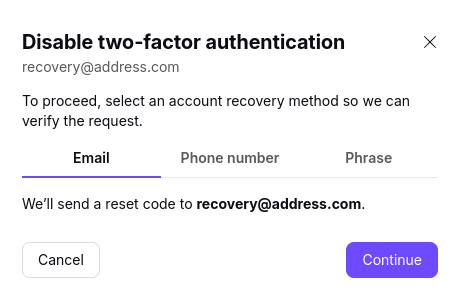
5. Xác minh bản thân bằng phương thức khôi phục bạn đã chọn.
- Nếu bạn đang sử dụng cụm từ khôi phục, hãy nhập cụm từ gồm 12 chữ số của bạn và nhấp vào Tiếp tục.
- Nếu bạn đang sử dụng xác minh qua email hoặc SMS, hãy nhập mã xác minh được gửi đến email khôi phục hoặc số điện thoại của bạn. Nhấp vào Xác minh tài khoản.
2FA hiện đã bị vô hiệu hóa. Khuyên nên thiết lập một thiết bị 2FA khác để giữ cho tài khoản được an toàn.
Nếu bạn đã đăng xuất
Nếu bạn đã đăng xuất khỏi tài khoản của mình, bạn có thể yêu cầu mã khôi phục 2FA thông qua phương thức khôi phục đã lưu.
Chỉ cần đăng nhập bằng tên người dùng và mật khẩu chính xác của bạn, rồi chọn Tôi không có thiết bị 2FA →I Tôi không có mã dự phòng.
Sau khi khôi phục tài khoản, bạn có thể bật lại 2FA và ghép nối thiết bị 2FA mới.
Cách khôi phục Tài khoản Proton của bạn
Xác thực hai yếu tố (2FA) là gì?
2FA bảo vệ bạn bằng cách yêu cầu hai hình thức xác minh riêng biệt khi bạn đăng nhập vào một tài khoản trực tuyến. Bạn sẽ cần:
- Điều bạn biết: Mật khẩu của bạn
- Điều bạn có: Một khóa bảo mật vật lý, hoặc quyền truy cập vào ứng dụng xác thực được liên kết
Khi 2FA được kích hoạt, bạn sẽ được yêu cầu cả hai hình thức xác thực mỗi khi đăng nhập vào tài khoản của mình.
Điều này có nghĩa là việc lấy được mật khẩu của bạn là chưa đủ để xâm phạm tài khoản của bạn. Ngay cả khi kẻ tấn công biết mật khẩu của bạn, chúng vẫn sẽ không thể đăng nhập — trừ khi chúng cũng có khóa bảo mật của bạn hoặc quyền truy cập vào ứng dụng xác thực của bạn.