
दो-फैक्टर सत्यापन (2-एफए)
- पढ़ने का समय
- 0 मिनट
- श्रेणी
- दो-फैक्टर सत्यापन (2-एफए)
दो-फैक्टर सत्यापन (2-एफए) आपके Proton खाते में सुरक्षा की एक अतिरिक्त परत जोड़ता है, जिससे हमलावर का अंदर घुसना मुश्किल हो जाता है। आप 2-एफए को ऑथेंटिकेटर ऐप या किसी फ़िज़िकल U2F या FIDO2 सुरक्षा कुंजी से सेटअप कर सकते हैं।
2-एफए सभी Proton सेवाओं और ऐप्स पे मुफ्त और पैसे वाले प्लैन, दोनों के साथ उपलब्ध है। खाते की अतिरिक्त सुरक्षा के लिए इसे सेटअप करने की हम सख्त सलाह देते हैं।
2-एफए सेटअप और इस्तेमाल की गाइड
ये लेख दो-फैक्टर सत्यापन सक्षम करने, अपने डिवाइस संभालने और अपने 2-एफए डिवाइस से Proton में साइनइन करने के विस्तृत निर्देश देते हैं। आपको आम समस्याओं के लिए समस्या निवारण के सुझाव भी मिलेंगे।
अगर आपका 2-एफए डिवाइस खो जाए
अगर आपके पास अपना 2-एफए डिवाइस नहीं है (या वो काम करना बंद कर दे), तो अपने Proton खाते तक एक्सेस इस तरह वापस हासिल करें:
किसी वैकल्पिक 2-एफए डिवाइस का इस्तेमाल करें
आपका कोई भी 2-एफए डिवाइस Proton में साइनइन करने की अनुमति देगा। तो अगर किसी 2-एफए डिवाइस तक एक्सेस खो दें और दूसरा सक्षम हो, तो उसे इस्तेमाल करने की कोशिश करें।
आप कई 2-एफए डिवाइस अपने Proton खाते से लिंक कर सकते हैं। आप ऑथेंटिकेटर ऐप 2-एफए और सुरक्षा कुंजी 2-एफए, दोनों को एक साथ सक्षम भी रख सकते हैं।
साइनइन करने के बाद, खोए हुए 2-एफए डिवाइस को अक्षम करना न भूलें ताकि कोई और उसका इस्तेमाल न कर सके।
2-एफए रिकवर कोड इस्तेमाल करें
जब आप अपने Proton खाते के लिए 2-एफए सेटअप करते हैं, तो हम कई एक बार इस्तेमाल होने वाले रिकवर कोड देते हैं।
अगर आपका डिवाइस खो जाए, तो आप इनमें से कोई कोड डालकर साइनइन कर सकते हैं।

साइनइन करने के बाद, खोए हुए 2-एफए डिवाइस को अक्षम करना न भूलें ताकि कोई और उसका इस्तेमाल न कर सके।
रिकवरी तरीका इस्तेमाल करें
अगर आप अभी भी साइनइन हैं
आप पासवर्ड रीसेट रिकवरी तरीके का इस्तेमाल करके अपनी खाता सेटिंग से 2-एफए अक्षम कर सकते हैं। ये प्रक्रिया सिर्फ़ 2-एफए अक्षम करती है, इसलिए आपको अपना पासवर्ड बदलने या खाते का डाटा रिकवर करने की ज़रूरत नहीं पड़ेगी।
- किसी भी Proton वेब ऐप में अपनी Proton खाता सेटिंग खोलें (सेटिंग ⚙️ → सभी सेटिंग)।

अगर आप हमारे किसी मोबाइल या डेस्कटॉप ऐप पे साइनइन हैं, तो अपना सत्र वेब पे ट्रांसफ़र करने के लिए QR-कोड साइनइन का इस्तेमाल करें।
- साइडबार से खाता और पासवर्ड चुनें। दो-फैक्टर सत्यापन तक स्क्रॉल करें और क्या आपने अपने 2-एफए डिवाइस तक पहुँच खो दी है? पे क्लिक करें।

- आपको एक दो-फैक्टर सत्यापन अक्षम करें? पॉप-अप दिखेगा। जारी रखें पे क्लिक करें।

4. कोई रिकवरी तरीका चुनें और जारी रखें पे क्लिक करें।
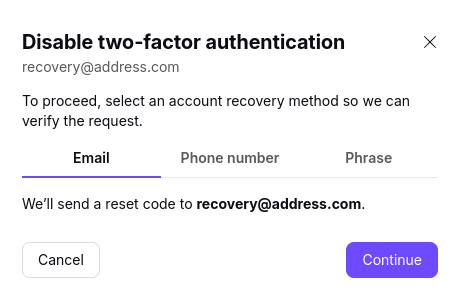
5. अपने चुने हुए रिकवरी तरीके से खुद को सत्यापित करें।
- अगर आप रिकवरी फ्रेज़ इस्तेमाल कर रहे हैं, तो अपना 12-अंकों का फ्रेज़ डालें और जारी रखें पे क्लिक करें।
- अगर आप ईमेल या एसएमएस सत्यापन इस्तेमाल कर रहे हैं, तो अपने रिकवर ईमेल या फ़ोन नंबर पे भेजा गया सत्यापन कोड डालें। खाता सत्यापित करें पे क्लिक करें।
2-एफए अब अक्षम है। अपना खाता सुरक्षित रखने के लिए हम सलाह देते हैं कि कोई दूसरा 2-एफए डिवाइस सेटअप करें।
अगर आप साइन आउट हैं
अगर आप अपने खाते से साइनआउट कर दें, तो अपने सहेजे हुए रिकवरी तरीके के ज़रिए 2-एफए रिकवर कोड का अनुरोध कर सकते हैं।
बस अपने सही यूज़रनेम और पासवर्ड से लॉगइन करें, और मेरे पास मेरा 2-एफए डिवाइस नहीं है →मेरे पास मेरा बैकअप कोड नहीं है चुनें
अपना खाता रिकवर करने के बाद, आप 2-एफए फिर से सक्षम कर सकते हैं और नया 2-एफए डिवाइस पेयर कर सकते हैं।
अपना Proton खाता कैसे रिकवर करें
दो-फैक्टर सत्यापन (2-एफए) क्या है?
2-एफए आपकी इस तरह सुरक्षा करता है कि ऑनलाइन खाते में साइनइन करते समय दो अलग-अलग सत्यापन के रूप मांगता है। आपको चाहिए:
- कुछ जो आप जानते हैं: आपका पासवर्ड
- कुछ जो आपके पास है: कोई फ़िज़िकल सुरक्षा कुंजी, या किसी लिंक किए गए ऑथेंटिकेटर ऐप तक एक्सेस
जब 2-एफए सक्षम हो, तो अपने खाते में हर बार साइनइन करते समय दोनों सत्यापन के रूप मांगे जाएंगे।
इसका मतलब है कि सिर्फ़ आपका पासवर्ड मिलना आपके खाते में छेड़छाड़ के लिए काफ़ी नहीं है। हमलावर को आपका पासवर्ड पता भी हो तो वो अब भी साइनइन नहीं कर पाएगा, जब तक उसके पास आपकी सुरक्षा कुंजी या आपके ऑथेंटिकेटर ऐप तक एक्सेस न हो।