
सुरक्षा कुंजी के साथ दो-फैक्टर सत्यापन (2-एफए) सेटअप करें
- पढ़ने का समय
- 0 मिनट
- श्रेणी
- दो-फैक्टर सत्यापन (2-एफए)
दो-फैक्टर सत्यापन (2-एफए) आपके Proton खाते में सुरक्षा की एक अतिरिक्त परत जोड़ता है, जिसमें पासवर्ड के अलावा सत्यापन के दूसरे तरीके की ज़रूरत होती है।
ये लेख बताता है कि फिज़िकल U2F या FIDO2 सुरक्षा कुंजी के साथ 2-एफए कैसे सेटअप करें। लेकिन आप ऑथेंटिकेटर ऐप के साथ भी 2-एफए सेटअप कर सकते हैं।
और जानें: दो-फैक्टर सत्यापन की व्याख्या
- यह कैसे काम करता है
- अपनी सुरक्षा कुंजी सेटअप करें
- सुरक्षा कुंजी 2-एफए के साथ साइनइन करें
- अपनी सुरक्षा कुंजियां संभालें
- समस्या निवारण
- खोई हुई सुरक्षा कुंजी
- कौन सा 2-एफए तरीका मेरे लिए सबसे अच्छा है?
नोट: protonvpn.com (नई विंडो) वेबसाइट सुरक्षा कुंजी के साथ दो-फैक्टर सत्यापन (2-एफए) का समर्थन नहीं करती है। इस खासियत को सक्षम करने और उपयोग करने के लिए, आपको इसे proton.me वेबसाइट के माध्यम से करना होगा।
यह कैसे काम करता है
जब आप सुरक्षा कुंजी के साथ दो-फैक्टर सत्यापन सक्षम करते हैं (जिसे हार्डवेयर टोकन या FIDO U2F कुंजी भी कहा जाता है), तो अपने Proton खाते में साइनइन करने के लिए दो सत्यापन चरण पूरे करने होते हैं।
चरण 1: अपना यूज़रनेम और पासवर्ड दर्ज करें।
चरण 2: अपनी सुरक्षा कुंजी को अपने डिवाइस में लगाएं, या उसे डिवाइस के पास टैप करें। हो सकता है कि आपको कुंजी पे एक बटन भी दबाना पड़े।
अपनी सुरक्षा कुंजी सेटअप करें
आप अपने Proton खाते में चार सुरक्षा कुंजियां तक जोड़ सकते हैं।
- account.proton.me पे साइनइन करें और अपनी खाता सेटिंग खोलें (सेटिंग ⚙️ → सभी सेटिंग)।

- साइडबार से खाता और पासवर्ड चुनें। दो-फैक्टर सत्यापन तक स्क्रॉल करें और सुरक्षा कुंजी टॉगल चालू करें।

आपसे अपना पासवर्ड फिर से दर्ज करने को कहा जा सकता है। अगर कोई और 2-एफए तरीका सक्षम है, तो उससे भी सत्यापित करना होगा।
- अपनी सुरक्षा कुंजी को अपने डिवाइस के यूएसबी पोर्ट में डालें और जारी रखें पे क्लिक करें।

अगर आप Windows Hello(नई विंडो), Touch ID(नई विंडो), या Face ID(नई विंडो) जैसी प्लैटफॉर्म सुरक्षा कुंजियां इस्तेमाल कर रहे हैं, तो प्लैटफॉर्म कुंजी की अनुमति दें चेक करें।
नोट: प्लैटफॉर्म सुरक्षा कुंजी (जैसे Windows Hello, Touch ID, या Face ID) की जगह अपनी फिजिकल सुरक्षा कुंजी रजिस्टर करने के लिए, पक्का करें कि “प्लैटफॉर्म कुंजी की अनुमति दें” अनचेक हो।
4. ब्राउज़र के संकेत पे, अपनी सुरक्षा कुंजी के बटन को टैप या टच करें।

आपके ब्राउज़र का संकेत इस उदाहरण से अलग दिख सकता है।
5. अपनी सुरक्षा कुंजी के लिए एक नाम दर्ज करें और जारी रखें पे क्लिक करें।
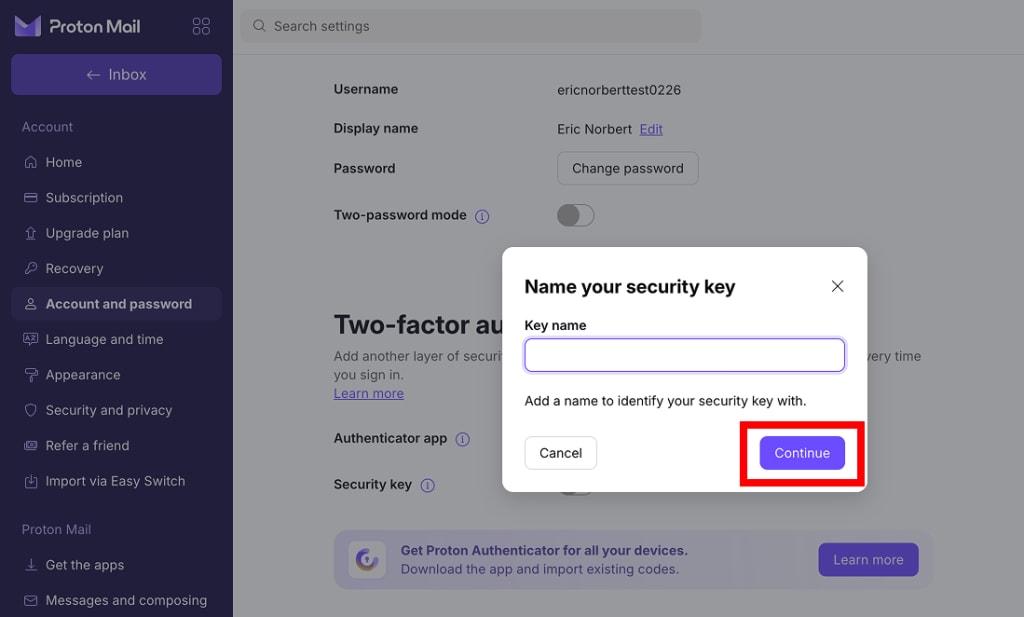
आपकी सुरक्षा कुंजी अब रजिस्टर हो गई है। अगली बार साइनइन करते समय, आपसे अपनी कुंजी टैप या स्कैन करने को कहा जाएगा।

सुरक्षा कुंजी 2-एफए के साथ साइनइन करें
- कोई भी Proton ऐप खोलें और अपने यूज़रनेम और पासवर्ड के साथ साइनइन करें।
- ज़रूरत हो तो सुरक्षा कुंजी टैब चुनें, फिर अपनी कुंजी डालें या स्कैन करें।
- आपसे अपनी सुरक्षा कुंजी टैप या टच करने को कहा जा सकता है। ये हो जाने के बाद, सत्यापन करें पे क्लिक करें।
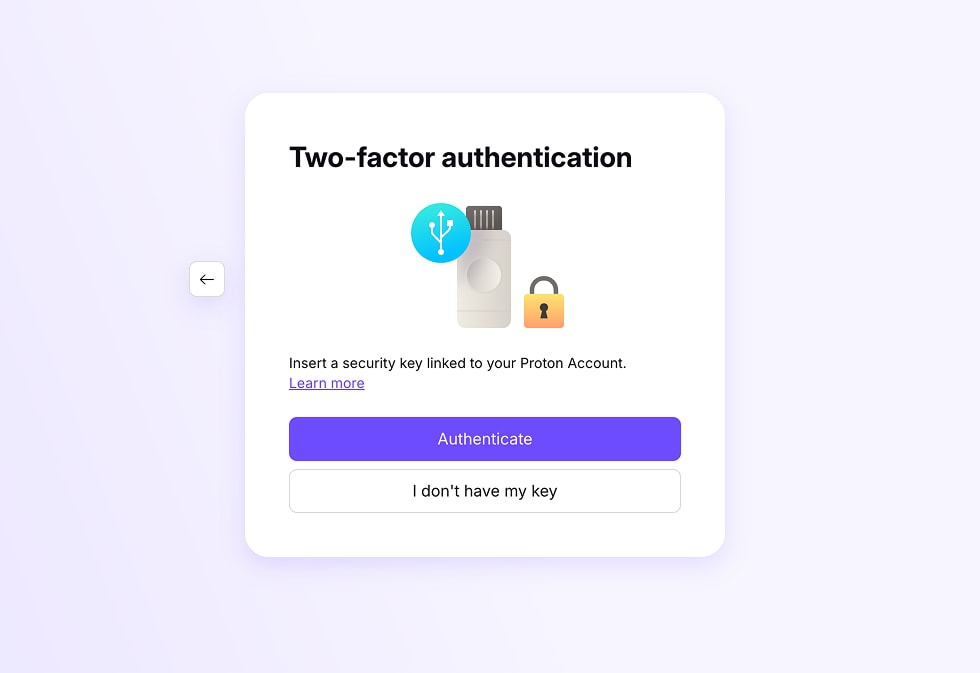
अब आप साइनइन हैं।
अपनी सुरक्षा कुंजियां संभालें
अपनी कुंजियां देखने, नाम बदलने या मिटाने के लिए:
- account.proton.me पे साइनइन करें और अपनी खाता सेटिंग खोलें (सेटिंग ⚙️ → सभी सेटिंग)।
- साइडबार से खाता और पासवर्ड चुनें। दो-फैक्टर सत्यापन तक स्क्रॉल करें।
- आपकी रजिस्टर की गई कुंजियां सुरक्षा कुंजियां के नीचे सूचीबद्ध हैं।

- किसी कुंजी का नाम बदलने के लिए, पेंसिल आइकन (✏️) पे क्लिक करें।
- किसी कुंजी को मिटा दें करने के लिए, कचरा आइकन (🗑️) पे क्लिक करें।
समस्या निवारण
Safari मुझसे दूसरा ब्राउज़र इस्तेमाल करने को कहता है
Safari में एक ज्ञात बग है जो ये एरर दे सकता है। इसका समाधान:
- Safari ऐप ज़बरदस्ती बंद करें: मेन्यू बार में Safari पे क्लिक करें, फिर Quit Safari चुनें।
- Safari दोबारा खोलें और फिर कोशिश करें।
अगर इससे काम नहीं बने, तो अपनी सुरक्षा कुंजी सेटअप करने या उसके साथ साइनइन करने के लिए दूसरा ब्राउज़र इस्तेमाल करें।
Tor ब्राउज़र
Tor ब्राउज़र सुरक्षा कुंजियों के लिए सहायता नहीं देता। कृपया दूसरा ब्राउज़र इस्तेमाल करें।
खोई हुई सुरक्षा कुंजी
अगर आपने सुरक्षा कुंजी 2-एफए सेटअप किया है और अपनी सुरक्षा कुंजी को एक्सेस नहीं कर पा रहे:
- अगर आपने ऑथेंटिकेटर ऐप 2-एफए भी सक्षम किया हुआ है, तो उसका इस्तेमाल कर सकते हैं। साइनइन के समय बस ऑथेंटिकेटर ऐप टैब चुनें।

- अगर नहीं, तो आपको 2-एफए रिकवर कोड या किसी और खाता पुनर्प्राप्ति तरीके का इस्तेमाल करना होगा। अपना 2-एफए डिवाइस खोने पर अपना खाता कैसे रिकवर करें, ये जानें
आप अपने Proton खाते में चार सुरक्षा कुंजियां तक जोड़ सकते हैं। कई कुंजियां रखने से खाते से बाहर होने का खतरा कम हो जाता है।
कौन सा 2-एफए तरीका मेरे लिए सबसे अच्छा है?
ये आपकी सुरक्षा ज़रूरतों पे निर्भर करता है। सुरक्षा कुंजी 2-एफए फिशिंग जैसे साइबर हमलों के खिलाफ ज़्यादा सुरक्षा देता है। लेकिन अपने फोन पे ऑथेंटिकेटर ऐप का इस्तेमाल ज़्यादा सुविधाजनक हो सकता है।