
使用安全金鑰設定雙重身分驗證 (2FA)
- 閱讀
- 0 分鐘
- 類別
- 雙重身分驗證 (2FA)
雙重身分驗證 (2FA) 在密碼之外還要求第二種驗證方式,為您的 Proton 帳號增添額外的安全保護。
這篇文章說明了如何使用 實體 U2F 或 FIDO2 安全金鑰 設定雙重驗證。但您也可以 使用驗證 app 設定雙重驗證。
備註: protonvpn.com (新視窗) 網站不支援雙重身分驗證 (2FA) 搭配安全金鑰。若要啟用並使用此功能,您需要透過 proton.me 網站進行。
運作方式
當您啟用使用安全金鑰(也稱為硬體權杖或 FIDO U2F 金鑰)的兩步驟驗證時,您需要完成兩個驗證步驟才能登入您的 Proton 帳號。
步驟 1:輸入您的使用者名稱與密碼。
步驟 2:將您的安全金鑰插入裝置,或將其輕點於裝置旁。您可能還需要按下金鑰上的按鈕。
Set up your security key
您的 Proton 帳號最多可以加入四個安全性密鑰。
- 登入 account.proton.me 並打開您的帳號設定(設定 ⚙️ → 所有設定)。

- 從側邊欄選取 帳號與密碼 。捲動至 雙重身分驗證 並開啟 安全金鑰 切換開關。

系統可能會要求您重新輸入密碼。如果您已啟用另一種 2FA 驗證方式,您也需要使用該方式進行驗證。
- 將安全金鑰插入裝置的 USB 連接埠並點選繼續。

If you’re using a platform security keys like Windows Hello(新視窗), Touch ID(新視窗), or Face ID(新視窗), check Allow platform keys.
備註:若要註冊實體安全金鑰而非平台安全金鑰(例如 Windows Hello、Touch ID 或 Face ID),請確定「允許平台金鑰」未勾選。
4. 當瀏覽器提示時,輕點您的安全金鑰上的按鈕。

您瀏覽器的提示畫面可能與此範例不同。
5. 輸入您的安全金鑰名稱並點擊繼續。
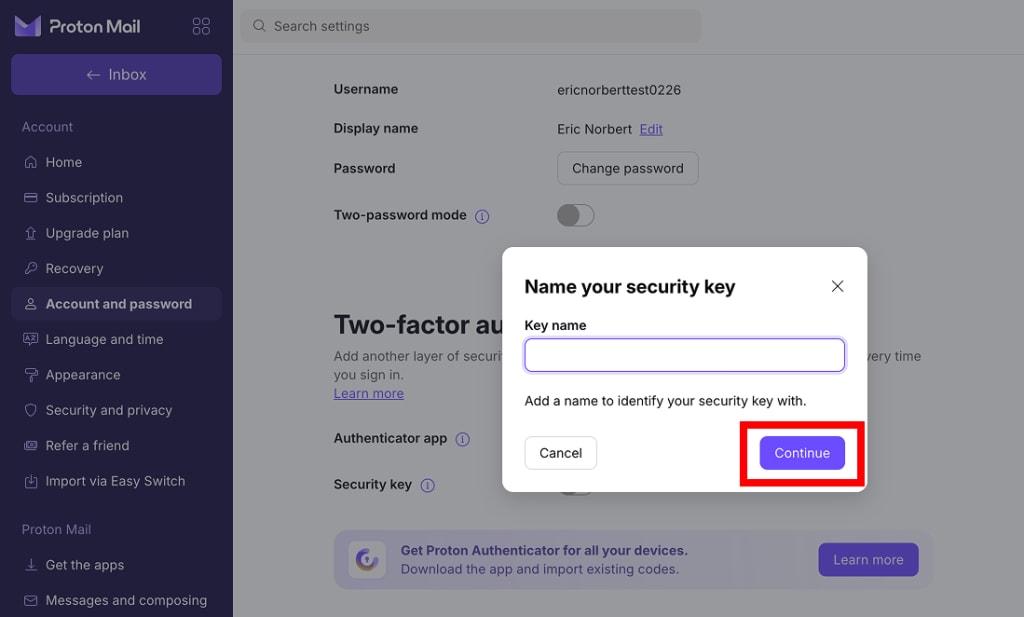
您的安全金鑰現已註冊。下次登入時,系統將要求您輕點或掃描您的金鑰。

Sign in with security key 2FA
- 打開任何 Proton 應用程式,並使用您的使用者名稱和密碼登入。
- 如有需要,請選取安全金鑰索引標籤,然後插入或掃描您的金鑰。
- 系統可能會要求您輕點或觸摸您的安全金鑰。完成後,點擊驗證。
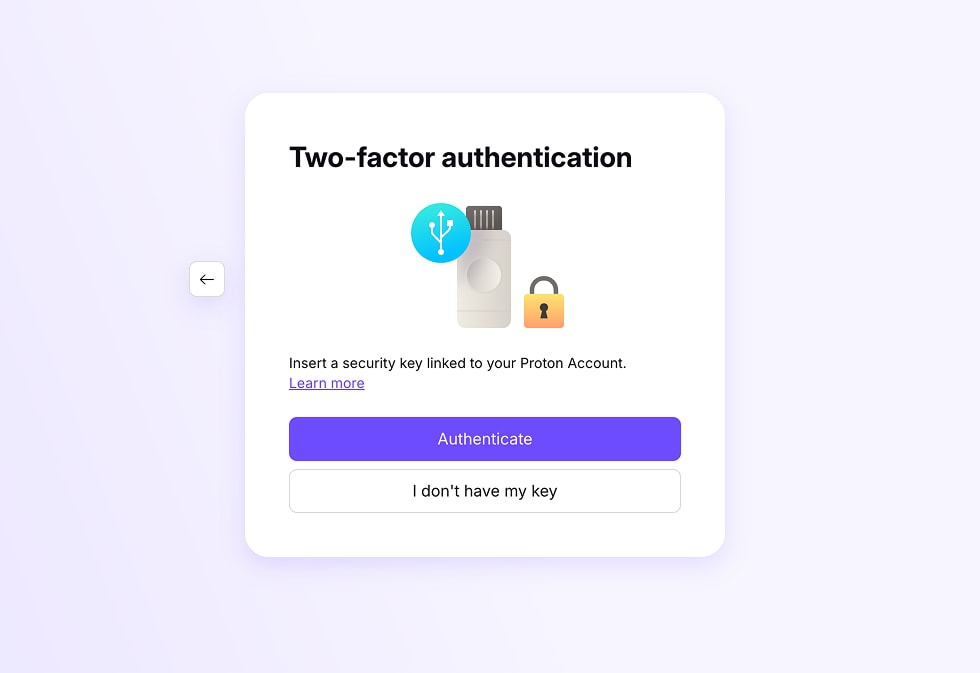
您已登入。
管理您的安全性密鑰
若要檢視、重新命名或刪除您的金鑰:
- 登入 account.proton.me 並打開您的帳號設定(設定 ⚙️ → 所有設定)。
- 從側邊欄選取 帳號與密碼 。捲動至兩步驟驗證 。
- 您已註冊的金鑰會列於安全性密鑰下方。

- 若要重新命名金鑰,請按一下鉛筆 圖示 (✏️)。
- 若要刪除金鑰,請點擊垃圾桶圖示 (🗑️)。
疑難排解
Safari 要求我使用不同的瀏覽器
Safari 有一個已知錯誤可能會導致此錯誤。若要解決此問題:
- 強制退出 Safari 應用程式:按一下選單列中的 Safari,然後選取 退出 Safari。
- 重新開啟 Safari 並再試一次。
如果無效,請使用不同的瀏覽器來設定或登入您的安全金鑰。
Tor 瀏覽器
Tor 瀏覽器不支援安全金鑰。請使用不同的瀏覽器。
遺失安全金鑰
如果您已經設定安全金鑰雙重驗證 (2FA) 但無法存取您的安全金鑰:
- 若您也已啟用 2FA 驗證應用程式,您也可以改用該方式。只需在登入時選取驗證 app 索引標籤即可。

- 若否,您將需要使用 2FA 復原代碼或其他的帳號救援方法。了解若您遺失 2FA 裝置該如何復原您的帳號
您的 Proton 帳號最多可加入四個安全金鑰。擁有複數金鑰可降低您帳號遭到鎖定的風險。
哪種 2FA 雙重驗證方法最適合我?
這取決於您的安全需求。安全金鑰 2FA 雙重驗證能針對 網路釣魚 等網路攻擊提供更好的保護。但在手機上使用 驗證 app 可能會更方便。