
Konfigurer to-faktor-godkendelse (2FA) med en sikkerhedsnøgle
- Læsetid
- 4 min
- Kategori
- To-faktor-godkendelse (2FA)
To-faktor-godkendelse (2FA) tilføjer et ekstra sikkerhedslag til Deres Proton-konto ved at kræve en anden form for bekræftelse ud over Deres adgangskode.
Denne artikel forklarer, hvordan De konfigurerer 2FA med en fysisk U2F- eller FIDO2-sikkerhedsnøgle. De kan dog også konfigurere 2FA med en godkendelsesapp.
Få mere at vide: To-faktor-godkendelse forklaret
- Sådan fungerer det
- Konfigurer din sikkerhedsnøgle
- Log ind med 2FA-sikkerhedsnøgle
- Administrer dine sikkerhedsnøgler
- Fejlfinding
- Mistet sikkerhedsnøgle
- Hvilken 2FA-metode er bedst for mig?
Bemærk: Webstedet protonvpn.com (nyt vindue) understøtter ikke to-faktor-godkendelse (2FA) med en sikkerhedsnøgle. For at aktivere og bruge denne funktion skal De gøre dette via webstedet proton.me.
Sådan fungerer det
Når du aktiverer to-faktor-godkendelse med en sikkerhedsnøgle (også kendt som en hardware-token eller FIDO U2F-nøgle), skal du gennemføre to bekræftelsestrin for at log ind på din Proton-konto.
Trin 1: Indtast dit brugernavn og din adgangskode.
Trin 2: Sæt din sikkerhedsnøgle i din enhed, eller tryk den mod den. Du skal muligvis også trykke på en knap på din nøgle.
Konfigurer din sikkerhedsnøgle
Du kan tilføje op til fire sikkerhedsnøgler til din Proton-konto.
- Log ind på account.proton.me og åbn dine kontoindstillinger (Indstillinger ⚙️ → Alle indstillinger).

- Vælg Konto og adgangskode fra sidepanelet. Rul til To-faktor-godkendelse og slå kontakten Sikkerhedsnøgle til.

Du bliver muligvis bedt om at indtaste din adgangskode igen. Hvis du har en anden 2FA-metode aktiveret, skal du også bekræfte med den.
- Indsæt din sikkerhedsnøgle i din enheds USB-port og klik på Fortsæt.

Hvis du bruger en platformsikkerhedsnøgle som Windows Hello(nyt vindue), Touch ID(nyt vindue), eller Face ID(nyt vindue), skal du markere Tillad platformsnøgler.
Bemærk: For at registrere Deres fysiske sikkerhedsnøgle i stedet for en platformsikkerhedsnøgle (f. eks. Windows Hello, Touch ID eller Face ID) skal De sørge for, at Tillad platformsnøgler ikke er markeret.
4. Når du bliver bedt om det af din browser, skal du trykke på knappen på din sikkerhedsnøgle.

Din browsers prompt kan se anderledes ud end dette eksempel.
5. Indtast et Navn til din sikkerhedsnøgle og klik på Fortsæt.
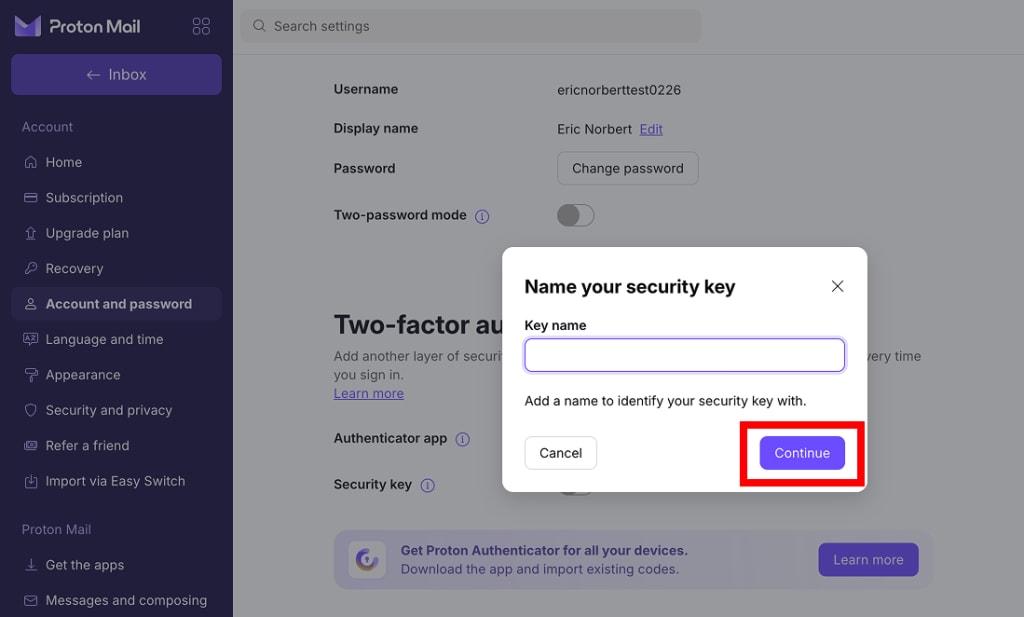
Din sikkerhedsnøgle er nu registreret. Næste gang du log ind, bliver du bedt om at trykke eller scan din nøgle.

Log ind med sikkerhedsnøgle 2FA
- Åbn enhver Proton app og log ind med dit brugernavn og din adgangskode.
- Vælg fanen Sikkerhedsnøgle, hvis det er nødvendigt, og indsæt eller scan derefter din nøgle.
- Du bliver muligvis bedt om at trykke på din sikkerhedsnøgle. Når det er udført, skal du klikke på Godkend.
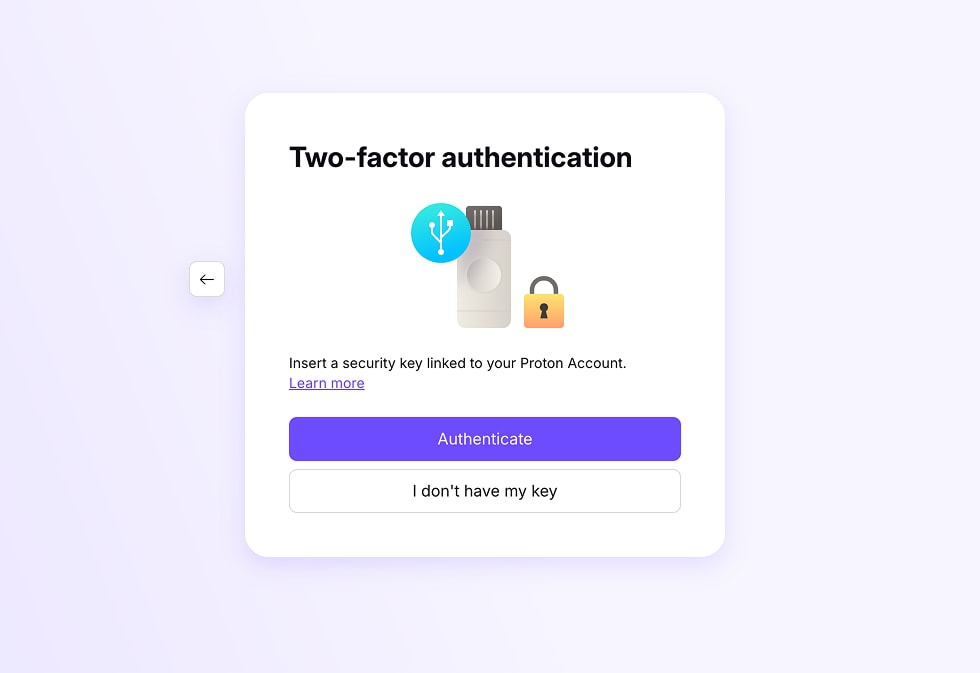
Du er nu logget ind.
Administrer dine sikkerhedsnøgler
For at se, omdøbe eller slette dine nøgler:
- Log ind på account.proton.me og åbn dine kontoindstillinger (Indstillinger ⚙️ → Alle indstillinger).
- Vælg Konto og adgangskode fra sidepanelet. Rul til To-faktor-godkendelse.
- Dine registrerede nøgler er angivet under Sikkerhedsnøgler.

- For at omdøbe en nøgle skal De klikke på blyantsikonet (✏️).
- Til at slette en nøgle skal du klikke på papirkurv-ikonet (🗑️).
Fejlfinding
Safari beder mig om at bruge en anden browser
Safari har en kendt fejl, der kan forårsage denne fejl. For at omgå det:
- Tving Safari-app til at afslutte: Klik på Safari i din menulinje, og vælg derefter Afslut Safari.
- Genåbn Safari og prøv igen.
Hvis det ikke virker, skal du bruge en anden browser til at konfigurer eller log ind med din Sikkerhedsnøgle.
Tor-browser
Tor browser understøtter ikke Sikkerhedsnøgler. Brug venligst en anden browser.
Mistet Sikkerhedsnøgle
Hvis du har konfigurer 2FA med Sikkerhedsnøgle og du ikke kan få adgang til din Sikkerhedsnøgle:
- Hvis du også har Godkendelsesapp 2FA aktiveret, kan du bruge den i stedet. Vælg blot fanen Godkendelsesapp ved log-ind.

- Hvis ikke, skal du bruge en 2FA gendannelseskode eller en anden kontogendannelsesmetode. Lær hvordan du gendanner din konto, hvis du har mistet din 2FA enhed
Du kan tilføje op til fire Sikkerhedsnøgler til din Proton Konto. At have flere nøgler mindsker risikoen for at blive låst ude af din konto.
Hvilken 2FA metode er bedst for mig?
Det afhænger af dine sikkerhedsbehov. Sikkerhedsnøgle 2FA giver bedre beskyttelse mod cyberangreb såsom phishing. Men at bruge en Godkendelsesapp på din telefon kan være mere praktisk.