
ตั้งค่าการยืนยันตัวตนผ่านสองขั้นตอน (2FA) ด้วยคีย์ความปลอดภัย
- เวลาอ่าน
- 0 นาที
- หมวดหมู่
- การยืนยันตัวตนผ่านสองขั้นตอน (2FA)
การยืนยันตัวตนผ่านสองขั้นตอน (2FA) ช่วยเพิ่มความปลอดภัยอีกระดับให้แก่บัญชี Proton โดยกำหนดให้ต้องมีการยืนยันตัวตนในรูปแบบที่สองเพิ่มเติมจากรหัสผ่าน
บทความนี้อธิบายวิธีการตั้งค่า 2FA ด้วย คีย์ความปลอดภัย U2F หรือ FIDO2 แต่ยังสามารถ ตั้งค่า 2FA ด้วยแอปยืนยันตัวตน ได้อีกด้วย
เรียนรู้เพิ่มเติม: อธิบายการยืนยันตัวตนผ่านสองขั้นตอน
- วิธีการทำงาน
- ตั้งค่าคีย์ความปลอดภัย
- เข้าสู่ระบบด้วย 2FA โดยใช้คีย์ความปลอดภัย
- จัดการคีย์ความปลอดภัยของคุณ
- การแก้ไขปัญหา
- คีย์ความปลอดภัยสูญหาย
- วิธี 2FA แบบใดที่เหมาะสมกับฉันที่สุด?
หมายเหตุ: เว็บไซต์ protonvpn.com (หน้าต่างใหม่) ไม่รองรับการยืนยันตัวตนผ่านสองขั้นตอน (2FA) ด้วยคีย์ความปลอดภัย หากต้องการเปิดใช้งานและใช้คุณสมบัตินี้ จะต้องดำเนินการผ่านเว็บไซต์ proton.me
วิธีการทำงาน
เมื่อคุณเปิดใช้งานการยืนยันตัวตนผ่านสองขั้นตอนด้วยคีย์ความปลอดภัย (หรือที่เรียกว่า ฮาร์ดแวร์โทเค็น หรือ คีย์ FIDO U2F) คุณจะต้องดำเนินการยืนยันตัวตนสองขั้นตอนเพื่อเข้าสู่ระบบบัญชี Proton ของคุณ
ขั้นตอนที่ 1: ป้อนชื่อผู้ใช้และรหัสผ่านของคุณ
ขั้นตอนที่ 2: เสียบคีย์ความปลอดภัยของคุณเข้ากับอุปกรณ์ หรือแตะคีย์ไว้ใกล้กับอุปกรณ์ คุณอาจต้องกดปุ่มบนคีย์ของคุณด้วย
ตั้งค่าคีย์ความปลอดภัยของคุณ
คุณสามารถเพิ่มคีย์ความปลอดภัยได้สูงสุดสี่รายการในบัญชี Proton ของคุณ
- เข้าสู่ระบบที่ account.proton.me และเปิดการตั้งค่าบัญชีของคุณ (การตั้งค่า ⚙️ → การตั้งค่าทั้งหมด)

- เลือก บัญชีและรหัสผ่าน จากแถบด้านข้าง เลื่อนไปที่ การยืนยันตัวตนผ่านสองขั้นตอน และเปิดใช้งานสวิตช์ คีย์ความปลอดภัย

คุณอาจถูกขอให้ป้อนรหัสผ่านอีกครั้ง หากคุณเปิดใช้งานวิธี 2FA อื่นไว้ คุณจะต้องยืนยันด้วยวิธีนั้นด้วยเช่นกัน
- เสียบคีย์ความปลอดภัยของคุณเข้ากับพอร์ต USB ของอุปกรณ์และคลิก ดำเนินการต่อ

หากคุณกำลังใช้คีย์ความปลอดภัยของแพลตฟอร์ม เช่น Windows Hello(หน้าต่างใหม่), Touch ID(หน้าต่างใหม่) หรือ Face ID(หน้าต่างใหม่) ให้เลือก อนุญาตคีย์แพลตฟอร์ม
หมายเหตุ: ในการลงทะเบียนคีย์ความปลอดภัยทางกายภาพแทนคีย์ความปลอดภัยแพลตฟอร์ม (เช่น Windows Hello, Touch ID หรือ Face ID) โปรดตรวจสอบให้แน่ใจว่าไม่ได้เลือกอนุญาตคีย์แพลตฟอร์มไว้
4. เมื่อเบราว์เซอร์ของคุณแจ้งเตือน ให้แตะหรือสัมผัสปุ่มบนคีย์ความปลอดภัยของคุณ

การแจ้งเตือนของเบราว์เซอร์อาจดูแตกต่างจากตัวอย่างนี้
5. ป้อนชื่อสำหรับคีย์ความปลอดภัยของคุณ แล้วคลิก ดำเนินการต่อ
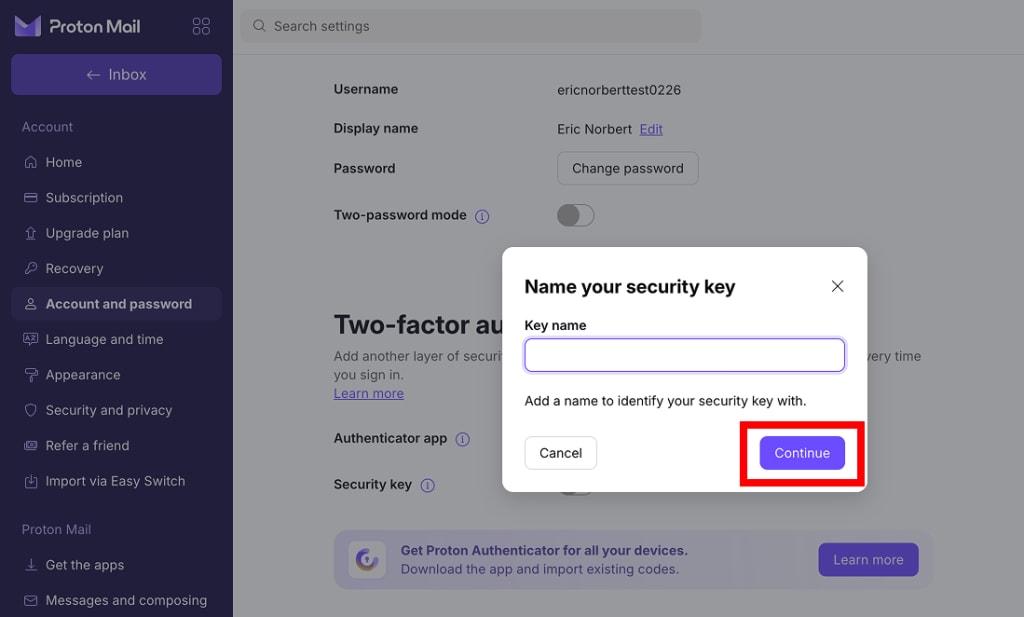
คีย์ความปลอดภัยของคุณได้รับการลงทะเบียนแล้ว ในครั้งถัดไปที่คุณเข้าสู่ระบบ คุณจะถูกขอให้แตะหรือสแกนคีย์ของคุณ

เข้าสู่ระบบด้วยคีย์ความปลอดภัย 2FA
- เปิดแอป Proton ใดก็ได้และเข้าสู่ระบบด้วยชื่อผู้ใช้งานและรหัสผ่านของคุณ
- เลือกแท็บ คีย์ความปลอดภัย หากจำเป็น จากนั้นแทรกหรือสแกนคีย์ของคุณ
- คุณอาจได้รับคำขอให้แตะหรือสัมผัสคีย์ความปลอดภัยของคุณ เมื่อเสร็จสมบูรณ์แล้ว ให้คลิก ยืนยันตัวตน
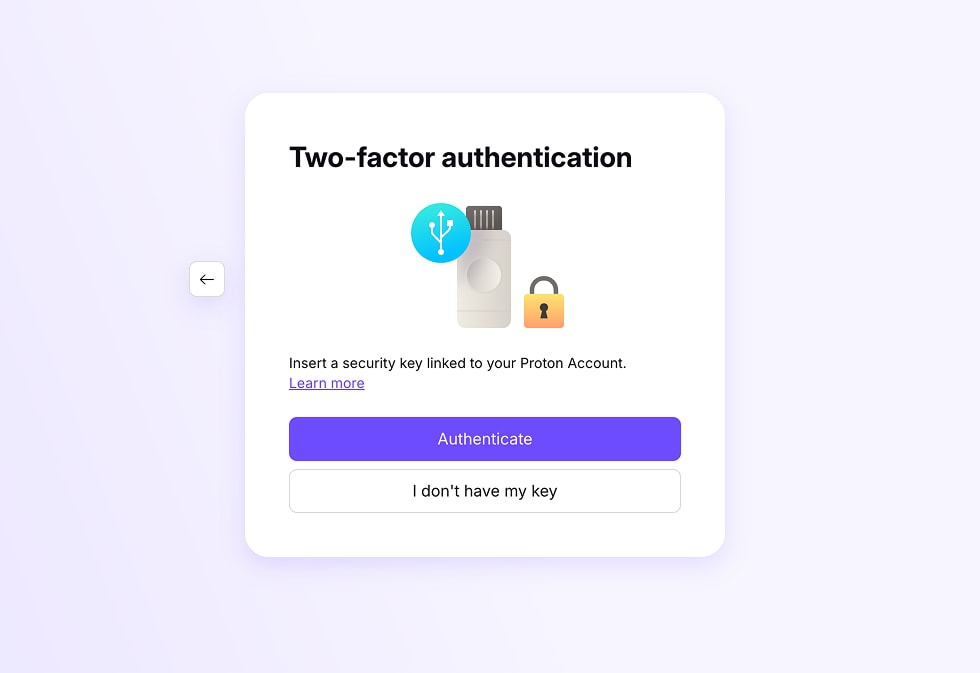
คุณเข้าสู่ระบบเรียบร้อยแล้ว
จัดการคีย์ความปลอดภัยของคุณ
ในการดู เปลี่ยนชื่อ หรือลบคีย์ของคุณ:
- เข้าสู่ระบบที่ account.proton.me และเปิดการตั้งค่าบัญชีของคุณ (การตั้งค่า ⚙️ → การตั้งค่าทั้งหมด)
- เลือก บัญชีและรหัสผ่าน จากแถบด้านข้าง เลื่อนไปที่ การยืนยันตัวตนผ่านสองขั้นตอน
- คีย์ที่ลงทะเบียนไว้ของคุณจะแสดงอยู่ในรายการภายใต้ คีย์ความปลอดภัย

- หากต้องการเปลี่ยนชื่อคีย์ ให้คลิกไอคอนดินสอ (✏️)
- ในการ ลบ คีย์ ให้คลิกที่ไอคอน ถังขยะ (🗑️)
การแก้ไขปัญหา
Safari ขอให้ฉันใช้เบราว์เซอร์อื่น
Safari มีบั๊กที่ทราบกันดีซึ่งอาจทำให้เกิดข้อผิดพลาดนี้ วิธีแก้ไขปัญหาชั่วคราวคือ:
- บังคับออกจากแอป Safari: คลิก Safari ในแถบเมนูของคุณ จากนั้นเลือก ออกจากโปรแกรม Safari
- เปิด Safari อีกครั้งและลองใหม่อีกครั้ง
หากวิธีนั้นไม่ได้ผล ให้ใช้เบราว์เซอร์อื่นเพื่อตั้งค่าหรือเข้าสู่ระบบด้วยคีย์ความปลอดภัยของคุณ
เบราว์เซอร์ Tor
เบราว์เซอร์ Tor ไม่รองรับคีย์ความปลอดภัย โปรดใช้เบราว์เซอร์อื่น
คีย์ความปลอดภัยสูญหาย
หากคุณตั้งค่า 2FA ด้วยคีย์ความปลอดภัยและคุณไม่สามารถเข้าถึงคีย์ความปลอดภัยของคุณได้:
- หากคุณได้เปิดใช้งาน 2FA ด้วยแอปยืนยันตัวตนไว้ คุณสามารถใช้ตัวเลือกนั้นแทนได้ เพียงเลือกแท็บ แอปยืนยันตัวตน ขณะลงชื่อเข้าใช้

- หากไม่ คุณจะต้องใช้ รหัสกู้คืน 2FA หรือ วิธีการกู้บัญชี อื่นๆ เรียนรู้วิธีกู้คืนบัญชีของคุณหากคุณทำอุปกรณ์ 2FA หาย
คุณสามารถเพิ่มคีย์ความปลอดภัยได้สูงสุดสี่รายการในบัญชี Proton ของคุณ การมีคีย์หลายรายการจะช่วยลดความเสี่ยงในการถูกล็อกไม่ให้เข้าถึงบัญชีของคุณ
วิธีการ 2FA แบบใดที่เหมาะกับฉันที่สุด?
ขึ้นอยู่กับความต้องการด้านความปลอดภัยของคุณ คีย์ความปลอดภัย 2FA ให้การป้องกันการโจมตีทางไซเบอร์ได้ดีกว่า เช่น ฟิชชิ่ง แต่การใช้ แอปยืนยันตัวตน บนโทรศัพท์ของคุณอาจสะดวกกว่า