
Configurar a autenticação de dois fatores (2FA) com uma chave de segurança
- Leitura
- 4 min
- Categoria
- Autenticação de dois fatores (2FA)
A autenticação de dois fatores (2FA) adiciona uma camada extra de segurança à sua Conta Proton, exigindo uma segunda forma de verificação para além da sua palavra-passe.
Este artigo explica como configurar a 2FA com uma chave de segurança U2F ou FIDO2 física. Mas também pode configurar a 2FA com uma aplicação de autenticação.
Saiba mais: explicação da autenticação de dois fatores
- Como funciona
- Configurar a sua chave de segurança
- Iniciar sessão com chave de segurança 2FA
- Gerir as suas chaves de segurança
- Resolução de problemas
- Chave de segurança perdida
- Qual é o melhor método 2FA para mim?
Nota: O sítio web protonvpn.com (nova janela) não suporta a autenticação de dois fatores (2FA) com uma chave de segurança. Para ativar e utilizar esta funcionalidade, terá de o fazer através do sítio web proton.me.
Como funciona
Ao ativar a autenticação de dois fatores com uma chave de segurança (também conhecida como token de hardware ou chave FIDO U2F), terá de concluir dois passos de verificação para iniciar sessão na sua conta Proton.
Passo 1: Introduza o seu nome de utilizador e palavra-passe.
Passo 2: Ligue a sua chave de segurança ao seu dispositivo, ou toque-lhe junto ao mesmo. Poderá também ter de premir um botão na sua chave.
Configurar a sua chave de segurança
Pode adicionar até quatro chaves de segurança à sua Conta Proton.
- Iniciar sessão em account.proton.me e abrir as suas definições de conta (Definições ⚙️ → Todas as definições).

- Selecionar Conta e palavra-passe na barra lateral. Deslocar para Autenticação em dois passos e ativar o botão Chave de segurança.

Poder-lhe-á ser pedido para introduzir novamente a sua palavra-passe. Se tiver outro método de 2FA ativado, terá também de verificar com esse método.
- Insira a sua chave de segurança na porta USB do seu dispositivo e clique em Continuar.

Se estiver a utilizar chaves de segurança de plataforma como Windows Hello(nova janela), Touch ID(nova janela) ou Face ID(nova janela), selecione Permitir chaves de plataforma.
Nota: Para registar a sua chave de segurança física em vez de uma chave de segurança de plataforma (como o Windows Hello, Touch ID ou Face ID), certifique-se de que Permitir chaves de plataforma está desmarcada.
4. Quando solicitado pelo seu navegador, toque no botão na sua Chave de segurança.

A solicitação do seu navegador pode parecer diferente deste exemplo.
5. Inserir um nome para a sua Chave de segurança e clique em Continuar.
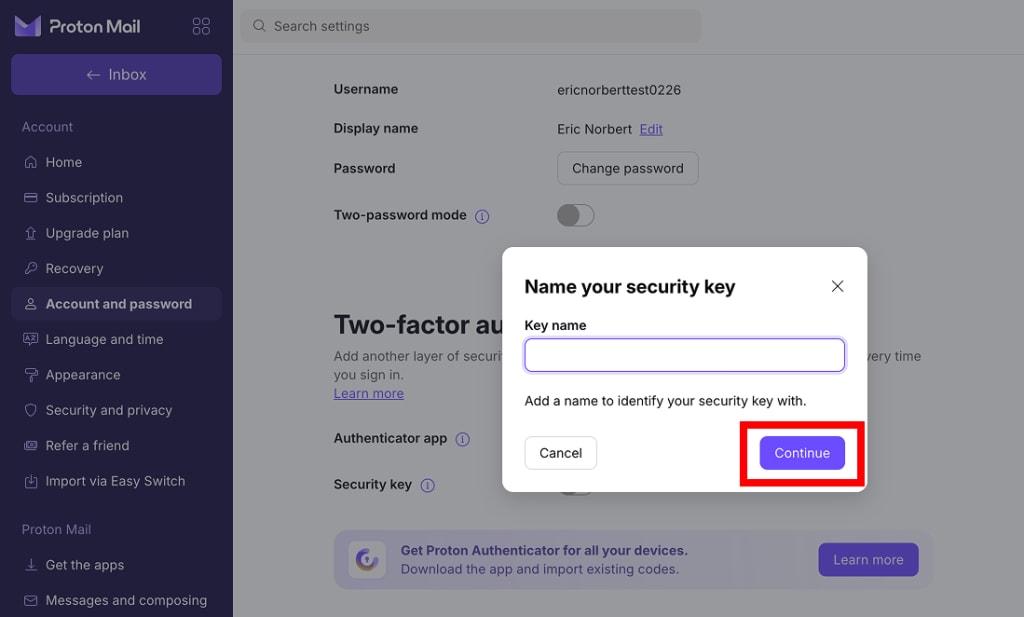
A sua Chave de segurança está agora registada. Da próxima vez que iniciar sessão, ser-lhe-á pedido para tocar ou digitalizar a sua chave.

Iniciar sessão com 2FA de Chave de segurança
- Abrir qualquer app Proton e iniciar sessão com o seu nome de utilizador e palavra-passe.
- Selecione o separador Chave de segurança, se necessário, e insira ou digitalize a sua chave.
- Poderá ser-lhe pedido para tocar na sua chave de segurança. Assim que terminar, clique em Autenticar.
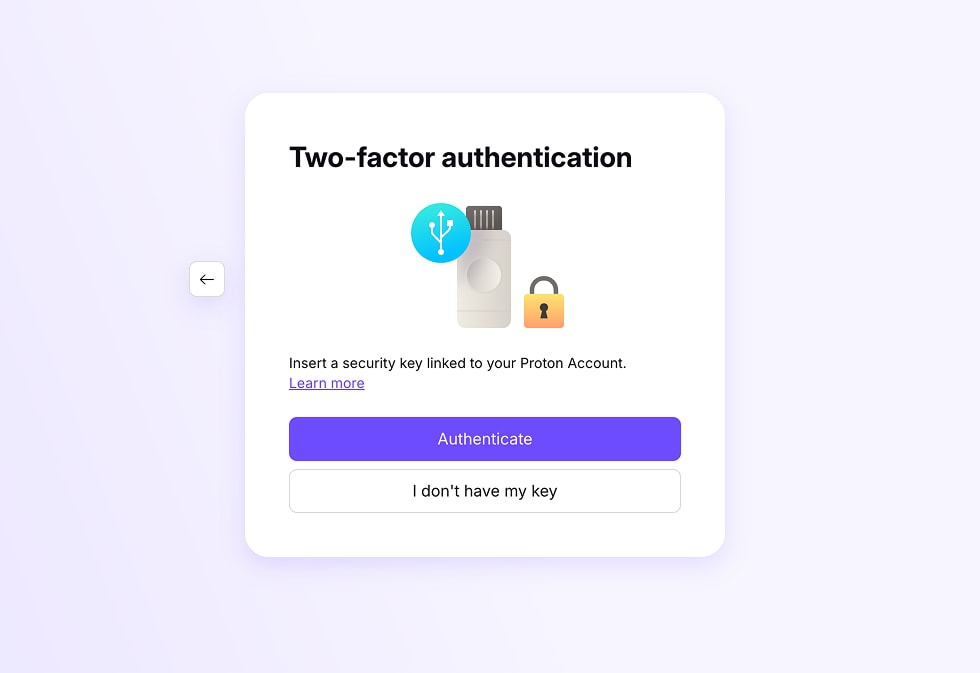
Iniciou sessão agora.
Gerir as suas chaves de segurança
Para ver, alterar o nome ou eliminar as suas chaves:
- Iniciar sessão em account.proton.me e abrir as suas definições de conta (Definições ⚙️ → Todas as definições).
- Selecione Conta e palavra-passe na barra lateral. Desloque até Autenticação em dois passos.
- As suas chaves registadas estão listadas em Chaves de segurança.

- Para alterar o nome de uma chave, clique no ícone do lápis (✏️).
- Para eliminar uma chave, clique no ícone do lixo (🗑️).
Resolução de problemas
O Safari pede-me para usar um navegador diferente
O Safari tem um erro conhecido que pode causar este erro. Para contornar este problema:
- Forçar a saída da aplicação Safari: clique em Safari na sua barra de menu e selecione Sair do Safari.
- Abra novamente o Safari e tente novamente.
Se isso não funcionar, use um navegador diferente para configurar ou iniciar sessão com a sua chave de segurança.
Navegador Tor
O navegador Tor não suporta chaves de segurança. Por favor, use um navegador diferente.
Chave de segurança perdida
Se configurou a 2FA com chave de segurança e não consegue aceder à sua chave de segurança:
- Se também tiver a aplicação de autenticação 2FA ativada, pode usar essa em alternativa. Basta selecionar o separador da aplicação de autenticação ao iniciar sessão.

- Caso contrário, precisará de usar um código de recuperação de 2FA ou outro método de recuperação de conta. Saiba como recuperar a sua conta caso tenha perdido o seu dispositivo de 2FA
Pode adicionar até quatro Chaves de segurança à sua Conta Proton. Ter várias chaves reduz o risco de ficar bloqueado da sua conta.
Qual é o melhor método de 2FA para mim?
Depende das suas necessidades de Segurança. A 2FA com Chave de segurança oferece uma proteção superior contra ataques cibernéticos como o phishing. Mas usar uma aplicação de autenticação no seu telemóvel pode ser mais conveniente.