
Siapkan autentikasi dua faktor (2FA) dengan kunci keamanan
- Membaca
- 3 mnt
- Kategori
- Autentikasi dua faktor (2FA)
Autentikasi dua faktor (2FA) menambahkan lapisan keamanan ekstra pada Akun Proton dengan mewajibkan bentuk verifikasi kedua selain kata sandi.
Artikel ini menjelaskan cara menyiapkan 2FA dengan kunci keamanan fisik U2F atau FIDO2. Namun, Anda juga dapat menyiapkan 2FA dengan aplikasi autentikator.
Pelajari lebih lanjut: Penjelasan autentikasi dua faktor
- Cara kerjanya
- Siapkan kunci keamanan Anda
- Masuk dengan 2FA kunci keamanan
- Kelola kunci keamanan Anda
- Penyelesaian masalah
- Kunci keamanan hilang
- Metode 2FA mana yang terbaik untuk saya?
Catatan: Situs web protonvpn.com (jendela baru) tidak mendukung autentikasi dua faktor (2FA) dengan kunci keamanan. Untuk mengaktifkan dan menggunakan fitur ini, lakukan melalui situs web proton.me.
Cara kerjanya
Saat Anda mengaktifkan autentikasi dua faktor dengan kunci keamanan (juga dikenal sebagai token perangkat keras atau kunci FIDO U2F), Anda harus menyelesaikan dua langkah verifikasi untuk masuk ke Akun Proton Anda.
Langkah 1: Masukkan nama pengguna dan kata sandi Anda.
Langkah 2: Colokkan kunci keamanan Anda ke perangkat Anda, atau ketuk di dekatnya. Anda mungkin juga perlu menekan tombol pada kunci Anda.
Siapkan kunci keamanan Anda
Anda dapat menambahkan hingga empat Kunci keamanan ke Akun Proton Anda.
- Masuk ke account.proton.me dan buka pengaturan akun Anda (Pengaturan ⚙️ → Semua pengaturan).

- Pilih Akun dan kata sandi dari bilah samping. Gulir ke Autentikasi dua faktor dan aktifkan sakelar Kunci keamanan .

Anda mungkin diminta untuk memasukkan kembali kata sandi Anda. Jika Anda memiliki metode 2FA lain yang diaktifkan, Anda juga perlu melakukan Verifikasi dengan metode tersebut.
- Sisipkan Kunci keamanan Anda ke port USB perangkat Anda dan klik Lanjut.

Jika Anda menggunakan kunci keamanan platform seperti Windows Hello(jendela baru), Touch ID(jendela baru), atau Face ID(jendela baru), pilih Izinkan kunci platform.
Catatan: Untuk mendaftarkan kunci keamanan fisik alih-alih kunci keamanan platform (seperti Windows Hello, Touch ID, atau Face ID), pastikan Izinkan kunci platform tidak dicentang.
4. Saat diminta oleh peramban Anda, ketuk atau sentuh tombol pada Kunci keamanan Anda.

Permintaan peramban Anda mungkin terlihat berbeda dari contoh ini.
5. Masukkan Nama untuk Kunci keamanan Anda dan klik Lanjut.
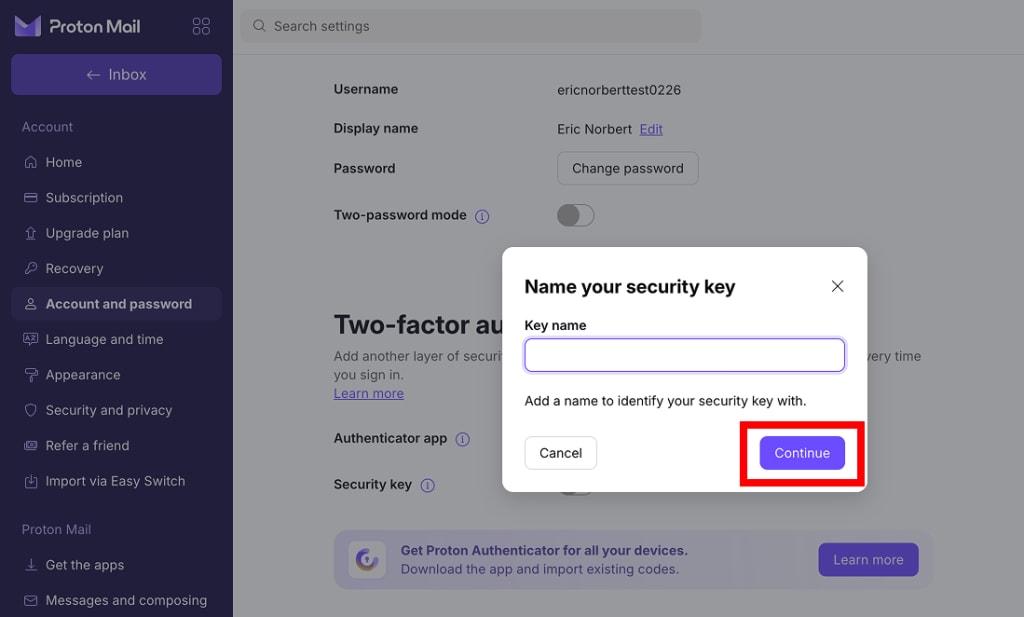
Kunci keamanan Anda sekarang sudah terdaftar. Selanjutnya saat Anda Masuk, Anda akan diminta untuk mengetuk atau memindai kunci Anda.

Masuk dengan Kunci keamanan 2FA
- Buka aplikasi Proton apa pun dan Masuk dengan Nama Pengguna dan Kata Sandi Anda.
- Pilih tab Kunci keamanan jika perlu, lalu sisipkan atau pindai kunci Anda.
- Anda mungkin diminta untuk mengetuk atau menyentuh kunci keamanan Anda. Setelah selesai, klik Autentikasi.
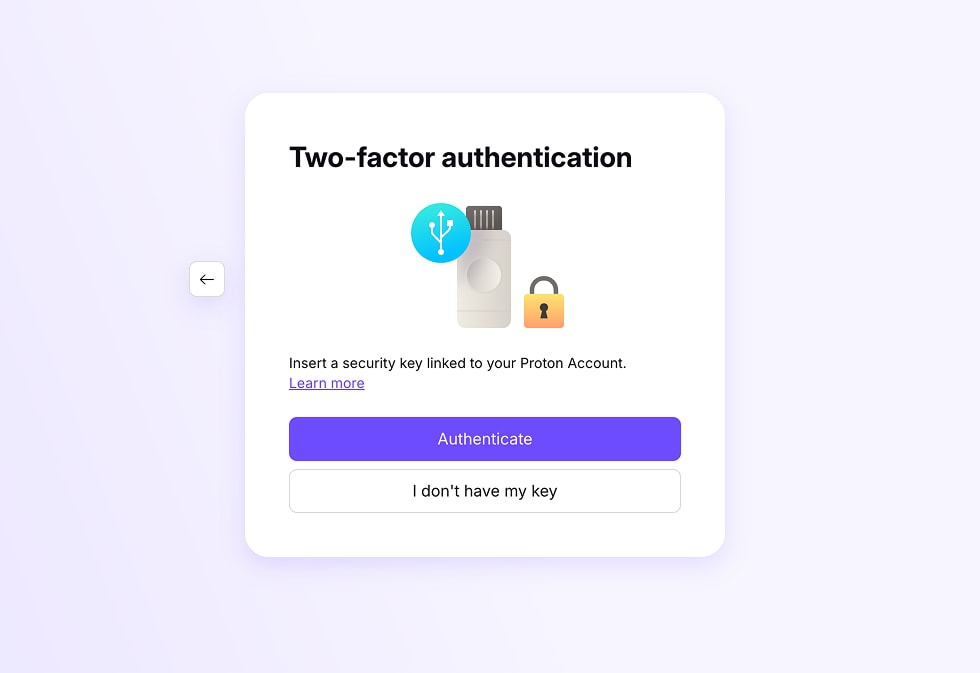
Anda sekarang telah masuk.
Kelola kunci keamanan Anda
Untuk melihat, ubah nama, atau hapus kunci Anda:
- Masuk ke account.proton.me dan buka pengaturan akun Anda (Pengaturan ⚙️ → Semua pengaturan).
- Pilih Akun dan kata sandi dari bilah sisi. Gulir ke Autentikasi dua faktor.
- Kunci terdaftar Anda tercantum di bawah Kunci keamanan.

- Untuk mengubah nama kunci, klik ikon pensil (✏️).
- Untuk hapus kunci, klik ikon sampah (🗑️).
Penyelesaian masalah
Safari meminta saya untuk menggunakan peramban yang berbeda
Safari memiliki bug yang diketahui yang dapat menyebabkan kesalahan ini. Untuk mengatasinya:
- Paksa keluar aplikasi Safari: Klik Safari di bar Menu Anda, lalu pilih Keluar Safari.
- Buka kembali Safari dan coba lagi.
Jika itu tidak berhasil, gunakan peramban yang berbeda untuk siapkan atau masuk dengan Kunci keamanan Anda.
Peramban Tor
Peramban Tor tidak memiliki dukungan Kunci keamanan. Harap gunakan peramban yang berbeda.
Kunci keamanan hilang
Jika Anda telah siapkan 2FA Kunci keamanan dan Anda tidak dapat akses Kunci keamanan Anda:
- Jika Anda juga telah mengaktifkan 2FA aplikasi autentikator, Anda dapat menggunakan cara tersebut. Cukup pilih tab aplikasi autentikator saat masuk.

- Jika tidak, Anda perlu menggunakan kode pemulihan 2FA atau metode pemulihan akun lainnya. Pelajari cara memulihkan akun Anda jika Anda kehilangan perangkat 2FA Anda
Anda dapat menambahkan hingga empat Kunci keamanan ke Akun Proton Anda. Memiliki beberapa kunci mengurangi risiko terkunci dari akun Anda.
Metode 2FA mana yang terbaik untuk saya?
Itu tergantung pada kebutuhan Keamanan Anda. 2FA Kunci keamanan memberikan perlindungan yang lebih besar terhadap serangan siber seperti phishing. Namun, menggunakan aplikasi autentikator di ponsel Anda bisa lebih praktis.