
Konfigurera tvåfaktorsautentisering (2FA) med en säkerhetsnyckel
- Lästid
- 4 min
- Kategori
- Tvåfaktorsautentisering (2FA)
Tvåfaktorsautentisering (2FA) lägger till ett extra säkerhetslager för ditt Proton-konto genom att kräva en andra form av verifiering utöver ditt lösenord.
Den här artikeln förklarar hur du konfigurerar 2FA med en fysisk U2F- eller FIDO2-säkerhetsnyckel. Men du kan även konfigurera 2FA med en autentiseringsapp.
Lär dig mer: Tvåfaktorsautentisering förklarad
- Hur det fungerar
- Konfigurera din säkerhetsnyckel
- Logga in med 2FA-säkerhetsnyckel
- Hantera dina säkerhetsnycklar
- Felsökning
- Förlorad säkerhetsnyckel
- Vilken 2FA-metod är bäst för mig?
Obs! Webbplatsen protonvpn.com (nytt fönster) stöder inte tvåfaktorsautentisering (2FA) med en säkerhetsnyckel. För att aktivera och använda denna funktion behöver du göra det via webbplatsen proton.me.
Så här fungerar det
När du aktiverar tvåfaktorsautentisering med en säkerhetsnyckel (även känd som en hårdvaru-token eller FIDO U2F-nyckel), behöver du slutföra två verifieringssteg för att logga in på ditt Proton-konto.
Steg 1: Ange ditt användarnamn och lösenord.
Steg 2: Anslut din säkerhetsnyckel till din enhet, eller tryck den bredvid den. Du kan även behöva trycka på en knapp på din nyckel.
Konfigurera din säkerhetsnyckel
Du kan lägga till upp till fyra säkerhetsnycklar till ditt Proton-konto.
- Logga in på account.proton.me och öppna dina kontoinställningar (Inställningar ⚙️ → Alla inställningar).

- Välj Konto och lösenord från sidofältet. Scrolla till Tvåfaktorsautentisering och slå på reglaget för Säkerhetsnyckel.

Du kan bli ombedd att ange ditt lösenord igen. Om du har en annan 2FA-metod aktiverad måste du även verifiera med den.
- Infoga din säkerhetsnyckel i enhetens USB-port och klicka på Fortsätt.

Om du använder en plattforms-säkerhetsnyckel som Windows Hello(nytt fönster), Touch ID(nytt fönster), eller Face ID(nytt fönster), välj Tillåt plattformsnycklar.
Observera: För att registrera din fysiska säkerhetsnyckel i stället för en plattformssäkerhetsnyckel (såsom Windows Hello, Touch ID eller Face ID), se till att Tillåt plattformsnycklar är avmarkerat.
4. När du blir tillfrågad av din webbläsare, tryck på knappen på din säkerhetsnyckel.

Din webbläsares meddelande kan se annorlunda ut än i detta exempel.
5. Ange ett namn för din säkerhetsnyckel och klicka på Fortsätt.
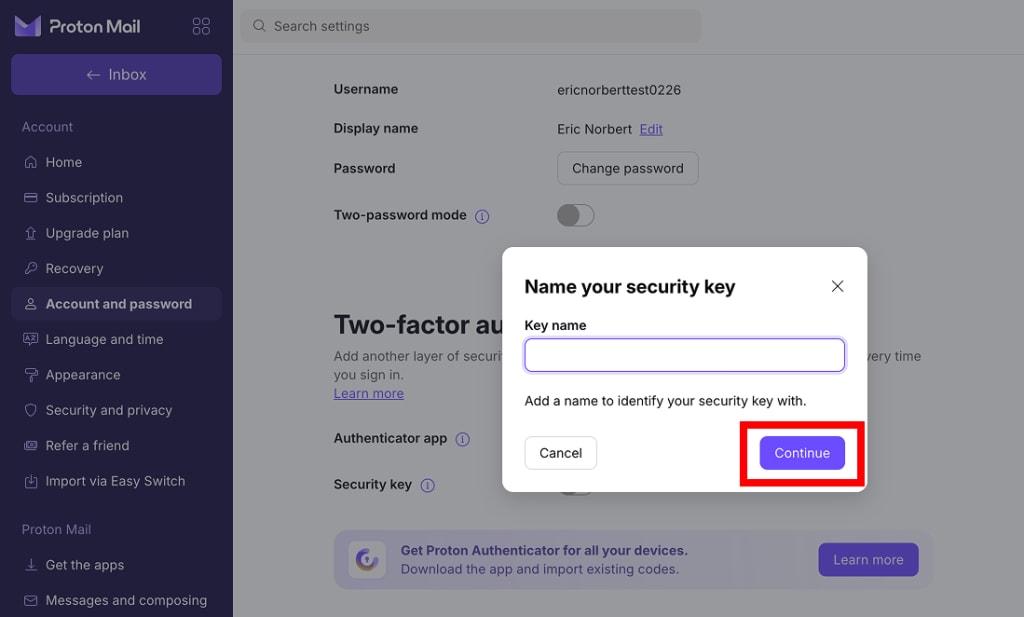
Din säkerhetsnyckel är nu registrerad. Nästa gång du loggar in kommer du att bli ombedd att trycka på eller skanna din nyckel.

Logga in med säkerhetsnyckel 2FA
- Öppna valfri Proton-app och logga in med ditt användarnamn och lösenord.
- Välj fliken Säkerhetsnyckel vid behov, infoga eller skanna sedan din nyckel.
- Du kan bli ombedd att trycka på din säkerhetsnyckel. När det är klart, klicka på Autentisera.
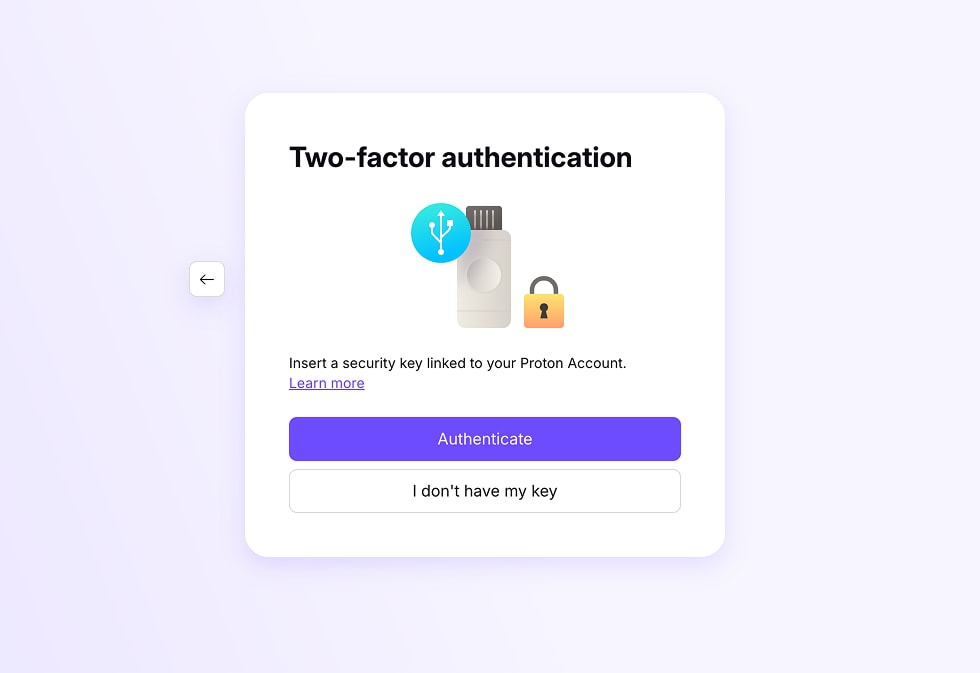
Du är nu inloggad.
Hantera dina säkerhetsnycklar
För att visa, ändra namn på eller ta bort dina nycklar:
- Logga in på account.proton.me och öppna dina kontoinställningar (Inställningar ⚙️ → Alla inställningar).
- Välj Konto och lösenord från sidofältet. Rulla till Tvåfaktorsautentisering.
- Dina registrerade nycklar visas under Säkerhetsnycklar.

- För att byta namn på en nyckel klickar du på penn-ikonen (✏️).
- För att ta bort en nyckel, klicka på ikonen för papperskorg (🗑️).
Felsökning
Safari ber mig använda en annan webbläsare
Safari har ett känt fel som kan orsaka detta fel. För att kringgå det:
- Tvinga avslutning av Safari-appen: Klicka på Safari i din menyrad, välj sedan Avsluta Safari.
- Öppna Safari igen och försök igen.
Om det inte fungerar, använd en annan webbläsare för att konfigurera eller logga in med din Säkerhetsnyckel.
Tor-webbläsaren
Tor-webbläsaren har inte support för Säkerhetsnycklar. Vänligen använd en annan webbläsare.
Förlorad Säkerhetsnyckel
Om du har konfigurerat 2FA med Säkerhetsnyckel och du inte kan få åtkomst till din Säkerhetsnyckel:
- Om du även har 2FA via autentiseringsapp aktiverat, kan du använda det istället. Välj bara fliken autentiseringsapp vid inloggning.

- Om inte, behöver du använda en 2FA-återställningskod eller en annan kontoåterställningsmetod. Lär dig hur du återställer ditt konto om du har tappat bort din 2FA-enhet
Du kan lägga till upp till fyra Säkerhetsnycklar till ditt Proton-konto. Att ha flera nycklar minskar risken för att bli utelåst från ditt konto.
Vilken 2FA-metod är bäst för mig?
Det beror på dina säkerhetsbehov. 2FA med Säkerhetsnyckel ger ett bättre skydd mot cyberattacker som nätfiske. Men att använda en autentiseringsapp på din telefon kan vara smidigare.