
Bir güvenlik anahtarı ile iki adımlı doğrulamayı (2FA) ayarlayın
- Okuma süresi
- 5 dakikalık
- Kategori
- İki adımlı doğrulama (2fa)
İki adımlı doğrulama (2FA), parolanıza ek olarak ikinci bir doğrulama yöntemi gerektirerek Proton Hesabınıza ekstra bir güvenlik katmanı ekler.
Bu makale, fiziksel bir U2F veya FIDO2 güvenlik anahtarı ile nasıl iki adımlı doğrulama (2FA) ayarlayacağınızı açıklamaktadır. Ayrıca bir kimlik doğrulama uygulamasıyla da 2FA ayarlayabilirsiniz.
Ayrıntılı bilgi alın: İki adımlı doğrulama açıklandı
- Nasıl çalışır
- Güvenlik anahtarınızı ayarlayın
- İki adımlı doğrulama (2FA) ile oturum aç
- Güvenlik anahtarlarınızı yönetin
- Sorun giderme
- Güvenlik anahtarını kaybetme
- Hangi İki adımlı doğrulama (2FA) yöntemi benim için en iyisi?
Not: protonvpn.com (yeni pencere) sitesi bir güvenlik anahtarıyla iki adımlı doğrulamayı (2FA) desteklemez. Bu özelliği açmak ve kullanmak için bunu proton.me sitesi üzerinden yapmanız gerekir.
Nasıl çalışır
Bir Güvenlik anahtarı (kod (belirteç) veya FIDO U2F anahtarı olarak da bilinir) ile İki adımlı doğrulama özelliğini kullanıma aldığınızda, Proton Hesabınızda oturum açmak için iki doğrulama adımını tamamlamanız gerekir.
1. Adım: Kullanıcı adınızı ve parolanızı yazın.
2. Adım: Güvenlik anahtarınızı aygıtınıza takın veya yanına dokundurun. Ayrıca anahtarınız üzerindeki bir düğmeye basmanız da gerekebilir.
Güvenlik anahtarınızı ayarlayın
Proton Hesabınıza dört adede kadar Güvenlik anahtarı ekleyebilirsiniz.
- account.proton.me adresinde oturum açın ve hesap ayarlarınızı (Ayarlar ⚙️ → Tüm ayarlar) açın.

- Kenar çubuğundan Hesap ve parola seçeneğini seçin. İki adımlı doğrulama kısmına ilerleyin ve Güvenlik anahtarı anahtarını açın.

Parolanızı yeniden girmeniz istenebilir. Başka bir 2fa yöntemi kullanımdaysa, onunla da doğrulama yapmanız gerekir.
- Güvenlik anahtarınızı aygıtınızın USB bağlantı noktasına ekleyin ve İlerle düğmesine tıklayın.

Eğer Windows Hello(yeni pencere), Touch ID(yeni pencere) veya Face ID(yeni pencere) gibi bir platform güvenlik anahtarı kullanıyorsanız, Platform anahtarları kullanılabilsin seçeneğini işaretleyin.
Not: Bir platform güvenlik anahtarı (Windows Hello, Touch ID veya Face ID gibi) yerine fiziksel güvenlik anahtarınızı kaydetmek için Platform anahtarları kullanılabilsin seçeneğinin işaretlenmemiş olduğundan emin olun.
4. Tarayıcınız tarafından istendiğinde, güvenlik anahtarınızın üzerindeki düğmeye dokunun.

Tarayıcınızın istemi bu örnekten farklı görünebilir.
5. Güvenlik anahtarınız için bir Ad yazın ve İlerle düğmesine tıklayın.
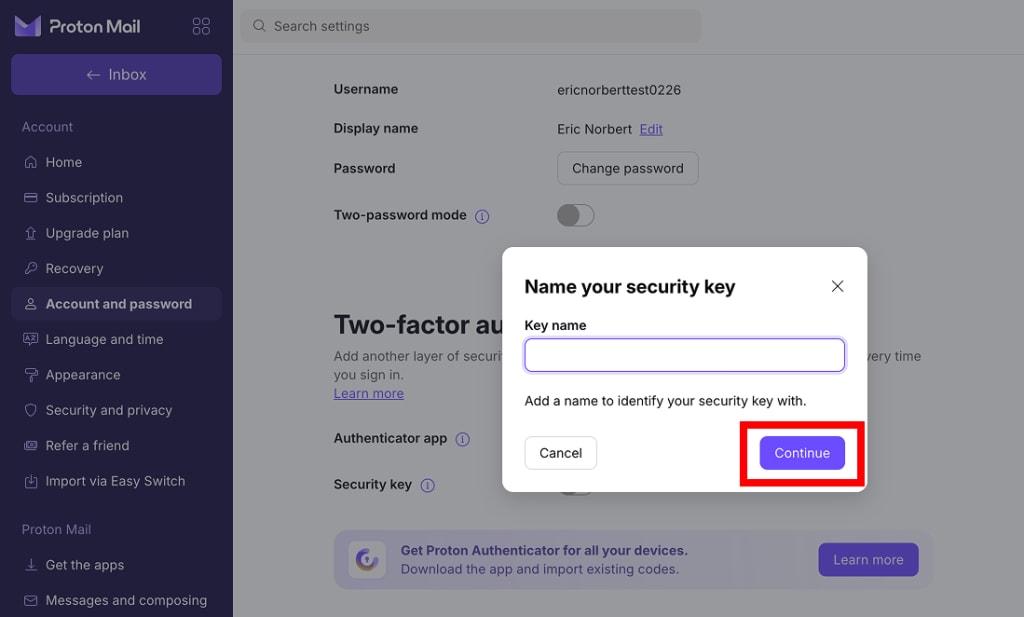
Güvenlik anahtarınız artık kaydedildi. Bir sonraki oturum açışınızda anahtarınıza dokunmanız veya taratmanız istenecektir.

Güvenlik anahtarı ile 2fa oturumu açın
- Herhangi bir Proton uygulamasını Açın ve kullanıcı adınız ile parolanızla Oturum açın.
- Gerekirse Güvenlik anahtarı sekmesini seçin, ardından anahtarınızı ekleyin veya tarayın.
- Güvenlik anahtarınıza dokunmanız istenebilir. Bu işlem tamamlandığında, Kimliği doğrula düğmesine tıklayın.
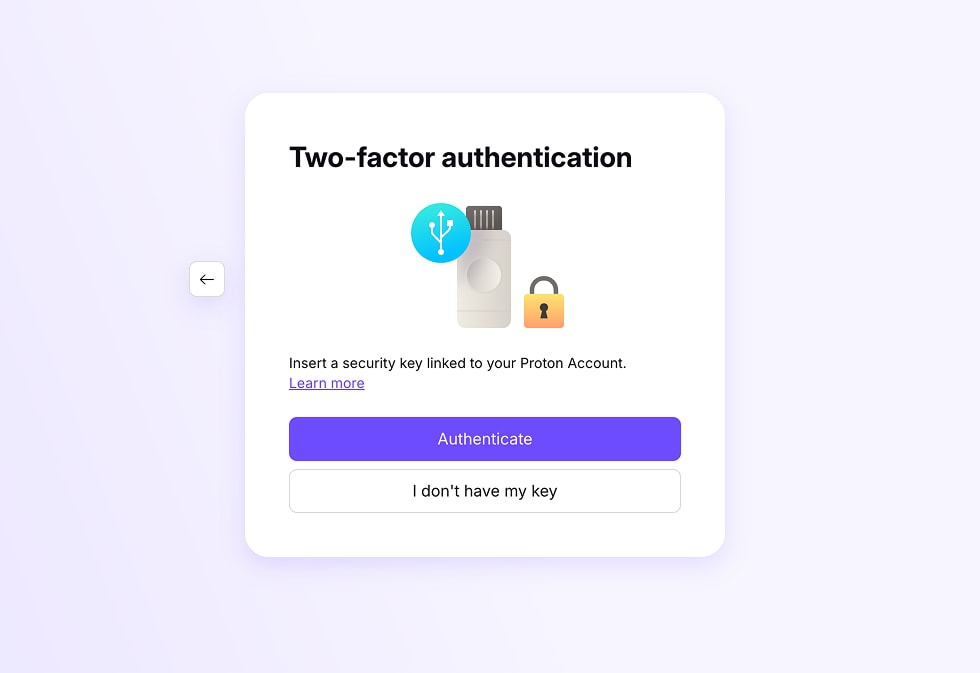
Artık oturum açtınız.
Güvenlik anahtarlarınızı yönetin
Anahtarlarınızı görüntülemek, yeniden adlandırmak veya silmek için:
- account.proton.me adresinde oturum açın ve hesap ayarlarınızı (Ayarlar ⚙️ → Tüm ayarlar) açın.
- Kenar çubuğundan Hesap ve parola seçeneğini seçin. İki adımlı doğrulama kısmına ilerleyin.
- Kayıtlı anahtarlarınız Güvenlik anahtarları altında listelenir.

- Bir anahtarı yeniden adlandırmak için kalem simgesine (✏️) tıklayın.
- Bir anahtarı silmek için, çöp kutusu simgesine (🗑️) tıklayın.
Sorun giderme
Safari benden farklı bir tarayıcı kullanmamı istiyor
Safari’de bu hataya neden olabilecek bilinen bir hata var. Bu durumu aşmak için:
- Safari uygulamasını zorla durdurun: Menü çubuğunuzda Safari‘ye tıklayın, ardından Safari’den Çık‘ı seçin.
- Safari’yi yeniden açın ve tekrar deneyin.
Bu işe yaramazsa, güvenlik anahtarınızı ayarlamak veya oturum açmak için farklı bir tarayıcı kullanın.
Tor tarayıcı
Tor tarayıcı güvenlik anahtarlarını desteklemez. Lütfen farklı bir tarayıcı kullanın.
Kaybolan güvenlik anahtarı
Güvenlik anahtarı 2FA ayarını yaptıysanız ve güvenlik anahtarınıza erişemiyorsanız:
- Ayrıca kimlik doğrulama uygulaması 2FA kullanıma aldıysanız, bunun yerine onu kullanabilirsiniz. Giriş yaparken kimlik doğrulama uygulaması sekmesini seçmeniz yeterlidir.

- Eğer almadıysanız, bir 2FA kurtarma kodu veya başka bir hesap kurtarma yöntemi kullanmanız gerekecektir. 2FA aygıtınızı kaybettiyseniz hesabınızı nasıl kurtaracağınızı öğrenin
Proton Hesabınıza dört adede kadar Güvenlik anahtarı ekleyebilirsiniz. Birden fazla anahtara sahip olmak, hesabınıza erişememe riskini azaltır.
Hangi 2FA yöntemi benim için en iyisidir?
Bu, güvenlik ihtiyaçlarınıza bağlıdır. Güvenlik anahtarı 2FA, kimlik avı girişimi gibi siber saldırılara karşı daha fazla koruma sağlar. Ancak telefonunuzda bir kimlik doğrulama uygulaması kullanmak daha kolay olabilir.