
Zwei-Faktor-Authentifizierung (2FA) mit einem Sicherheitsschlüssel einrichten
- Lesen
- 4 Min.
- Kategorie
- Zwei-Faktor-Authentifizierung (2FA)
Die Zwei-Faktor-Authentifizierung (2FA) fügt deinem Proton-Konto eine zusätzliche Sicherheitsebene hinzu, indem sie neben deinem Passwort eine zweite Form der Verifizierung erfordert.
Dieser Artikel erklärt, wie du 2FA mit einem physischen U2F- oder FIDO2-Sicherheitsschlüssel einrichtest. Du kannst 2FA aber auch mit einer Authentifizierungs-App einrichten.
Mehr erfahren: Zwei-Faktor-Authentifizierung erklärt
- Wie es funktioniert
- Sicherheitsschlüssel einrichten
- Anmeldung mit 2FA-Sicherheitsschlüssel
- Sicherheitsschlüssel verwalten
- Fehlerbehebung
- Sicherheitsschlüssel verloren
- Welche 2FA-Methode ist am besten für mich geeignet?
Hinweis: Die Website protonvpn.com (neues Fenster) unterstützt keine Zwei-Faktor-Authentifizierung (2FA) mit einem Sicherheitsschlüssel. Um diese Funktion zu aktivieren und zu nutzen, musst du dies über die Website proton.me tun.
So funktioniert es
Wenn Sie die Zwei-Faktor-Authentifizierung mit einem Sicherheitsschlüssel (auch bekannt als Hardware-Token oder FIDO U2F-Schlüssel) aktivieren, müssen Sie zwei Verifizierungsschritte abschließen, um sich bei Ihrem Proton-Konto anzumelden.
Schritt 1: Geben Sie Ihren Benutzernamen und Ihr Passwort ein.
Schritt 2: Stecken Sie Ihren Sicherheitsschlüssel in Ihr Gerät oder halten Sie ihn daran. Möglicherweise müssen Sie auch eine Taste auf Ihrem Schlüssel drücken.
Sicherheitsschlüssel einrichten
Du kannst bis zu vier Sicherheitsschlüssel zu deinem Proton Konto hinzufügen.
- Melden Sie sich bei account.proton.me an und öffnen Sie Ihre Kontoeinstellungen (Einstellungen ⚙️ → Alle Einstellungen).

- Wähle Konto und Passwort aus der Seitenleiste. Scrolle zur Zwei-Faktor-Authentifizierung und aktiviere den Sicherheitsschlüssel-Schalter.

Du wirst möglicherweise aufgefordert, dein Passwort erneut einzugeben. Wenn du eine weitere 2FA-Methode aktiviert hast, musst du diese ebenfalls zur Verifizierung nutzen.
- Füge deinen Sicherheitsschlüssel in den USB-Port deines Geräts ein und klicke auf Weiter.

Wenn Sie Plattform-Sicherheitsschlüssel wie Windows Hello(neues Fenster), Touch ID(neues Fenster) oder Face ID(neues Fenster) verwenden, wählen Sie Plattform-Schlüssel zulassen.
Hinweis: Um deinen physischen Sicherheitsschlüssel anstelle eines Plattform-Sicherheitsschlüssels (wie Windows Hello, Touch ID oder Face ID) zu registrieren, stelle sicher, dass Plattform-Schlüssel zulassen deaktiviert ist.
4. Wenn Sie von Ihrem Browser dazu aufgefordert werden, tippen Sie auf die Taste Ihres Sicherheitsschlüssels oder berühren Sie diese.

Die Aufforderung Ihres Browsers sieht möglicherweise anders aus als in diesem Beispiel.
5. Geben Sie einen Namen für Ihren Sicherheitsschlüssel ein und klicken Sie auf Weiter.
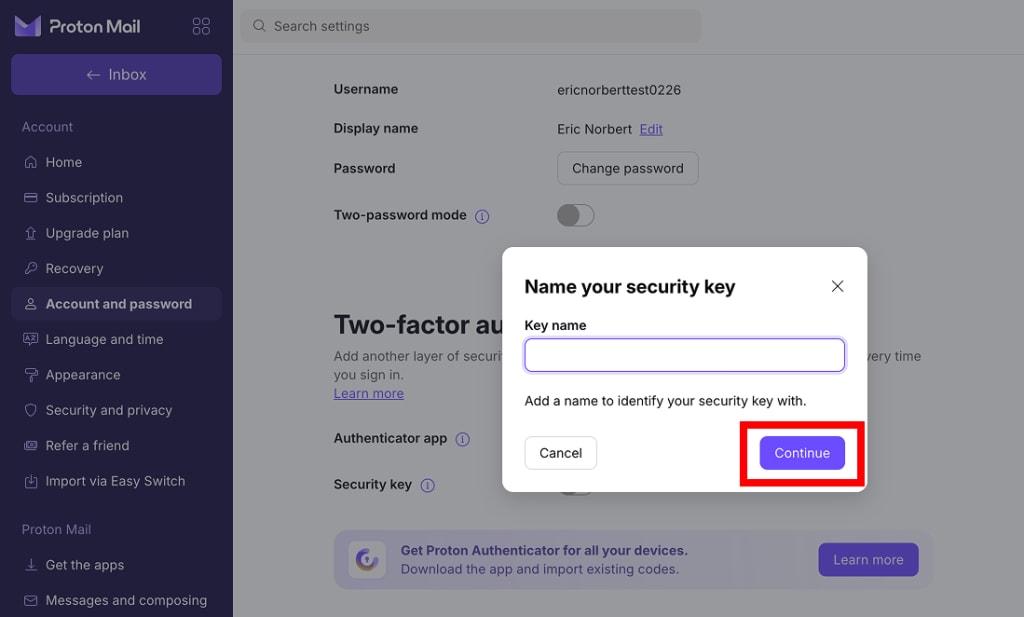
Ihr Sicherheitsschlüssel ist jetzt registriert. Bei Ihrer nächsten Anmeldung werden Sie aufgefordert, Ihren Schlüssel anzutippen oder zu scannen.

Anmelden mit Sicherheitsschlüssel 2FA
- Öffnen Sie eine beliebige Proton-App und melden Sie sich mit Ihrem Benutzernamen und Passwort an.
- Wählen Sie bei Bedarf den Tab Sicherheitsschlüssel aus, und fügen Sie dann Ihren Schlüssel ein oder scannen Sie ihn.
- Sie werden möglicherweise aufgefordert, Ihren Sicherheitsschlüssel anzutippen oder zu berühren. Klicken Sie anschließend auf Authentifizieren.
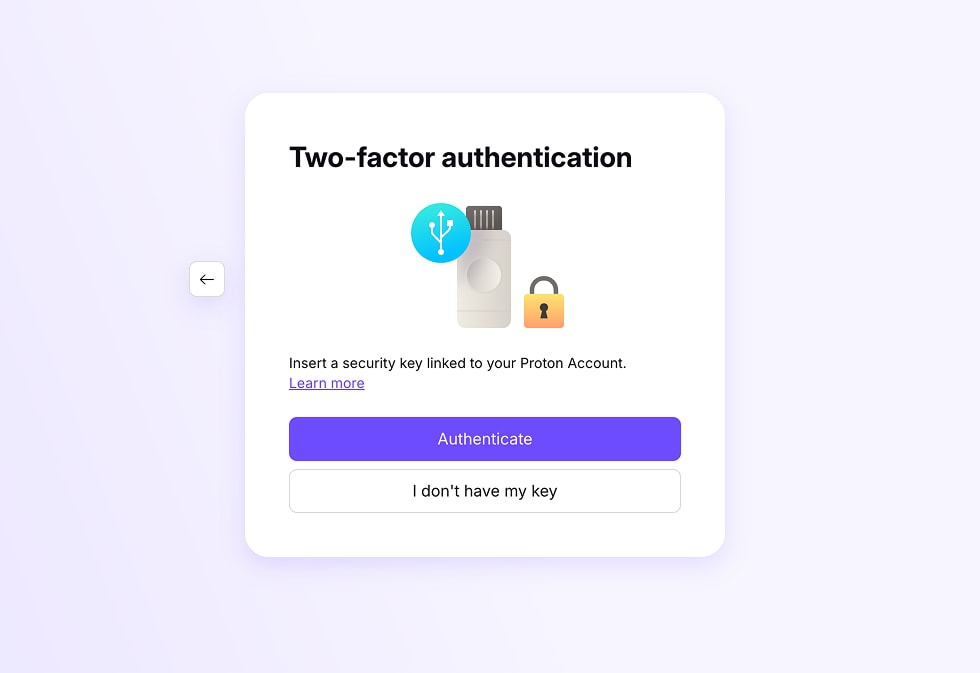
Du bist jetzt angemeldet.
Sicherheitsschlüssel verwalten
Zum Anzeigen, Umbenennen oder Löschen Ihrer Schlüssel:
- Melden Sie sich bei account.proton.me an und öffnen Sie Ihre Kontoeinstellungen (Einstellungen ⚙️ → Alle Einstellungen).
- Wählen Sie Konto und Passwort aus der Seitenleiste. Scrollen Sie zur Zwei‐Faktor‐Authentifizierung.
- Ihre registrierten Schlüssel sind unter Sicherheitsschlüssel aufgelistet.

- Um einen Schlüssel umzubenennen, klicke auf das Stift-Symbol (✏️).
- Um einen Schlüssel zu löschen, klicken Sie auf das Papierkorb-Symbol (🗑️).
Fehlerbehebung
Safari fordert mich auf, einen anderen Browser zu verwenden
Safari hat einen bekannten Fehler, der diesen Fehler verursachen kann. Um ihn zu umgehen:
- Safari-App beenden: Klicken Sie in Ihrer Menüleiste auf Safari und wählen Sie dann Safari beenden.
- Starten Sie Safari neu und versuchen Sie es erneut.
Falls das nicht funktioniert, verwenden Sie einen anderen Browser, um Ihren Sicherheitsschlüssel einzurichten oder sich damit anzumelden.
Tor-Browser
Der Tor Browser unterstützt keine Sicherheitsschlüssel. Bitte verwenden Sie einen anderen Browser.
Verlorener Sicherheitsschlüssel
Wenn Sie 2FA mit Sicherheitsschlüssel eingerichtet haben und nicht auf Ihren Sicherheitsschlüssel zugreifen können:
- Wenn Sie auch die 2FA für Authentifizierungs-Apps aktiviert haben, können Sie stattdessen diese verwenden. Wählen Sie beim Anmelden einfach den Tab Authentifizierungs-App aus.

- Falls nicht, müssen Sie einen 2FA-Wiederherstellungscode oder eine andere Kontowiederherstellungsmethode verwenden. Erfahren Sie, wie Sie Ihr Konto wiederherstellen können, wenn Sie Ihr 2FA-Gerät verloren haben
Sie können Ihrem Proton-Konto bis zu vier Sicherheitsschlüssel hinzufügen. Die Verwendung mehrerer Schlüssel verringert das Risiko, den Zugriff auf Ihr Konto zu verlieren.
Welche 2FA-Methode ist die beste für mich?
Das hängt von Ihren Sicherheitsbedürfnissen ab. Ein Sicherheitsschlüssel mit 2FA bietet einen besseren Schutz vor Cyberangriffen wie Phishing. Die Verwendung einer Authentifizierungs-App auf Ihrem Telefon kann jedoch bequemer sein.