
Skonfiguruj uwierzytelnianie dwustopniowe (2FA) za pomocą klucza bezpieczeństwa
- Odczytywanie
- 4 min
- Kategoria
- Uwierzytelnianie dwustopniowe (2FA)
Uwierzytelnianie dwustopniowe (2FA) dodaje dodatkową warstwę zabezpieczeń do Twojego konta Proton, wymagając drugiej formy weryfikacji oprócz hasła.
Ten artykuł wyjaśnia, jak skonfigurować 2FA za pomocą fizycznego klucza bezpieczeństwa U2F lub FIDO2. Możesz jednak również skonfigurować 2FA przy użyciu aplikacji uwierzytelniającej.
Dowiedz się więcej: wyjaśnienie uwierzytelniania dwustopniowego
- Jak to działa
- Skonfiguruj swój klucz bezpieczeństwa
- Zaloguj się przy użyciu klucza bezpieczeństwa 2FA
- Zarządzaj swoimi kluczami bezpieczeństwa
- Rozwiązywanie problemów
- Utracony klucz bezpieczeństwa
- Która metoda 2FA jest dla mnie najlepsza?
Uwaga: Strona internetowa protonvpn.com (nowe okno) nie obsługuje uwierzytelniania dwustopniowego (2FA) za pomocą klucza bezpieczeństwa. Aby włączyć tę funkcję i z niej korzystać, musisz to zrobić za pośrednictwem strony internetowej proton.me.
Jak to działa
Gdy włączysz uwierzytelnianie dwustopniowe za pomocą klucza bezpieczeństwa (znanego również jako token sprzętowy lub klucz FIDO U2F), będziesz musiał wykonać dwa kroki weryfikacji, aby zalogować się do swojego konta Proton.
Krok 1: Wpisz swoją nazwę użytkownika i hasło.
Krok 2: Podłącz klucz bezpieczeństwa do urządzenia lub przyłóż go do niego. Być może będziesz musiał również nacisnąć przycisk na kluczu.
Skonfiguruj swój klucz bezpieczeństwa
Do swojego Konta Proton możesz dodać maksymalnie cztery klucze bezpieczeństwa.
- Zaloguj się do account.proton.me i otwórz ustawienia konta (Ustawienia ⚙️ → Wszystkie ustawienia).

- Wybierz Konto i hasło z paska bocznego. Przewiń do Uwierzytelnianie dwustopniowe i włącz przełącznik Klucz bezpieczeństwa.

Możesz zostać poproszony o ponowne wprowadzenie hasła. Jeśli masz włączoną inną metodę 2fa, będziesz musiał zweryfikować również za jej pomocą.
- Wstaw swój klucz bezpieczeństwa do portu USB urządzenia i kliknij Kontynuuj.

Jeśli używasz kluczy bezpieczeństwa platformy, takich jak Windows Hello(nowe okno), Touch ID(nowe okno) lub Face ID(nowe okno), zaznacz Zezwalaj na klucze platformy.
Uwaga: Aby zarejestrować swój fizyczny klucz bezpieczeństwa zamiast klucza bezpieczeństwa platformy (takiego jak Windows Hello, Touch ID lub Face ID), upewnij się, że opcja Zezwalaj na klucze platformy jest odznaczona.
4. Gdy przeglądarka wyświetli monit, kliknij lub dotknij przycisku na swoim kluczu bezpieczeństwa.

Monit przeglądarki może wyglądać inaczej niż w tym przykładzie.
5. Wpisz nazwę dla swojego klucza bezpieczeństwa i kliknij Kontynuuj.
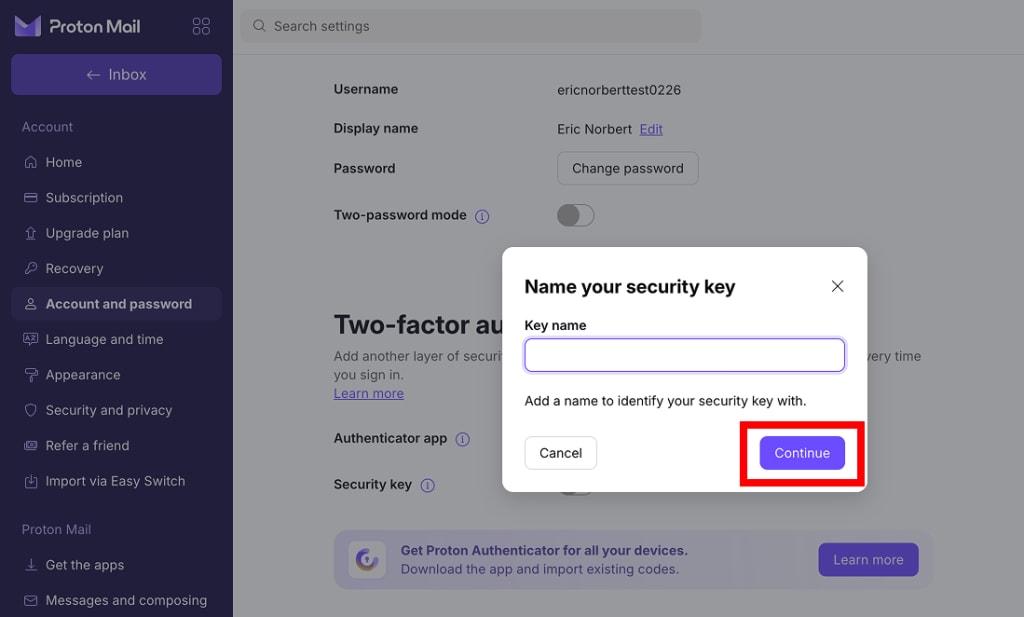
Twój klucz bezpieczeństwa został zarejestrowany. Następnym razem, gdy będziesz się logować, otrzymasz prośbę o kliknięcie lub zeskanowanie klucza.

Zaloguj się przy użyciu klucza bezpieczeństwa 2FA
- Otwórz dowolną aplikację Proton i zaloguj się za pomocą nazwy użytkownika oraz hasła.
- Wybierz kartę Klucz bezpieczeństwa, jeśli to konieczne, a następnie wstaw lub zeskanuj swój klucz.
- Możesz zostać poproszony o stuknięcie lub dotknięcie swojego klucza bezpieczeństwa. Gdy to zrobisz, kliknij Uwierzytelnij.
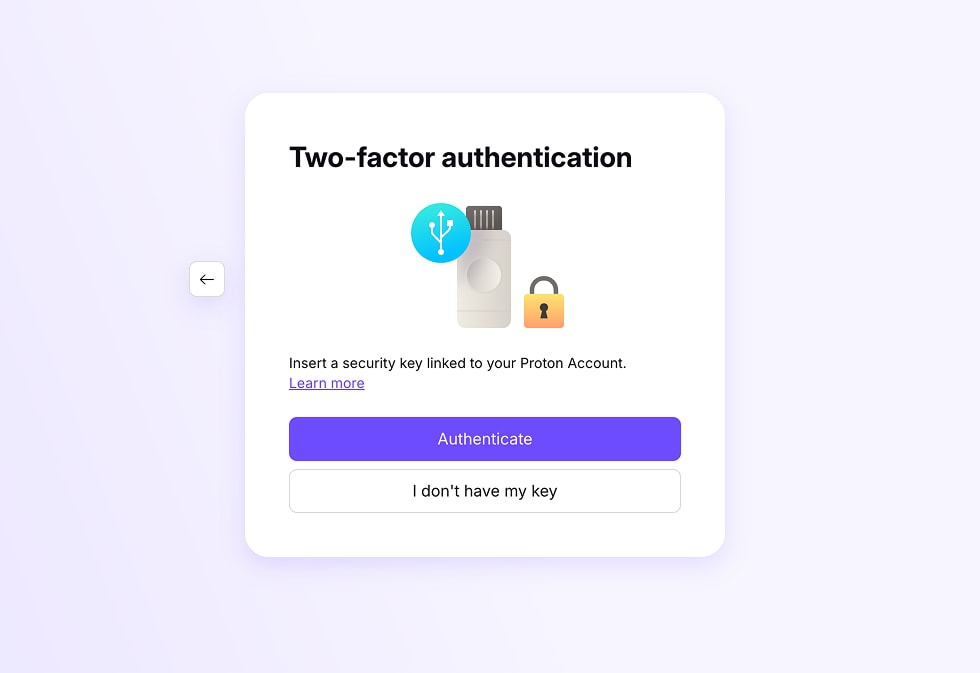
Zalogowano.
Zarządzaj swoimi kluczami bezpieczeństwa
Aby wyświetlić, zmienić nazwę lub usunąć swoje klucze:
- Zaloguj się do account.proton.me i otwórz ustawienia konta (Ustawienia ⚙️ → Wszystkie ustawienia).
- Wybierz Konto i hasło z paska bocznego. Przewiń do Uwierzytelnianie dwustopniowe.
- Twoje zarejestrowane klucze znajdują się na liście Klucze bezpieczeństwa.

- Aby zmienić nazwę klucza, kliknij ikonę ołówka (✏️).
- Aby usunąć klucz, kliknij ikonę kosza (🗑️).
Rozwiązywanie problemów
Safari prosi mnie o użycie innej przeglądarki
Safari ma znany błąd, który może powodować ten problem. Aby go obejść:
- Wymuś zamknięcie aplikacji Safari: Kliknij Safari na pasku menu, a następnie wybierz Zakończ Safari.
- Otwórz ponownie Safari i spróbuj ponownie.
Jeśli to nie zadziała, użyj innej przeglądarki, aby skonfigurować lub zaloguj się za pomocą swojego Klucza bezpieczeństwa.
Przeglądarka Tor
Przeglądarka Tor nie oferuje wsparcia dla Kluczy bezpieczeństwa. Prosimy o użycie innej przeglądarki.
Utracony Klucz bezpieczeństwa
Jeśli skonfigurowałeś uwierzytelnianie dwustopniowe (2FA) za pomocą Klucza bezpieczeństwa i nie masz dostępu do swojego Klucza bezpieczeństwa:
- Jeśli masz również włączone uwierzytelnianie dwustopniowe (2FA) w aplikacji uwierzytelniającej, możesz użyć go zamiast tego. Po prostu wybierz kartę aplikacja uwierzytelniająca podczas logowania.

- Jeśli nie, będziesz musiał użyć kodu odzyskiwania 2FA lub innej metody odzyskiwania konta. Dowiedz się, jak odzyskać konto, jeśli utraciłeś urządzenie z 2FA
Do swojego konta Proton możesz dodać maksymalnie cztery klucze bezpieczeństwa. Posiadanie wielu kluczy zmniejsza ryzyko utraty dostępu do konta.
Która metoda 2FA jest dla mnie najlepsza?
To zależy od Twoich potrzeb w zakresie bezpieczeństwa. Uwierzytelnianie dwustopniowe (2FA) za pomocą Klucza bezpieczeństwa zapewnia lepszą ochronę przed cyberatakami, takimi jak próba wyłudzenia informacji. Jednak używanie aplikacji uwierzytelniającej na telefonie może być wygodniejsze.