
Настройте двухфакторную аутентификацию (2FA) с помощью ключа безопасности
- Чтение
- 0 мин.
- Категория
- Двухфакторная аутентификация (2FA)
Двухфакторная аутентификация (2FA) обеспечивает дополнительный уровень безопасности для вашего аккаунта Proton, требуя второй способ подтверждения в дополнение к паролю.
В этой статье рассказывается, как настроить 2FA с помощью физического ключа безопасности U2F или FIDO2. Но вы также можете настроить 2FA с помощью приложения-аутентификатора.
Подробнее: что такое двухфакторная аутентификация
- Как это работает
- Настроить ключ безопасности
- Войти с помощью ключа безопасности 2FA
- Управлять вашими ключами безопасности
- Устранение неполадок
- Потерян ключ безопасности
- Какой метод 2FA лучше всего подходит для меня?
Примечание: веб-сайт protonvpn.com (новое окно) не поддерживает двухфакторную аутентификацию (2FA) с помощью ключа безопасности. Чтобы включить и использовать эту функцию, вам потребуется сделать это на веб-сайте proton.me.
Как это работает
Когда вы включаете двухфакторную аутентификацию с помощью ключа безопасности (также известного как аппаратный токен или ключ FIDO U2F), вам нужно будет выполнить два этапа проверки, чтобы войти в ваш аккаунт Proton.
Шаг 1: Введите ваше имя пользователя и пароль.
Шаг 2: Подключите ваш ключ безопасности к устройству или коснитесь им устройства. Вам также может потребоваться нажать кнопку на вашем ключе.
Настроить ваш ключ безопасности
Вы можете добавить до четырех ключей безопасности в свою Учётную запись Proton.
- Войдите в account.proton.me и откройте Настройки учётной записи (Настройки ⚙️ → Все настройки).

- Выберите Аккаунт и пароль на боковой панели. Прокрутите до раздела Двухфакторная аутентификация и включите переключатель Ключ безопасности.

Возможно, вас попросят повторно ввести пароль. Если у вас включен другой метод 2FA, вам также нужно будет подтвердить вход с его помощью.
- Вставьте ключ безопасности в USB-порт вашего устройства и нажмите Продолжить.

Если вы используете ключи безопасности платформы, такие как Windows Hello(новое окно), Touch ID(новое окно) или Face ID(новое окно), выберите Разрешить платформенные ключи.
Примечание: чтобы зарегистрировать физический ключ безопасности вместо платформенного ключа безопасности (например, Windows Hello, Touch ID или Face ID), убедитесь, что параметр «Разрешить платформенные ключи» не отмечен.
4. Когда браузер отправит запрос, коснитесь кнопки на вашем ключе безопасности.

Запрос браузера может отличаться от этого примера.
5. Введите имя для вашего ключа безопасности и нажмите Продолжить.
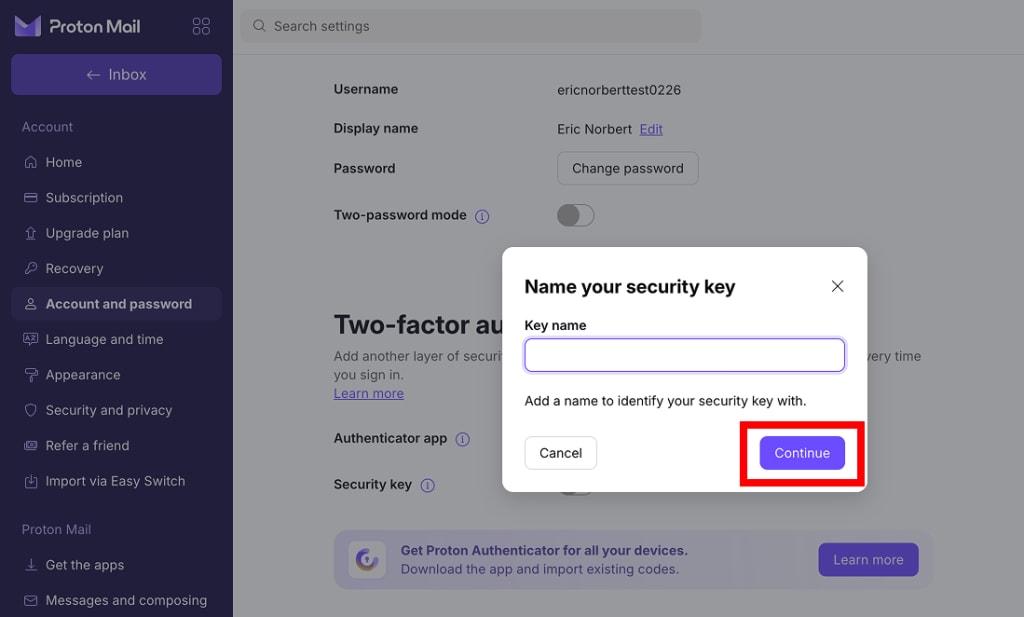
Ваш ключ безопасности зарегистрирован. В следующий раз при входе вам нужно будет коснуться ключа или отсканировать его.

Войти с помощью ключа безопасности 2FA
- Откройте любое приложение Proton и войдите, используя имя пользователя и пароль.
- Выберите вкладку Ключ безопасности, если нужно, а затем вставьте или сканируйте свой ключ.
- Вас могут попросить выполнить касание или приложить ваш Ключ безопасности. Как только это будет сделано, нажмите Аутентификация.
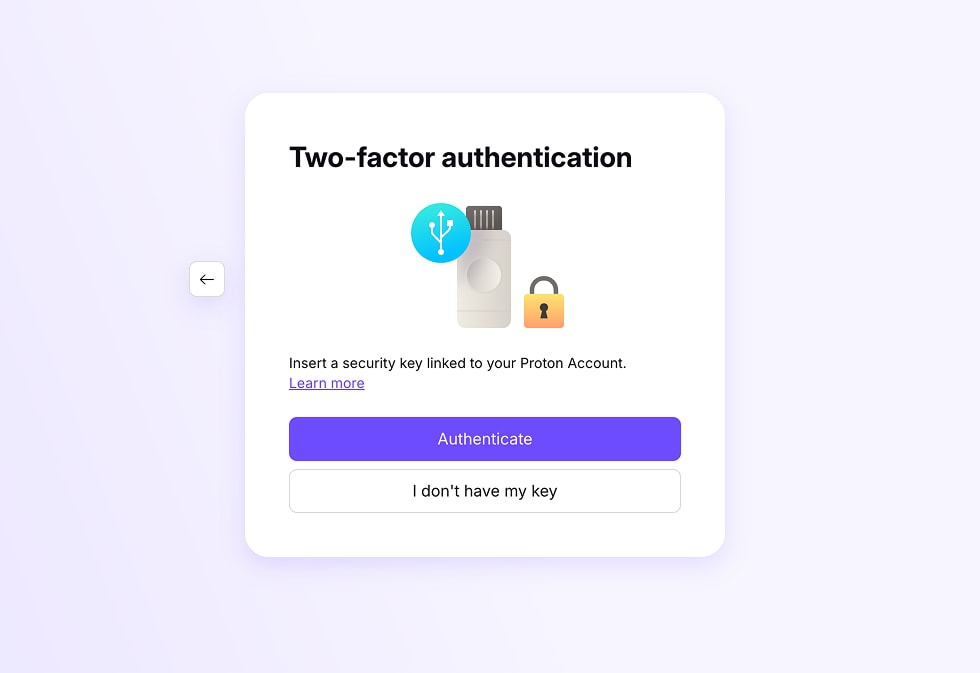
Вход выполнен.
Управлять вашими Ключами безопасности
Чтобы Посмотреть, Переименовать или Удалить ваши ключи:
- Войдите в account.proton.me и откройте Настройки учётной записи (Настройки ⚙️ → Все настройки).
- Выберите Аккаунт и пароль на боковой панели. Прокрутите до раздела Двухфакторная аутентификация.
- Ваши зарегистрированные ключи перечислены в разделе Ключи безопасности.

- Чтобы переименовать ключ, нажмите на иконку карандаша (✏️).
- Чтобы Удалить ключ, нажмите на иконку Корзина (🗑️).
Устранение неполадок
Safari просит меня использовать другой браузер
В Safari есть известная ошибка, которая может вызывать эту проблему. Чтобы ее обойти:
- Принудительно завершите работу приложения Safari: Нажмите Safari в строке меню, затем выберите Завершить Safari.
- Снова откройте Safari и повторите попытку.
Если это не помогло, используйте другой браузер, чтобы настроить или войти с помощью вашего ключа безопасности.
Браузер Tor
Браузер Tor не поддерживает ключи безопасности. Пожалуйста, используйте другой браузер.
Потерян ключ безопасности
Если вы настроили 2FA через ключ безопасности и не можете получить доступ к своему ключу безопасности:
- Если у вас также включена 2FA через приложение для аутентификации, вы можете использовать его. Просто выберите вкладку приложение для аутентификации при входе в систему.

- Если нет, вам нужно будет использовать код восстановления 2FA или другой метод восстановления аккаунта. Узнайте, как восстановить свой аккаунт, если вы потеряли устройство для 2FA
Вы можете добавить до четырех ключей безопасности к своей Учётной записи Proton. Использование нескольких ключей снижает риск потери доступа к своему аккаунту.
Какой метод 2FA лучше всего подходит мне?
Это зависит от ваших требований к безопасности. 2FA с помощью ключа безопасности обеспечивает более надежную защиту от кибератак, таких как фишинг. Однако использование приложения для аутентификации на вашем телефоне может быть удобнее.