
使用安全密钥设置双因素身份验证(2FA)
- 阅读
- 0 分钟
- 类别
- 双因素身份验证 (2FA)
双因素身份验证(2FA)要求在密码之外再提供第二重验证,为您的 Proton 帐户增加了一层额外的安全保护。
本文介绍如何使用物理 U2F 或 FIDO2 安全密钥设置双重验证(2FA)。但您也可以使用身份验证器应用设置双重验证。
注意: protonvpn.com (新窗口) 网站不支持 使用安全密钥进行双因素身份验证(2FA)。如需启用和使用此功能,您需要通过 proton.me 网站进行操作。
工作原理
启用安全密钥双因素身份验证(也称为硬件令牌或 FIDO U2F 密钥)后,您需要完成两个验证步骤才能登录 Proton 帐户。
第 1 步:输入您的用户名和密码。
第 2 步:将安全密钥插入设备,或将其贴近设备轻点。您可能还需要按下密钥上的按钮。
设置您的安全密钥
您最多可以向 Proton 帐户添加四个安全密钥。
- 登录 account.proton.me 并打开您的帐户设置(设置 ⚙️ → 全部设置)。

- 从侧边栏中选择 账户与密码。滚动到双因素身份验证部分,打开 安全密钥 开关。

系统可能要求您重新输入密码。如果您启用了其他双重验证方式,也需要使用该方式进行验证。
- 将安全密钥插入设备的 USB 端口,然后点击继续。

如果您使用的是 Windows Hello(新窗口)、Touch ID(新窗口) 或 Face ID(新窗口) 等平台安全密钥,请勾选允许使用平台按键。
备注:如需注册实体安全密钥而非平台安全密钥 (例如 Windows Hello、Touch ID 或 Face ID),请确保允许使用平台按键处于未勾选状态。
4. 按浏览器的提示,轻点或触摸安全密钥上的按钮。

您的浏览器提示可能与本示例有所不同。
5. 为安全密钥输入一个名称,然后点击继续。
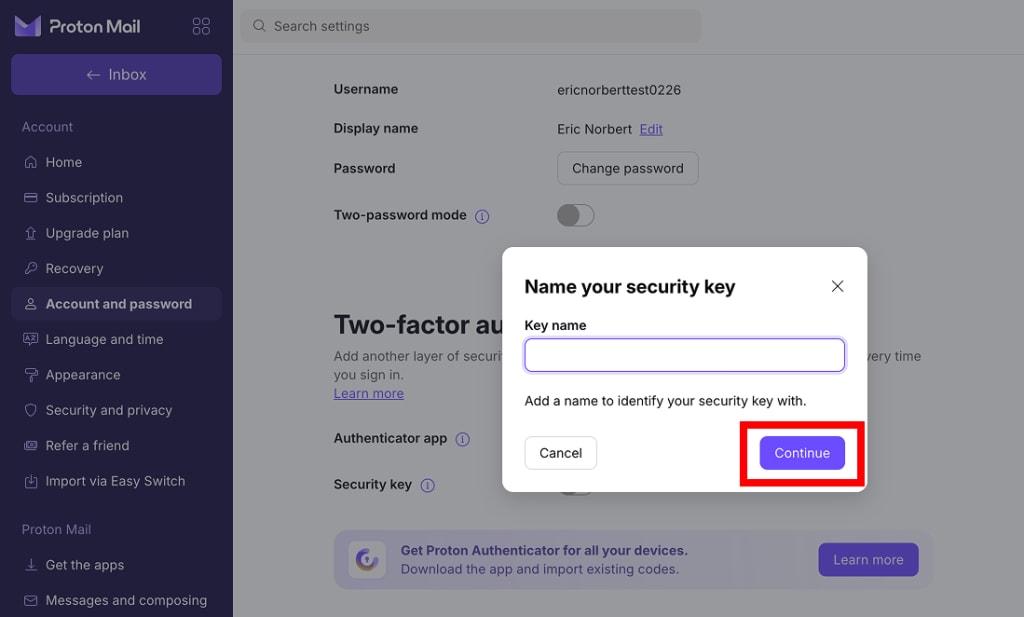
您的安全密钥现已注册。下次登录时,系统会要求您轻点或扫描密钥。

使用安全密钥双重验证登录
- 打开任意 Proton 应用,并使用您的用户名和密码登录。
- 如有需要,选择安全密钥标签页,然后插入或扫描密钥。
- 系统可能要求您轻点或触摸安全密钥。完成后,点击验证身份。
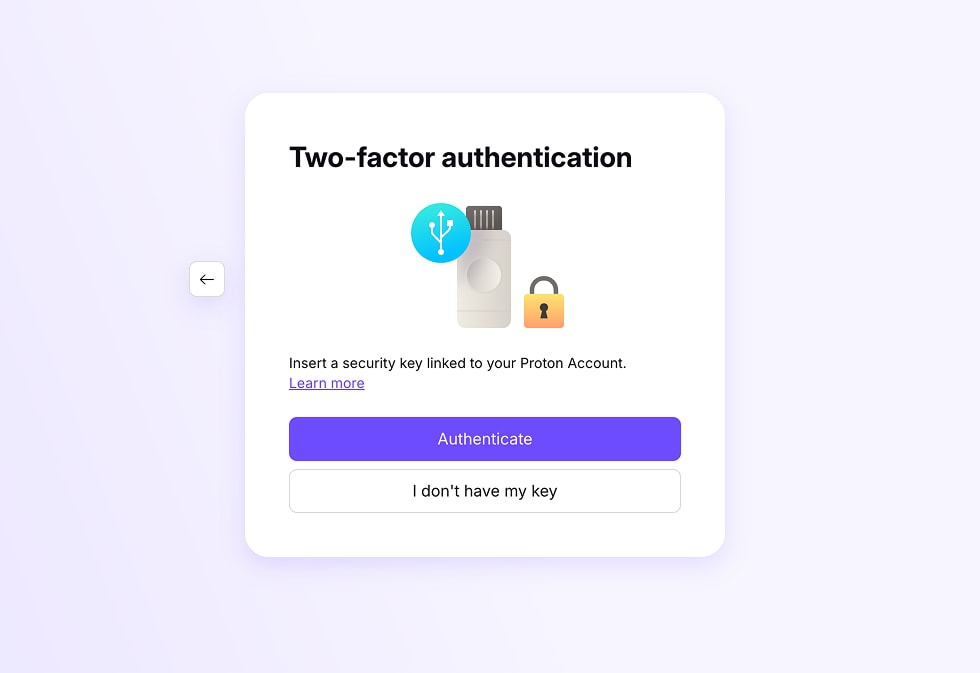
您现在已登录。
管理您的安全密钥
要查看、重命名或删除您的密钥:
- 登录 account.proton.me 并打开您的帐户设置(设置 ⚙️ → 全部设置)。
- 从侧边栏中选择 账户与密码。滚动到双因素身份验证部分。
- 您已注册的密钥显示在安全密钥下方。

- 要重命名密钥,请点击铅笔图标 (✏️)。
- 要删除密钥,请点击垃圾桶图标 (🗑️)。
故障排除
Safari 要求我使用其他浏览器
Safari 存在一个已知问题,可能导致此错误。要解决此问题:
- 强制退出 Safari 应用:点击菜单栏中的Safari,然后选择退出 Safari。
- 重新打开 Safari 并重试。
如果仍然无法解决问题,请使用其他浏览器来设置安全密钥或使用安全密钥登录。
Tor 浏览器
Tor 浏览器不支持安全密钥。请使用其他浏览器。
安全密钥丢失
如果您已设置安全密钥双重验证,但无法访问您的安全密钥:
- 如果您还启用了身份验证器应用双重验证,可以改用该方式。只需在登录时选择身份验证器应用标签页。

- 如果没有,您需要使用双重验证恢复码或其他账户恢复方式。了解双重验证设备丢失后如何恢复您的账户
您最多可以向 Proton 帐户添加四个安全密钥。拥有多个密钥可降低帐户被锁定的风险。