
双因素身份验证 (2FA)
- 阅读
- 0 分钟
- 类别
- 双因素身份验证 (2FA)
双因素身份验证 (2FA) 为您的 Proton 账户增加了一层额外的安全保护,使攻击者更难入侵。您可以使用身份验证器应用或实体 U2F 或 FIDO2 安全密钥来设置 2FA。
2FA 适用于所有 Proton 服务和应用,免费版和付费套餐均可使用。我们强烈建议您进行设置,以增强账户安全。
2FA 设置和使用指南
这些文章详细介绍了如何启用双因素身份验证、管理您的设备,以及使用 2FA 设备登录 Proton。您还可以找到常见问题的故障排除提示。
如果您丢失了 2FA 设备
如果您没有 2FA 设备(或设备停止工作),可以通过以下方法重新访问您的 Proton 账户:
使用其他 2FA 设备
您的任何一台 2FA 设备都可以用来登录 Proton。因此,如果您无法访问某台 2FA 设备但已启用其他设备,请改用其他设备登录。
您可以将多台 2FA 设备关联到您的 Proton 账户。您还可以同时启用身份验证器应用 2FA 和安全密钥 2FA。
登录后,请记得停用丢失的 2FA 设备,以免被他人使用。
使用 2FA 恢复码
为 Proton 账户设置 2FA 时,我们会提供几个一次性使用的恢复码。
如果您丢失了设备,可以输入其中一个恢复码来登录。

登录后,请记得停用丢失的 2FA 设备,以免被他人使用。
设置恢复功能
如果您仍处于登录状态
您可以在账户设置中使用密码重置恢复方法来停用 2FA。此过程只会停用 2FA,因此您无需更改密码或恢复账户数据。
- 在任意 Proton 网页应用中打开您的 Proton 账户设置(设置 ⚙️ → 所有设置)。

如果您已在我们的某个移动端或桌面端应用中登录,请使用二维码登录将会话转移到网页端。
- 从侧边栏中选择账户与密码。滚动到双因素身份验证,然后点击无法访问您的 2FA 设备?

- 您会看到“禁用双因素身份验证?”弹出窗口。点击继续。

4. 选择一种恢复方法,然后点击继续。
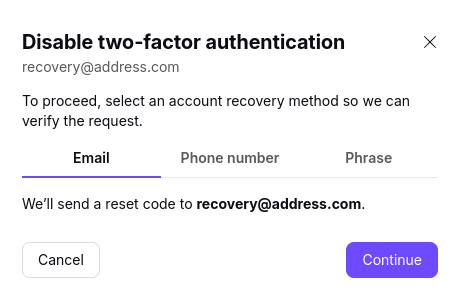
5. 使用您选择的恢复方法验证身份。
2FA 现已停用。我们建议您设置另一台 2FA 设备,以确保账户安全。
如果您已退出登录
如果您已退出账户,可以通过保存的恢复方法请求 2FA 恢复码。
只需使用正确的用户名和密码登录,然后选择我没有 2FA 设备 →我没有备用码。
恢复账户后,您可以重新启用 2FA 并配对一台新的 2FA 设备。
什么是双因素身份验证 (2FA)?
2FA 要求您在登录在线账户时提供两种不同的验证方式,从而保护您的账户安全。您需要:
启用 2FA 后,您每次登录账户时都需要提供这两种验证方式。
这意味着仅获取您的密码并不足以入侵您的账户。即使攻击者知道您的密码,也无法登录——除非他们还拥有您的安全密钥或能够访问您的身份验证器应用。