
Autenticación de dos factores (2FA)
- Lectura
- 4 minutos
- Categoría
- Autenticación de dos factores (2FA)
La autenticación de dos factores (2FA) agrega una capa adicional de seguridad a su cuenta de Proton, por lo que resulta más difícil para un atacante acceder a ella. Puede configurar la 2FA con una app de autenticación o una clave de seguridad física U2F o FIDO2.
La 2FA está disponible en todos los servicios y aplicaciones de Proton, tanto con planes gratuitos como con planes de pago. Le recomendamos encarecidamente configurarla para disfrutar de mayor seguridad en su cuenta.
- Guías de configuración y uso de la 2FA
- Qué hacer si pierde su dispositivo de 2FA
- ¿Qué es la autenticación de dos factores?
Guías de uso y configuración de 2FA
Estos artículos proporcionan instrucciones detalladas sobre cómo activar la autenticación de dos factores, gestionar sus dispositivos e iniciar sesión en Proton con su dispositivo de 2FA. También encontrará consejos de resolución de problemas para inconvenientes comunes.
- Cómo configurar 2FA con una aplicación de autenticación
- Cómo configurar 2FA con una clave de seguridad
Si pierde su dispositivo de 2FA
Si no tiene su dispositivo de 2FA (o si deja de funcionar), aquí le indicamos cómo recuperar el acceso a su Cuenta de Proton:
Utilizar un dispositivo de 2FA alternativo
Cualquiera de sus dispositivos de 2FA le permitirá iniciar sesión en Proton. Por lo tanto, si pierde el acceso a un dispositivo de 2FA y tiene otro activado, intente utilizar ese en su lugar.
Puede vincular varios dispositivos de 2FA a su Cuenta de Proton. También puede tener activadas al mismo tiempo la 2FA con aplicación de autenticación y la 2FA con clave de seguridad.
Una vez que inicie sesión, recuerde desactivar el dispositivo de 2FA perdido para que nadie más pueda utilizarlo.
- Cómo desactivar la 2FA con aplicación de autenticación
- Cómo desactivar la 2FA con clave de seguridad
Utilizar un código de recuperación de 2FA
Cuando configura la 2FA para su Cuenta de Proton, le proporcionamos varios códigos de recuperación de un solo uso.
Si pierde su dispositivo, puede iniciar sesión ingresando uno de estos códigos en su lugar.

Una vez que inicie sesión, recuerde desactivar el dispositivo de 2FA perdido para que nadie más pueda utilizarlo.
Utilizar un método de recuperación
Si todavía tiene la sesión iniciada
Puede desactivar la 2FA desde los Ajustes de la cuenta mediante un método de recuperación de restablecimiento de contraseña. Este proceso solo desactiva la 2FA, por lo que no necesitará cambiar su contraseña ni recuperar los datos de su cuenta.
- Abra los Ajustes de la cuenta de Proton en cualquier web app de Proton (Ajustes ⚙️ → Todos los ajustes).

Si ha iniciado sesión en una de nuestras aplicaciones móviles o de escritorio, utilice el inicio de sesión con código QR para transferir su sesión a la web.
- Seleccione Cuenta y contraseña en la barra lateral. Desplácese hasta Autenticación de dos factores y haga clic en ¿Perdió el acceso a su dispositivo de 2FA?

- Verá un elemento emergente de ¿Desactivar la autenticación de dos factores? Haga clic en Continuar.

4. Seleccione un método de recuperación y haga clic en Continuar.
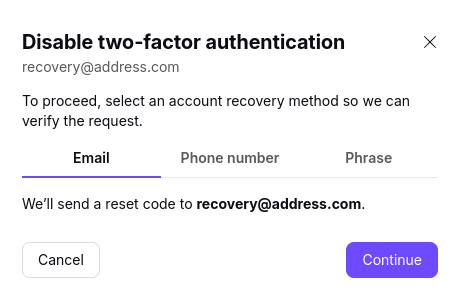
5. Verifíquese con el método de recuperación elegido.
- Si está utilizando una frase de recuperación, ingrese su frase de 12 dígitos y haga clic en Continuar.
- Si está utilizando la verificación por correo electrónico o SMS, ingrese el código de verificación enviado a su correo electrónico de recuperación o número de teléfono. Haga clic en Verificar cuenta.
La 2FA ha sido desactivada. Recomendamos configurar otro dispositivo de 2FA para mantener su cuenta segura.
Si ha cerrado sesión
Si ha cerrado sesión en su cuenta, puede solicitar un código de recuperación de 2FA a través de su método de recuperación guardado.
Simplemente inicie sesión con su nombre de usuario y contraseña correctos, y seleccione No tengo mi dispositivo de 2FA → No tengo mi código de respaldo.
Después de recuperar su cuenta, puede reactivar la 2FA y emparejar un nuevo dispositivo de 2FA.
Cómo recuperar su Cuenta de Proton
¿Qué es la autenticación de dos factores (2FA)?
La 2FA le protege requiriendo dos formas de verificación separadas cuando inicia sesión en una cuenta en línea. Necesitará:
- Algo que usted conoce: Su contraseña
- Algo que usted tiene: Una clave de seguridad física, o acceso a una aplicación de autenticación vinculada
Cuando la 2FA está activada, se le solicitarán ambas formas de verificación cada vez que inicie sesión en su cuenta.
Esto significa que obtener su contraseña no es suficiente para comprometer su cuenta. Incluso si un atacante conoce su contraseña, aún no podrá iniciar sesión, a menos que también tenga su clave de seguridad o acceso a su aplicación de autenticación.