
การยืนยันตัวตนผ่านสองขั้นตอน (2FA)
- เวลาอ่าน
- 0 นาที
- หมวดหมู่
- การยืนยันตัวตนผ่านสองขั้นตอน (2FA)
การยืนยันตัวตนผ่านสองขั้นตอน (2FA) ช่วยเพิ่มความปลอดภัยอีกขั้นให้กับบัญชี Proton ทำให้ผู้โจมตีเจาะระบบได้ยากขึ้น สามารถตั้งค่า 2FA ได้ด้วย แอปยืนยันตัวตน หรือ คีย์ความปลอดภัย U2F หรือ FIDO2 แบบพกพา
2FA มีให้บริการในทุกบริการและแอปของ Proton ทั้งแบบฟรีและแผนแบบชำระเงิน ขอแนะนำอย่างยิ่งให้ตั้งค่าระบบนี้เพื่อเพิ่มความปลอดภัยให้กับบัญชี
- คำแนะนำในการตั้งค่าและการใช้งาน 2FA
- สิ่งที่ควรทำหากสูญเสียอุปกรณ์ 2FA
- การยืนยันตัวตนผ่านสองขั้นตอนคืออะไร
คู่มือการตั้งค่าและการใช้งาน 2FA
บทความเหล่านี้มีคำแนะนำโดยละเอียดเกี่ยวกับการเปิดใช้งานการยืนยันตัวตนผ่านสองขั้นตอน การจัดการอุปกรณ์ และการเข้าสู่ระบบ Proton ด้วยอุปกรณ์ 2FA นอกจากนี้ยังพบเคล็ดลับการแก้ไขปัญหาทั่วไปต่างๆ อีกด้วย
หากสูญเสียอุปกรณ์ 2FA
หากไม่มีอุปกรณ์ 2FA (หรืออุปกรณ์หยุดทำงาน) โปรดดูวิธีกลับเข้าสู่บัญชี Proton ตามขั้นตอนดังนี้:
ใช้อุปกรณ์ 2FA สำรอง
อุปกรณ์ 2FA ทั้งหมดช่วยให้เข้าสู่ระบบ Proton ได้ ดังนั้นหากสูญเสียการเข้าถึงอุปกรณ์ 2FA และเปิดใช้งานอุปกรณ์อื่นไว้อีกชิ้น ให้ลองใช้แทน
สามารถเชื่อมโยงอุปกรณ์ 2FA หลายชิ้นเข้ากับบัญชี Proton ได้ และยังสามารถเปิดใช้งาน 2FA ผ่านแอปยืนยันตัวตน และ 2FA ผ่านคีย์ความปลอดภัย ได้ในเวลาเดียวกัน
เมื่อเข้าสู่ระบบแล้ว อย่าลืมปิดใช้งานอุปกรณ์ 2FA ที่สูญหาย เพื่อไม่ให้ผู้อื่นใช้งานได้
ใช้รหัสกู้คืน 2FA
เมื่อตั้งค่า 2FA สำหรับบัญชี Proton จะมีการระบุรหัสกู้คืนแบบใช้ครั้งเดียวให้หลายชุด
หากสูญเสียอุปกรณ์ สามารถเข้าสู่ระบบโดยป้อนรหัสเหล่านี้แทนได้

เมื่อเข้าสู่ระบบแล้ว อย่าลืมปิดใช้งานอุปกรณ์ 2FA ที่สูญหาย เพื่อไม่ให้ผู้อื่นใช้งานได้
ใช้วิธีการกู้คืน
หากยังคงเข้าสู่ระบบอยู่
สามารถปิดใช้งาน 2FA จากการตั้งค่าบัญชีโดยใช้วิธี การรีเซ็ตรหัสผ่านเพื่อกู้คืน กระบวนการนี้จะปิดใช้งานเฉพาะ 2FA เท่านั้น จึงไม่จำเป็นต้องเปลี่ยนรหัสผ่านหรือกู้คืนข้อมูลบัญชี
- เปิดการตั้งค่าบัญชี Proton ในแอปเว็บ Proton ใดก็ได้ (การตั้งค่า ⚙️ → การตั้งค่าทั้งหมด)

หากเข้าสู่ระบบบนแอปมือถือหรือเดสก์ท็อป ให้ใช้ การเข้าสู่ระบบด้วยรหัส QR เพื่อโอนย้ายเซสชันไปยังเว็บ
- เลือก บัญชีและรหัสผ่าน จากแถบด้านข้าง เลื่อนไปที่ การยืนยันตัวตนผ่านสองขั้นตอน แล้วคลิก สูญเสียการเข้าถึงอุปกรณ์ 2FA ของคุณใช่ไหม?

- จะเห็นป๊อปอัป เลิกใช้งานการยืนยันตัวตนผ่าน 2 ขั้นตอน? คลิก ดำเนินการต่อ

4. เลือกวิธีการกู้คืนแล้วคลิก ดำเนินการต่อ
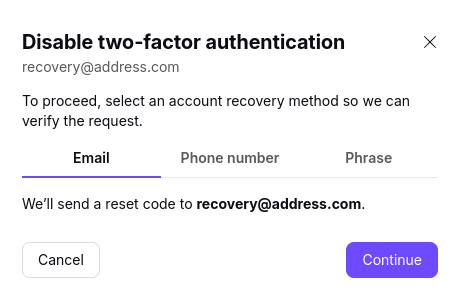
5. ยืนยันตัวตนด้วยวิธีการกู้คืนที่เลือก
- หากใช้ วลีกู้คืน ให้ป้อนวลี 12 หลักแล้วคลิก ดำเนินการต่อ
- หากใช้ การยืนยันผ่านอีเมลหรือ SMS ให้ป้อนรหัสยืนยันที่ส่งไปยังอีเมลหรือหมายเลขโทรศัพท์ที่ใช้กู้คืน คลิก ตรวจสอบบัญชี
ปิดใช้งาน 2FA เรียบร้อยแล้ว แนะนำให้ตั้งค่าอุปกรณ์ 2FA อื่นเพื่อรักษาความปลอดภัยให้กับบัญชี
หากออกจากระบบแล้ว
หากออกจากระบบบัญชี สามารถขอรหัสกู้คืน 2FA ผ่านวิธีการกู้คืนที่บันทึกไว้ได้
เพียงเข้าสู่ระบบด้วยชื่อผู้ใช้งานและรหัสผ่านที่ถูกต้อง แล้วเลือก I don’t have my 2FA device →I don’t have my back-up code.
หลังจากกู้คืนบัญชีแล้ว สามารถ เปิดใช้งาน 2FA อีกครั้ง และจับคู่อุปกรณ์ 2FA ใหม่ได้
การยืนยันตัวตนผ่านสองขั้นตอน (2FA) คืออะไร?
2FA ช่วยปกป้องโดยกำหนดให้ต้องมีขั้นตอนการยืนยันสองอย่างเมื่อเข้าสู่ระบบบัญชีออนไลน์ สิ่งที่ต้องใช้ได้แก่:
- สิ่งที่ทราบ: รหัสผ่าน
- สิ่งที่มี: คีย์ความปลอดภัยทางกายภาพ หรือสามารถเข้าถึง แอปยืนยันตัวตน ที่เชื่อมโยงไว้
เมื่อเปิดใช้งาน 2FA ระบบจะถามถึงการยืนยันทั้งสองรูปแบบทุกครั้งที่เข้าสู่ระบบบัญชี
นั่นหมายความว่าการทราบรหัสผ่านอย่างเดียวไม่เพียงพอต่อการโจมตีบัญชี แม้ผู้โจมตีจะรู้รหัสผ่าน ก็ไม่สามารถเข้าสู่ระบบได้ เว้นแต่จะมีคีย์ความปลอดภัยหรือสามารถเข้าถึงแอปยืนยันตัวตนได้