
Stel tweestapsverificatie (2FA) in met een beveiligingssleutel
- Lezen
- 3 min
- Categorie
- Tweestapsverificatie (2FA)
Tweestapsverificatie (2FA) voegt een extra beveiligingslaag toe aan uw Proton-account door naast uw wachtwoord een tweede verificatiemethode te vereisen.
Dit artikel legt uit hoe u 2FA kunt instellen met een fysieke U2F- of FIDO2-beveiligingssleutel. U kunt echter ook 2FA instellen met een authenticatie-app.
Meer informatie: Tweestapsverificatie uitgelegd
- Hoe het werkt
- Uw beveiligingssleutel instellen
- Inloggen met 2FA-beveiligingssleutel
- Beveiligingssleutels beheren
- Probleemoplossing
- Beveiligingssleutel verloren
- Welke 2FA-methode is het beste voor mij?
Opmerking: De website protonvpn.com (nieuw venster) ondersteunt geen tweestapsverificatie (2FA) met een beveiligingssleutel. Om deze functie in te schakelen en te gebruiken, moet u dit doen via de proton.me -website.
Hoe het werkt
Wanneer u tweestapsverificatie inschakelt met een beveiligingssleutel (ook wel bekend als een hardwaretoken of FIDO U2F-sleutel), moet u twee verificatiestappen voltooien om in te loggen op uw Proton-account.
Stap 1: Voer uw gebruikersnaam en wachtwoord in.
Stap 2: Sluit uw beveiligingssleutel aan op uw apparaat of tik deze ertegenaan. Mogelijk moet u ook op een knop op uw sleutel drukken.
Beveiligingssleutel instellen
U kunt maximaal vier beveiligingssleutels toevoegen aan uw Proton Account.
- Inloggen op account.proton.me en open uw accountinstellingen (Instellingen ⚙️ → Alle instellingen).

- Selecteer Account en wachtwoord in de zijbalk. Scroll naar Tweestapsverificatie en schakel de Beveiligingssleutel-schakelaar in.

Mogelijk wordt u gevraagd uw wachtwoord opnieuw in te voeren. Als u een andere 2FA-methode heeft ingeschakeld, moet u deze ook gebruiken om te verifiëren.
- Steek uw beveiligingssleutel in de USB-poort van uw apparaat en klik op Doorgaan.

Als u gebruikmaakt van platform-beveiligingssleutels zoals Windows Hello(nieuw venster), Touch ID(nieuw venster), of Face ID(nieuw venster), vink dan Sta platformsleutels toe aan.
Opmerking: Om uw fysieke beveiligingssleutel te registreren in plaats van een platformbeveiligingssleutel (zoals Windows Hello, Touch ID of Face ID), zorgt u ervoor dat Sta platformsleutels toe niet is aangevinkt.
4. Wanneer u door uw browser wordt gevraagd, tikt of drukt u op de knop op uw beveiligingssleutel.

De prompt van uw browser ziet er mogelijk anders uit dan in dit voorbeeld.
5. Voer een naam in voor uw beveiligingssleutel en klik op Doorgaan.
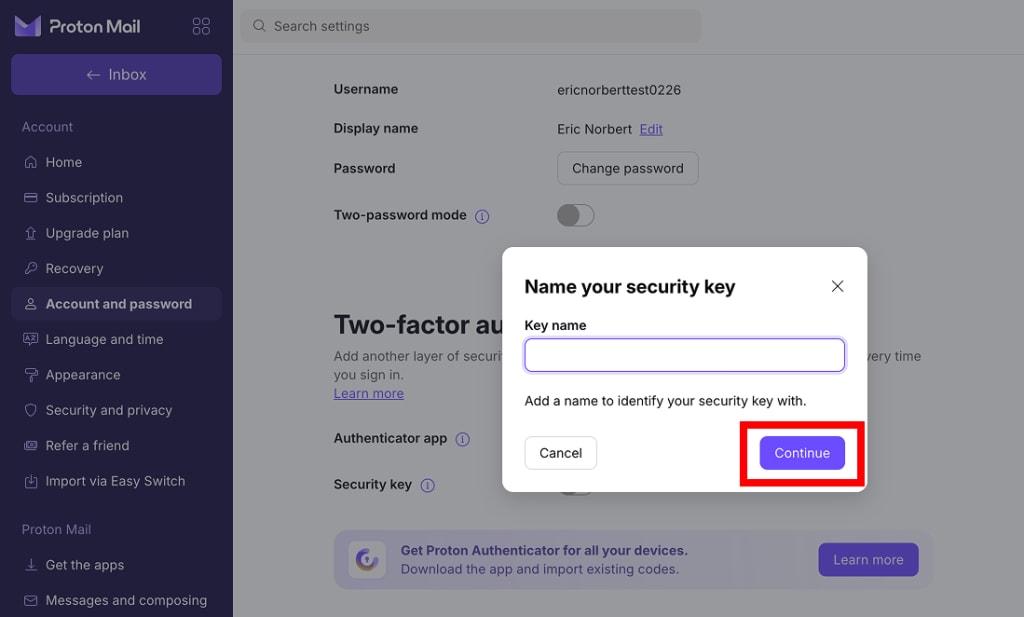
Uw beveiligingssleutel is nu geregistreerd. De volgende keer dat u inlogt, wordt u gevraagd om uw sleutel te tikken of te scannen.

Inloggen met beveiligingssleutel 2FA
- Open een willekeurige Proton-app en log in met uw gebruikersnaam en wachtwoord.
- Selecteer indien nodig het tabblad Beveiligingssleutel en plaats of scan vervolgens uw sleutel.
- U wordt mogelijk gevraagd om op uw beveiligingssleutel te tikken of deze aan te raken. Zodra dat is gebeurd, klikt u op Authenticeren.
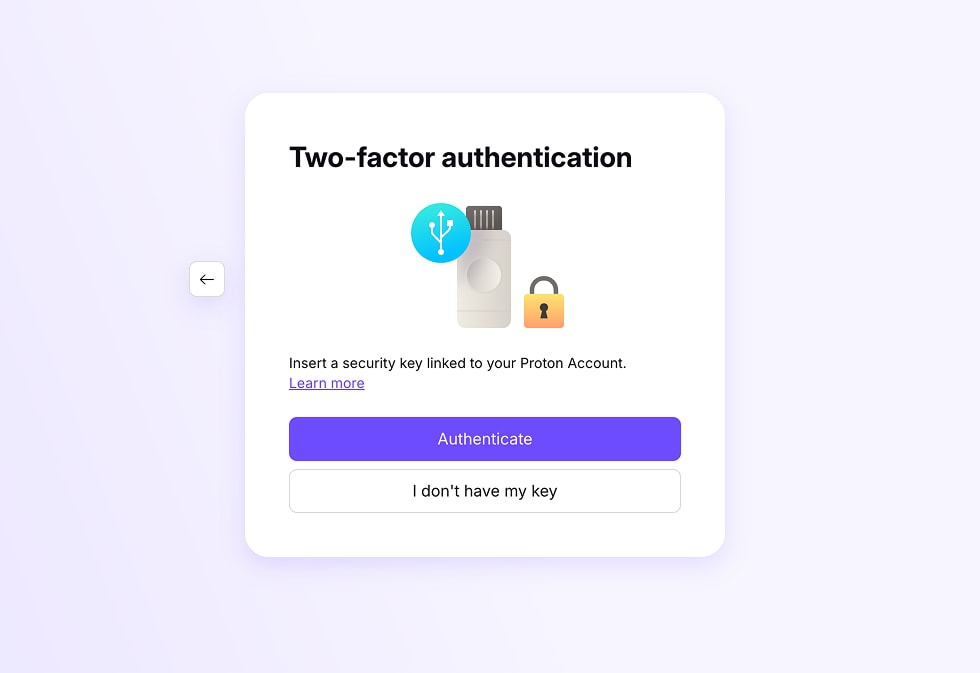
U bent nu ingelogd.
Beveiligingssleutels beheren
Om uw sleutels te bekijken, hernoemen of verwijderen:
- Inloggen op account.proton.me en open uw accountinstellingen (Instellingen ⚙️ → Alle instellingen).
- Selecteer Account en wachtwoord in de zijbalk. Scroll naar Tweestapsverificatie.
- Uw geregistreerde sleutels staan vermeld onder Beveiligingssleutels.

- Om een sleutel te hernoemen, klikt u op het potlood icoon (✏️).
- Klik op het prullenbak-icoon (🗑️) om een sleutel te verwijderen.
Probleemoplossing
Safari vraagt me om een andere browser te gebruiken
Safari heeft een bekende bug die deze fout kan veroorzaken. Om dit te omzeilen:
- Forceer het afsluiten van de Safari-app: Klik op Safari in uw menubalk en selecteer vervolgens Stop Safari.
- Open Safari opnieuw en probeer het opnieuw.
Als dat niet werkt, gebruik dan een andere browser om uw beveiligingssleutel in te stellen of in te loggen.
Tor-browser
De Tor-browser biedt geen ondersteuning voor beveiligingssleutels. Gebruik een andere browser.
Beveiligingssleutel verloren
Als u 2FA met een beveiligingssleutel heeft ingesteld en u geen toegang heeft tot uw beveiligingssleutel:
- Als je ook 2FA via een authenticatie-app hebt ingeschakeld, kun je die in plaats daarvan gebruiken. Selecteer bij het inloggen gewoon het tabblad authenticatie-app.

- Zo niet, dan moet je een 2FA-herstelcode of een andere accountherstelmethode gebruiken. Lees hoe je je account kunt herstellen als je je 2FA-apparaat bent kwijtgeraakt
Je kunt maximaal vier beveiligingssleutels toevoegen aan je Proton-account. Het hebben van meerdere sleutels vermindert het risico dat je buitengesloten wordt van je account.
Welke 2FA-methode is het beste voor mij?
Dit hangt af van je beveiligingsbehoeften. 2FA met een beveiligingssleutel biedt betere bescherming tegen cyberaanvallen zoals phishing. Maar het gebruik van een authenticatie-app op je telefoon kan handiger zijn.