
Tweestapsverificatie (2FA)
- Lezen
- 3 min
- Categorie
- Tweestapsverificatie (2FA)
Tweestapsverificatie (2FA) voegt een extra beveiligingslaag toe aan uw Proton-account, waardoor het voor een aanvaller moeilijker wordt om in te breken. U kunt 2FA instellen met een authenticatie-app of een fysieke U2F- of FIDO2-beveiligingssleutel.
2FA is beschikbaar op alle Proton-diensten en -apps, met zowel gratis als betaalde abonnementen. Wij raden u ten zeerste aan dit in te stellen voor extra accountbeveiliging.
- Handleidingen voor de setup en het gebruik van 2FA
- Wat u moet doen als u uw 2FA-apparaat verliest
- Wat is tweestapsverificatie?
Handleidingen voor de setup en het gebruik van 2FA
Deze artikelen bieden gedetailleerde instructies over hoe u tweestapsverificatie kunt inschakelen, uw apparaten kunt beheren en kunt inloggen bij Proton met uw 2FA-apparaat. U vindt hier ook tips voor probleemoplossing bij veelvoorkomende problemen.
Als u uw 2FA-apparaat verliest
Als u uw 2FA-apparaat niet bij u heeft (of als het niet meer werkt), leest u hier hoe u weer toegang krijgt tot uw Proton-account:
Gebruik een alternatief 2FA-apparaat
U kunt met elk van uw 2FA-apparaten inloggen bij Proton. Dus als u de toegang tot een 2FA-apparaat verliest en u heeft een ander apparaat ingeschakeld, probeer dat dan in plaats daarvan.
U kunt meerdere 2FA-apparaten koppelen aan uw Proton-account. U kunt ook 2FA via een authenticatie-app en 2FA via een beveiligingssleutel tegelijkertijd ingeschakeld hebben.
Vergeet na het inloggen niet om het verloren 2FA-apparaat uit te schakelen, zodat niemand anders het kan gebruiken.
Gebruik een 2FA-herstelcode
Wanneer u 2FA instelt voor uw Proton-account, leveren we verschillende herstelcodes voor eenmalig gebruik.
Als u uw apparaat verliest, kunt u inloggen door in plaats daarvan een van deze codes in te voeren.

Vergeet na het inloggen niet om het verloren 2FA-apparaat uit te schakelen, zodat niemand anders het kan gebruiken.
Gebruik een herstelmethode
Als u nog bent ingelogd
U kunt 2FA uitschakelen via uw accountinstellingen met behulp van een herstelmethode voor het opnieuw instellen van het wachtwoord. Dit proces schakelt alleen 2FA uit, dus u hoeft uw wachtwoord niet te wijzigen of uw accountgegevens te herstellen.
- Open uw Proton-accountinstellingen in een Proton-webapp (Instellingen ⚙️ → Alle instellingen).

Als u bent ingelogd op een van onze mobiele of desktop-apps, gebruik dan Inloggen met QR-code om uw sessie over te zetten naar het web.
- Selecteer Account en wachtwoord in de zijbalk. Scrol naar Tweestapsverificatie en klik op Geen toegang meer tot uw 2FA-apparaat?

- U ziet een Tweestapsverificatie uitschakelen?-pop-up. Klik op Doorgaan.

4. Selecteer een herstelmethode en klik op Doorgaan.
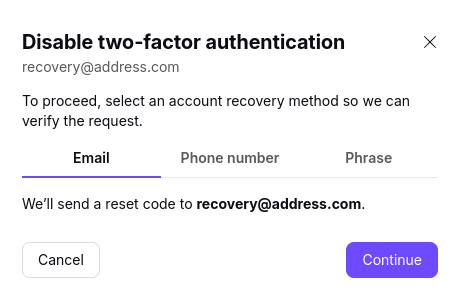
5. Verifieer uzelf met de door u gekozen herstelmethode.
- Als u een herstelzin gebruikt, voer dan uw 12-cijferige zin in en klik op Doorgaan.
- Als u e-mail- of sms-verificatie gebruikt, voer dan de verificatiecode in die naar uw herstel-e-mailadres of telefoonnummer is verzonden. Klik op Verifieer account.
2FA is nu uitgeschakeld. We raden u aan een ander 2FA-apparaat in te stellen om uw account veilig te houden.
Als u bent uitgelogd
Als u bent uitgelogd bij uw account, kunt u een 2FA-herstelcode aanvragen via uw opgeslagen herstelmethode.
Log in met uw juiste gebruikersnaam en wachtwoord en selecteer Ik heb mijn 2FA-apparaat niet →Ik heb mijn back-upcode niet.
Nadat u uw account heeft hersteld, kunt u 2FA opnieuw inschakelen en een nieuw 2FA-apparaat koppelen.
Hoe u uw Proton-account herstelt
Wat is tweestapsverificatie (2FA)?
2FA beschermt u door twee afzonderlijke vormen van verificatie te vereisen wanneer u inlogt op een online account. U heeft nodig:
- Iets wat u weet: uw wachtwoord
- Iets wat u heeft: een fysieke beveiligingssleutel of toegang tot een gekoppelde authenticatie-app
Wanneer 2FA is ingeschakeld, wordt u elke keer dat u inlogt op uw account om beide vormen van verificatie gevraagd.
Dit betekent dat het achterhalen van uw wachtwoord niet voldoende is om uw account in gevaar te brengen. Zelfs als een aanvaller uw wachtwoord kent, kan deze nog steeds niet inloggen — tenzij deze ook uw beveiligingssleutel of toegang tot uw authenticatie-app heeft.