
Määritä kaksivaiheinen tunnistautuminen (2FA) suojausavaimella
- Luetaan
- 3 min
- Kategoria
- Kaksivaiheinen tunnistautuminen (2FA)
Kaksivaiheinen tunnistautuminen (2FA) lisää ylimääräisen suojaustason Proton-tilillenne vaatimalla toisen vahvistustavan salasananne lisäksi.
Tämä artikkeli selittää, kuinka määrität 2FA-tunnistautumisen fyysisellä U2F- tai FIDO2-suojausavaimella. Voit kuitenkin myös määrittää 2FA-tunnistautumisen todennussovelluksella.
Lue lisää: Kaksivaiheinen tunnistautuminen selitettynä
- Miten se toimii
- Määritä suojausavain
- Kirjaudu sisään 2FA-suojausavaimella
- Hallitse suojausavaimiasi
- Vianetsintä
- Kadonnut suojausavain
- Mikä 2FA-menetelmä on minulle paras?
Huomautus: protonvpn.com (uusi ikkuna) -verkkosivusto ei tue kaksivaiheista tunnistautumista (2FA) suojausavaimella. Ottaaksesi tämän ominaisuuden käyttöön ja käyttääksesi sitä sinun tulee tehdä se proton.me -verkkosivuston kautta.
Miten se toimii
Kun otat käyttöön kaksivaiheisen tunnistautumisen suojausavaimella (tunnetaan myös nimellä laitetunniste tai FIDO U2F -avain), sinun on suoritettava kaksi tunnistautumisvaihetta kirjautuaksesi sisään Proton-tilillesi.
Vaihe 1: Syötä käyttäjätunnuksesi ja salasanasi.
Vaihe 2: Kytke suojausavain laitteeseesi tai napauta sitä laitteen lähellä. Sinun on ehkä myös painettava avaimessasi olevaa painiketta.
Määritä suojausavain
Voit lisätä Proton-tilillesi enintään neljä suojausavainta.
- Kirjaudu sisään osoitteessa account.proton.me ja avaa tilin asetukset (Asetukset ⚙️ → Kaikki asetukset).

- Valitse Tili ja salasana sivupalkista. Vieritä kohtaan Kaksivaiheinen tunnistautuminen ja ota käyttöön Suojausavain-valitsin.

Sinua saatetaan pyytää syöttämään salasanasi uudelleen. Jos olet ottanut käyttöön toisen 2FA-menetelmän, sinun on vahvistettava myös sen avulla.
- Lisää suojausavain laitteen USB-porttiin ja klikkaa Jatka.

Jos käytät alustan suojausavaimia, kuten Windows Hello(uusi ikkuna), Touch ID(uusi ikkuna) tai Face ID(uusi ikkuna), valitse Salli alustan avaimet.
Huomaa: Rekisteröidäksenne fyysisen suojausavaimen alustan suojausavaimen (kuten Windows Hello, Touch ID tai Face ID) sijaan varmistakaa, että Salli alustan avaimet ei ole valittuna.
4. Kun selain pyytää, napauta suojausavaintasi tai kosketa sen painiketta.

Selaimesi kehote voi näyttää erilaiselta kuin tässä esimerkissä.
5. Syötä nimi suojausavaimellesi ja klikkaa Jatka.
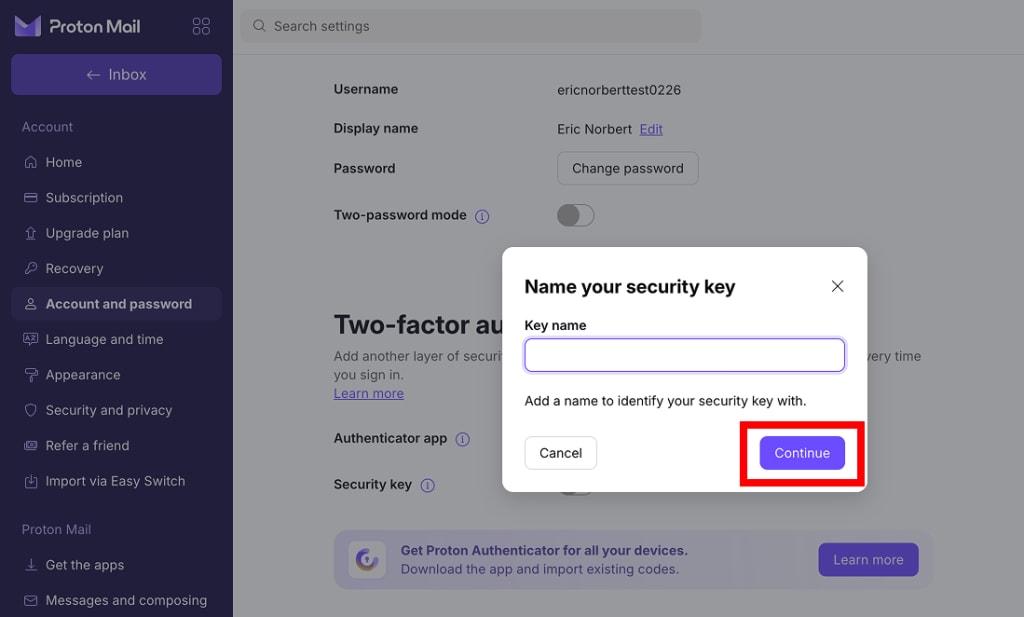
Suojausavaimesi on nyt rekisteröity. Seuraavan kerran, kun kirjaudut sisään, sinua pyydetään napauttamaan tai skannaamaan avaimesi.

Kirjaudu sisään suojausavaimen 2FA-tunnistuksella
- Avaa mikä tahansa Proton-sovellus ja kirjaudu sisään käyttäjätunnuksellasi ja salasanallasi.
- Valitse Suojausavain-välilehti tarvittaessa, ja lisää tai skannaa avaimesi.
- Sinua saatetaan pyytää napauttamaan tai koskettamaan suojausavaintasi. Kun se on valmis, klikkaa Todenna.
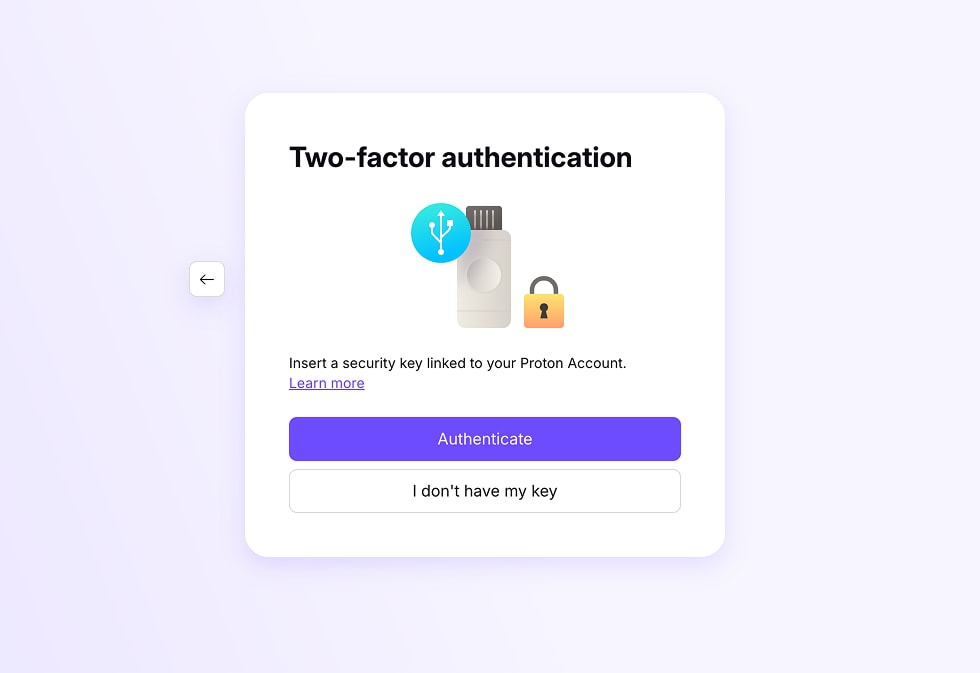
Olet nyt kirjautunut sisään.
Hallitse suojausavaimia
Voit näyttää, nimetä uudelleen tai poistaa avaimesi:
- Kirjaudu sisään osoitteessa account.proton.me ja avaa tilin asetukset (Asetukset ⚙️ → Kaikki asetukset).
- Valitse Tili ja salasana sivupalkista. Selaa kohtaan Kaksivaiheinen tunnistautuminen.
- Rekisteröidyt avaimesi on listattu kohdassa Suojausavaimet.

- Avaimen voi nimetä uudelleen napsauttamalla kynäkuvaketta (✏️).
- Jos haluat poistaa avaimen, klikkaa Roskakori-kuvaketta (🗑️).
Vianetsintä
Safari pyytää minua käyttämään eri selainta
Safarin tunnettu vika voi aiheuttaa tämän virheen. Voit kiertää ongelman näin:
- Pakota Safari-sovellus lopettamaan: Napsauta Safari valikkopalkissa ja valitse sitten Lopeta Safari.
- Avaa Safari uudelleen ja yritä uudelleen.
Jos se ei toimi, käytä toista selainta määrittääksesi suojausavaimen tai kirjautuaksesi sisään sen avulla.
Tor-selain
Tor-selain ei tue suojausavaimia. Käytä toista selainta.
Kadonnut suojausavain
Jos olet määrittänyt suojausavaimen 2FA-tunnistautumisen ja et pääse käyttämään suojausavaintasi:
- Jos olet myös ottanut käyttöön tunnistautumissovelluksen 2FA-tunnistautumisen, voit käyttää sitä vaihtoehtoisesti. Valitse vain tunnistautumissovellus-välilehti kirjautumisen yhteydessä.

- Jos et, sinun on käytettävä 2FA-palautuskoodia tai muuta tilin palautustapaa. Lue, kuinka voit palauttaa tilisi, jos olet kadottanut 2FA-laitteesi
Voit lisätä Proton-tilillesi enintään neljä suojausavainta. Usean avaimen käyttö vähentää riskiä joutua lukituksi ulos tililtäsi.
Mikä 2FA-tapa on minulle paras?
Se riippuu suojaustarpeistasi. Suojausavaimen 2FA tarjoaa paremman suojan tietojenkalastelun kaltaisia verkkohyökkäyksiä vastaan. tietojenkalastelu. Mutta tunnistautumissovelluksen käyttö puhelimella voi olla kätevämpää.