
Kaksivaiheinen tunnistautuminen (2FA)
- Luetaan
- 3 min
- Kategoria
- Kaksivaiheinen tunnistautuminen (2FA)
Kaksivaiheinen tunnistautuminen (2FA) tuo ylimääräisen suojaustason Proton-tilillenne, mikä vaikeuttaa hyökkääjän murtautumista sinne. Voitte määrittää 2FA-tunnistautumisen tunnistautumissovelluksella tai fyysisellä U2F- tai FIDO2-suojausavaimella.
2FA on saatavilla kaikissa Proton-palveluissa ja -sovelluksissa sekä ilmaisilla että maksullisilla tilauksilla. Suosittelemme vahvasti sen käyttöönottoa tilin lisäsuojausta varten.
- 2FA-asennus ja käyttöoppaat
- Mitä tehdä, jos kadotat 2FA-laitteesi
- Mikä on kaksivaiheinen tunnistautuminen?
2FA-asennus ja käyttöoppaat
Nämä artikkelit tarjoavat yksityiskohtaiset ohjeet kaksivaiheisen tunnistautumisen käyttöönottamiseen, laitteiden hallintaan ja Protoniin kirjautumiseen 2FA-laitteella. Löydät myös vianetsintävinkkejä yleisiin ongelmiin.
Jos kadotat 2FA-laitteesi
Jos 2FA-laite ei ole käytettävissäsi (tai se lakkaa toimimasta), tässä on ohjeet siihen, kuinka palautat pääsyn Proton-tiliisi:
Käytä vaihtoehtoista 2FA-laitetta
Kaikki 2FA-laitteesi mahdollistavat kirjautumisen Protoniin. Jos menetät pääsyn johonkin 2FA-laitteeseen ja olet ottanut käyttöön toisen, kokeile sen sijaan sitä.
Voit linkittää useita 2FA-laitteita Proton-tiliisi. Voit myös käyttää todennussovelluksen 2FA:ta ja suojausavaimen 2FA:ta samanaikaisesti.
Kun olet kirjautunut sisään, muista poistaa käytöstä kadonnut 2FA-laite, jotta kukaan muu ei voi käyttää sitä.
Käytä 2FA-palautuskoodia
Kun määrität 2FA:n Proton-tilillesi, annamme useita kerran käytettäviä palautuskoodeja.
Jos kadotat laitteesi, voit kirjautua sisään syöttämällä jonkin näistä koodeista.

Kun olet kirjautunut sisään, muista poistaa käytöstä kadonnut 2FA-laite, jotta kukaan muu ei voi käyttää sitä.
Käytä palautusmenetelmää
Jos olet yhä kirjautuneena sisään
Voit poistaa 2FA:n käytöstä tilin asetuksista salasanan palautusmenetelmällä. Tämä prosessi poistaa vain 2FA:n, joten sinun ei tarvitse vaihtaa salasanaasi tai palauttaa tilitietojasi.
- Avaa Proton-tilin asetukset missä tahansa Proton-verkkosovelluksessa (Asetukset ⚙️ → Kaikki asetukset).

Jos olet kirjautuneena jossakin mobiili- tai työpöytäsovelluksessamme, käytä QR-koodilla kirjautumista siirtääksesi istunnon verkkoon.
- Valitse sivupalkista Tili ja salasana. Vieritä kohtaan Kaksivaiheinen tunnistautuminen ja napsauta Menetitkö pääsyn 2FA-laitteeseesi?

- Näet Poistetaanko kaksivaiheinen tunnistautuminen käytöstä? -ponnahdusikkunan. Napsauta Jatka.

4. Valitse palautusmenetelmä ja napsauta Jatka.
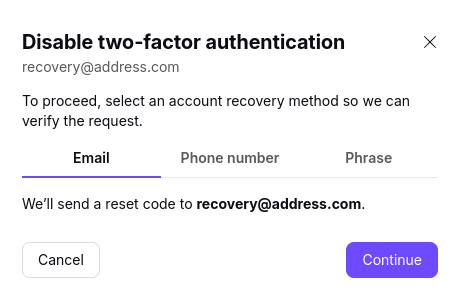
5. Vahvista henkilöllisyytesi valitsemallasi palautusmenetelmällä.
- Jos käytät palautuslauseketta, syötä 12-merkkinen lausekkeesi ja napsauta Jatka.
- Jos käytät sähköposti- tai SMS-vahvistusta, syötä palautussähköpostiosoitteeseesi tai puhelinnumeroosi lähetetty vahvistuskoodi. Napsauta Vahvista tili.
2FA on nyt poistettu käytöstä. Suosittelemme määrittämään toisen 2FA-laitteen tilisi suojaamiseksi.
Jos olet kirjautunut ulos
Jos olet kirjautunut ulos tililtäsi, voit pyytää 2FA-palautuskoodia tallennetun palautusmenetelmän kautta.
Kirjaudu vain sisään oikealla käyttäjätunnuksellasi ja salasanallasi ja valitse Menetitkö pääsyn 2FA-laitteeseesi? → Minulla ei ole palautuskoodiani.
Kun olet palauttanut tilisi, voit ottaa 2FA:n uudelleen käyttöön ja parittaa uuden 2FA-laitteen.
Mikä on kaksivaiheinen tunnistautuminen (2FA)?
2FA suojaa sinua vaatimalla kaksi erillistä vahvistustapaa, kun kirjaudut verkkotilille. Tarvitset:
- Jotain mitä tiedät: Salasanasi
- Jotain mitä sinulla on: fyysinen suojausavain tai pääsy linkitettyyn todennussovellukseen
Kun 2FA on käytössä, sinulta pyydetään molempia vahvistustapoja aina, kun kirjaudut tilillesi.
Tämä tarkoittaa, että salasanasi saaminen ei riitä tilisi vaarantamiseen. Vaikka hyökkääjä tietäisi salasanasi, hän ei silti pysty kirjautumaan sisään — ellei hänellä ole myös suojausavaintasi tai pääsyä todennussovellukseesi.