
Thiết lập xác thực hai yếu tố (2FA) bằng khóa bảo mật
- Đọc
- 8 phút
- Danh mục
- Xác thực hai yếu tố (2FA)
Xác thực hai yếu tố (2FA) bổ sung thêm một lớp bảo mật cho tài khoản Proton bằng cách yêu cầu bước xác minh thứ hai bên cạnh mật khẩu.
Bài viết này giải thích cách thiết lập 2FA bằng khóa bảo mật U2F hoặc FIDO2 vật lý. Tuy nhiên, bạn cũng có thể thiết lập 2FA bằng ứng dụng xác thực.
Tìm hiểu thêm: Giải thích về xác thực hai yếu tố
- Cách thức hoạt động
- Thiết lập khóa bảo mật
- Đăng nhập bằng 2FA khóa bảo mật
- Quản lý khóa bảo mật của bạn
- Xử lý sự cố
- Khóa bảo mật bị mất
- Phương thức 2FA nào phù hợp nhất với tôi?
Ghi chú: Trang web protonvpn.com (cửa sổ mới) không hỗ trợ xác thực hai yếu tố (2FA) bằng khóa bảo mật. Để kích hoạt và sử dụng tính năng này, cần thực hiện qua trang web proton.me.
Cách thức hoạt động
Khi bạn kích hoạt xác thực hai yếu tố bằng khóa bảo mật (còn được gọi là mã thông báo phần cứng hoặc khóa FIDO U2F), bạn sẽ cần hoàn thành hai bước xác thực để đăng nhập vào Tài khoản Proton của mình.
Bước 1: Nhập tên người dùng và mật khẩu của bạn.
Bước 2: Cắm khóa bảo mật của bạn vào thiết bị hoặc chạm vào thiết bị. Bạn cũng có thể cần nhấn nút trên khóa của mình.
Thiết lập khóa bảo mật
Bạn có thể thêm tối đa bốn Khóa bảo mật vào Tài khoản Proton của mình.
- Đăng nhập vào account.proton.me và mở cài đặt tài khoản của bạn (Cài đặt ⚙️ → Tất cả cài đặt).

- Chọn Tài khoản và mật khẩu từ thanh bên. Cuộn đến Xác thực hai yếu tố và bật nút gạt Khóa bảo mật.

Bạn có thể được yêu cầu nhập lại mật khẩu. Nếu bạn đã kích hoạt phương thức 2FA khác, bạn cũng sẽ cần xác minh bằng phương thức đó.
- Chèn Khóa bảo mật của bạn vào cổng USB của thiết bị và nhấp vào Tiếp tục.

Nếu bạn đang sử dụng các khóa bảo mật nền tảng như Windows Hello(cửa sổ mới), Touch ID(cửa sổ mới), hoặc Face ID(cửa sổ mới), hãy chọn Cho phép khóa nền tảng.
Lưu ý: Để đăng ký khóa bảo mật vật lý thay vì khóa bảo mật nền tảng (như Windows Hello, Touch ID hoặc Face ID), hãy đảm bảo Cho phép khóa nền tảng không được chọn.
4. Khi được trình duyệt nhắc, hãy chạm vào nút trên khóa bảo mật của bạn.

Lời nhắc của trình duyệt có thể trông khác với ví dụ này.
5. Nhập tên cho khóa bảo mật của bạn và nhấp vào Tiếp tục.
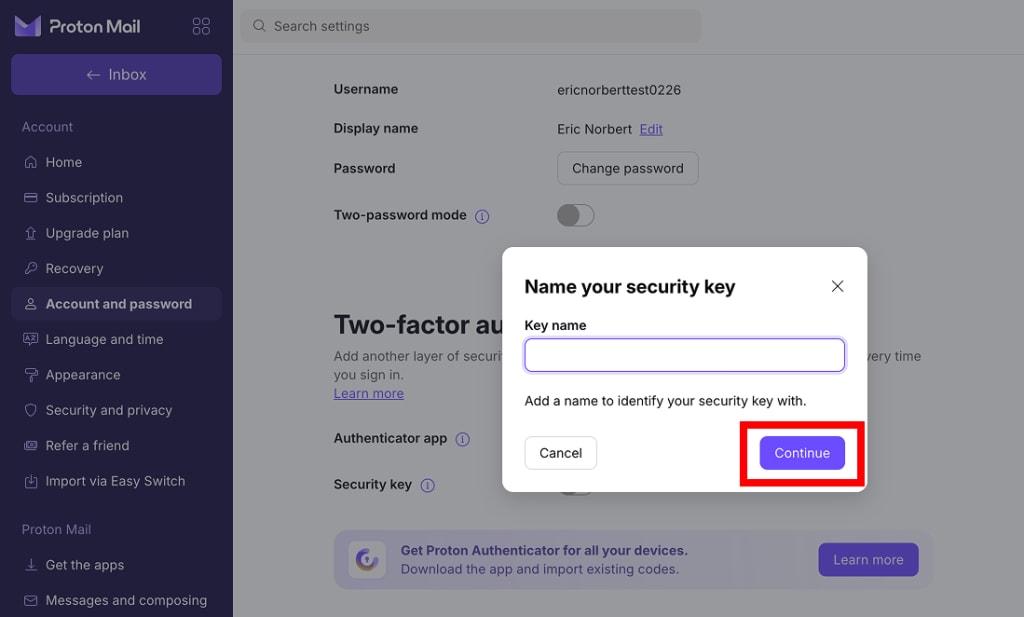
Khóa bảo mật của bạn hiện đã được đăng ký. Lần tới khi bạn đăng nhập, bạn sẽ được yêu cầu chạm hoặc quét khóa của mình.

Đăng nhập bằng 2FA khóa bảo mật
- Mở bất kỳ ứng dụng Proton nào và đăng nhập bằng tên người dùng và mật khẩu của bạn.
- Chọn tab Khóa bảo mật nếu cần, sau đó chèn hoặc quét khóa của bạn.
- Bạn có thể được yêu cầu chạm vào khóa bảo mật của mình. Sau khi xong, hãy nhấp vào Xác thực.
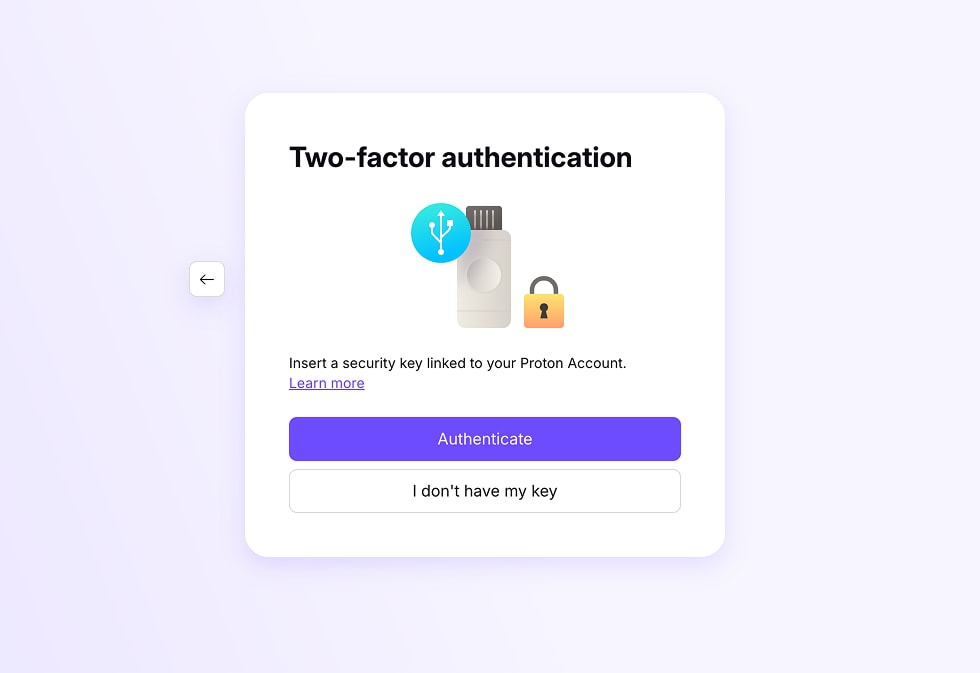
Bạn đã đăng nhập.
Quản lý các Khóa bảo mật
Để xem, đổi tên hoặc xóa các khóa của bạn:
- Đăng nhập vào account.proton.me và mở cài đặt tài khoản của bạn (Cài đặt ⚙️ → Tất cả cài đặt).
- Chọn Tài khoản và mật khẩu từ thanh bên. Cuộn đến Xác thực hai yếu tố.
- Các khóa đã đăng ký của bạn được liệt kê trong Khóa bảo mật.

- Để đổi tên một khóa, hãy nhấp vào biểu tượng bút chì (✏️).
- Để xóa khóa, hãy nhấp vào biểu tượng Thùng rác (🗑️).
Xử lý sự cố
Safari yêu cầu tôi sử dụng một trình duyệt khác
Safari có một lỗi đã biết có thể gây ra lỗi này. Để xử lý sự cố này:
- Buộc thoát ứng dụng Safari: Nhấp vào Safari trong thanh menu của bạn, sau đó chọn Thoát Safari.
- Mở lại Safari và thử lại.
Nếu cách đó không hiệu quả, hãy sử dụng một trình duyệt khác để thiết lập hoặc đăng nhập bằng Khóa bảo mật của bạn.
Trình duyệt Tor
Trình duyệt Tor không hỗ trợ Khóa bảo mật. Vui lòng sử dụng một trình duyệt khác.
Mất Khóa bảo mật
Nếu bạn đã thiết lập 2FA bằng Khóa bảo mật và bạn không thể truy cập Khóa bảo mật của mình:
- Nếu bạn cũng đã kích hoạt 2FA qua ứng dụng xác thực, bạn có thể sử dụng phương thức đó thay thế. Chỉ cần chọn tab ứng dụng xác thực khi đăng nhập.

- Nếu không, bạn sẽ cần sử dụng mã khôi phục 2FA hoặc một phương thức khôi phục tài khoản khác. Tìm hiểu cách khôi phục tài khoản nếu bạn đã mất thiết bị 2FA của mình
Bạn có thể thêm tối đa bốn Khóa bảo mật vào Tài khoản Proton của mình. Việc sở hữu nhiều khóa giúp giảm rủi ro bị khóa tài khoản.
Phương thức 2FA nào là tốt nhất cho tôi?
Điều này phụ thuộc vào nhu cầu Bảo mật của bạn. 2FA bằng Khóa bảo mật cung cấp khả năng bảo vệ tốt hơn trước các cuộc tấn công mạng như lừa đảo. Nhưng việc sử dụng ứng dụng xác thực trên điện thoại của bạn có thể thuận tiện hơn.