
Konfigurer tofaktorautentisering (2FA) med en sikkerhetsnøkkel
- Lesetid
- 3 min
- Kategori
- Tofaktorautentisering (2FA)
Tofaktorautentisering (2FA) legger til et ekstra sikkerhetslag på Proton-kontoen din ved å kreve en andre form for verifisering i tillegg til passordet ditt.
Denne artikkelen forklarer hvordan du konfigurerer 2FA med en fysisk U2F- eller FIDO2-sikkerhetsnøkkel. Men du kan også konfigurere 2FA med en autentiseringsapp.
Lær mer: Tofaktorautentisering forklart
- Slik fungerer det
- Konfigurer sikkerhetsnøkkelen din
- Logg på med 2FA-sikkerhetsnøkkel
- Administrer dine sikkerhetsnøkler
- Feilsøking
- Mistet sikkerhetsnøkkel
- Hvilken 2FA-metode passer best for meg?
Merk: Nettstedet protonvpn.com (nytt vindu) støtter ikke tofaktorautentisering (2FA) med en sikkerhetsnøkkel. For å aktivere og bruke denne funksjonen må du gjøre dette via nettstedet proton.me.
Slik fungerer det
Når du aktiverer tofaktorautentisering med en sikkerhetsnøkkel (også kjent som en maskinvare-token eller FIDO U2F-nøkkel), må du fullføre to bekreftelsestrinn for å logge på din Proton-konto.
Trinn 1: Angi brukernavn og passord.
Trinn 2: Koble sikkerhetsnøkkelen til enheten din, eller trykk den inntil. Du må kanskje også trykke på en knapp på nøkkelen din.
Konfigurer sikkerhetsnøkkelen
Du kan legge til opptil fire sikkerhetsnøkler til din Proton-konto.
- Logg på account.proton.me og åpne dine kontoinnstillinger (Innstillinger ⚙️ → Alle innstillinger).

- Velg Konto og passord fra sidepanelet. Rull til Tofaktorautentisering og slå på Sikkerhetsnøkkel-bryteren.

Du kan bli bedt om å oppgi passordet ditt på nytt. Hvis du har en annen 2FA-metode aktivert, må du også verifisere med den.
- Sett inn sikkerhetsnøkkelen i enhetens USB-port og klikk på Fortsett.

Hvis du bruker en plattform-sikkerhetsnøkkel som Windows Hello(nytt vindu), Touch ID(nytt vindu), eller Face ID(nytt vindu), velg Tillat plattformnøkler.
Merk: For å registrere den fysiske sikkerhetsnøkkelen din i stedet for en plattformsikkerhetsnøkkel (som Windows Hello, Touch ID eller Face ID), må du sørge for at Tillat plattformnøkler ikke er avkrysset.
4. Når du blir bedt om det av din nettleser, trykk på knappen på din sikkerhetsnøkkel.

Din nettlesers forespørsel kan se annerledes ut enn dette eksempelet.
5. Angi et navn for din sikkerhetsnøkkel og klikk på Fortsett.
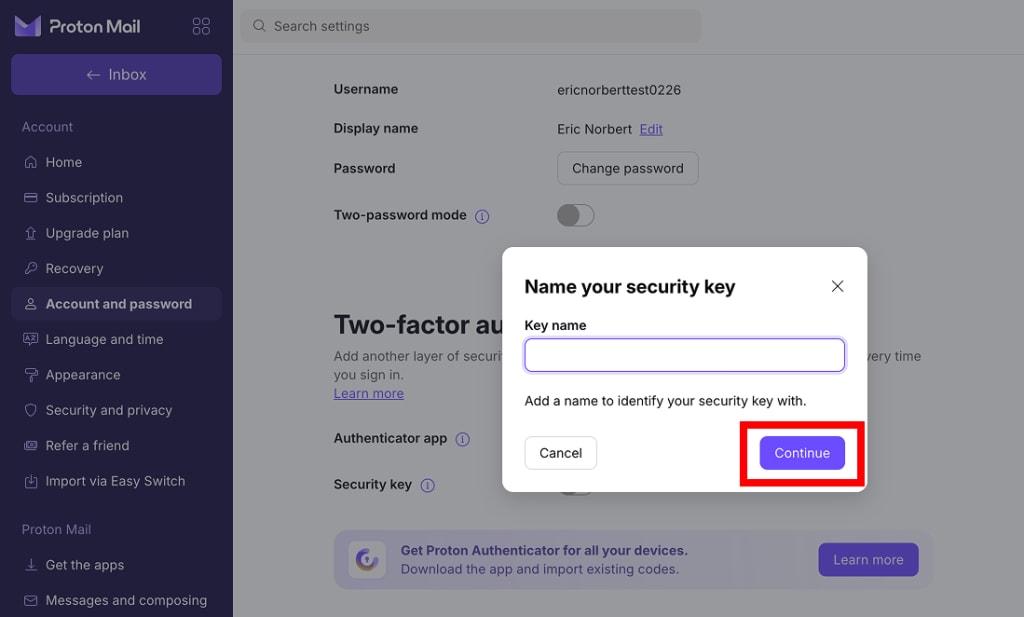
Din sikkerhetsnøkkel er nå registrert. Neste gang du logger på, vil du bli bedt om å trykke eller skanne din nøkkel.

Logg inn med sikkerhetsnøkkel 2FA
- Åpne en hvilken som helst Proton-app og logg på med ditt brukernavn og passord.
- Velg fanen Sikkerhetsnøkkel om nødvendig, og sett inn eller skann nøkkelen din.
- Du kan bli bedt om å trykke på sikkerhetsnøkkelen din. Når det er gjort, klikker du på Autentiser.
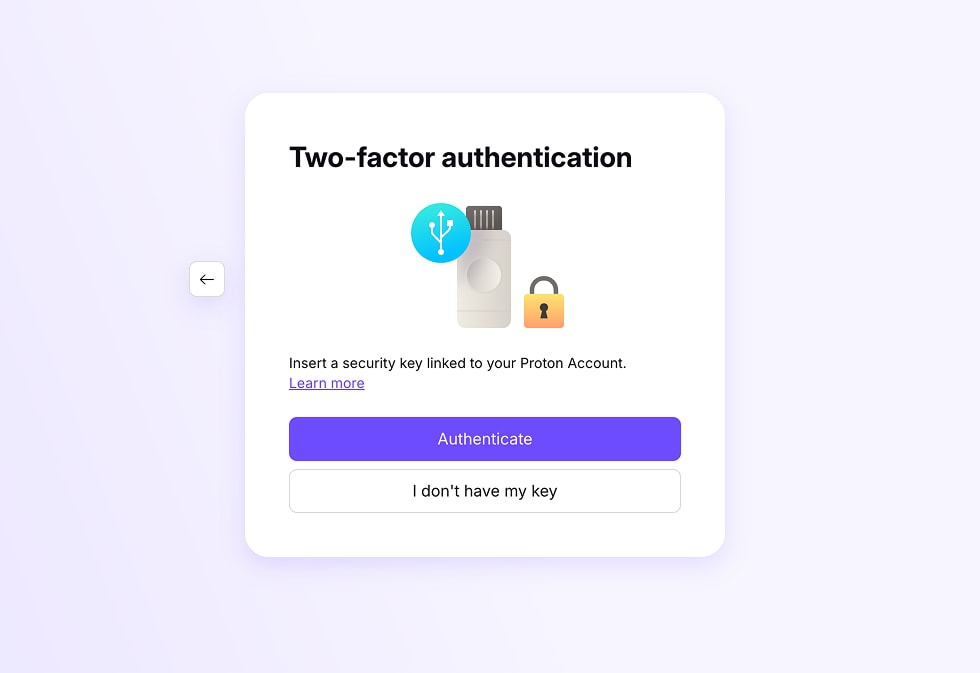
Du er nå logget på.
Administrer sikkerhetsnøklene dine
For å vise, gi nytt navn til eller slett nøklene dine:
- Logg på account.proton.me og åpne dine kontoinnstillinger (Innstillinger ⚙️ → Alle innstillinger).
- Velg Konto og passord fra sidefeltet. Rull til Tofaktorautentisering.
- Dine registrerte nøkler er oppført under Sikkerhetsnøkler.

- For å gi nytt navn til en nøkkel, klikk på blyant ikonet (✏️).
- For å slette en nøkkel, klikk på papirkurv-ikonet (🗑️).
Feilsøking
Safari ber meg om å bruke en annen nettleser
Safari har en kjent feil som kan forårsake denne feilen. For å omgå dette:
- Tving avslutning av Safari-appen: Klikk på Safari i menylinjen, og velg deretter Avslutt Safari.
- Åpne Safari på nytt og prøv igjen.
Hvis ikke det fungerer, bruk en annen nettleser for å konfigurere eller logge på med sikkerhetsnøkkelen din.
Tor-nettleser
Tor-nettleseren har ikke støtte for sikkerhetsnøkler. Vennligst bruk en annen nettleser.
Mistet sikkerhetsnøkkel
Hvis du har konfigurert 2FA med sikkerhetsnøkkel og du ikke har tilgang til sikkerhetsnøkkelen din:
- Hvis du også har aktivert 2FA med autentiseringsapp, kan du bruke den i stedet. Bare velg fanen autentiseringsapp ved pålogging.

- Hvis ikke, må du bruke en 2FA-gjenopprettingskode eller en annen metode for kontogjenoppretting. Lær hvordan du gjenoppretter kontoen din hvis du har mistet 2FA-enheten din
Du kan legge til opptil fire sikkerhetsnøkler til din Proton-konto. Å ha flere nøkler reduserer risikoen for å bli utestengt fra kontoen din.
Hvilken 2FA-metode er best for meg?
Det avhenger av dine sikkerhetsbehov. Sikkerhetsnøkkel-2FA gir bedre beskyttelse mot cyberangrep som nettfisking. Men å bruke en autentiseringsapp på telefonen din kan være mer praktisk.