
Tofaktorautentisering (2FA)
- Lesetid
- 3 min
- Kategori
- Tofaktorautentisering (2FA)
Tofaktorautentisering (2FA) legger til et ekstra sikkerhetslag på Proton-kontoen din, noe som gjør det vanskeligere for en angriper å bryte seg inn. Du kan konfigurere 2FA med en autentiseringsapp, eller en fysisk U2F- eller FIDO2-sikkerhetsnøkkel.
2FA er tilgjengelig på alle Proton-tjenester og -apper, med både gratis og betalte abonnementer. Vi anbefaler på det sterkeste å konfigurere det for ekstra kontosikkerhet.
- Veiledninger for oppsett og bruk av 2FA
- Hva du gjør hvis du mister 2FA-enheten din
- Hva er tofaktorautentisering?
Veiledninger for oppsett og bruk av 2FA
Disse artiklene gir detaljerte instruksjoner om hvordan du aktiverer tofaktorautentisering, administrerer enhetene dine og logger på Proton med 2FA-enheten din. Du finner også feilsøkingstips for vanlige problemer.
Hvis du mister 2FA-enheten din
Hvis du ikke har 2FA-enheten din (eller hvis den slutter å fungere), kan du se her hvordan du gjenoppretter tilgangen til Proton-kontoen din:
Bruk en alternativ 2FA-enhet
Alle 2FA-enhetene dine lar deg logge på Proton. Så hvis du mister tilgangen til én 2FA-enhet og har en annen aktivert, kan du prøve den i stedet.
Du kan koble flere 2FA-enheter til Proton-kontoen din. Du kan også ha autentiseringsapp-2FA og sikkerhetsnøkkel-2FA aktivert samtidig.
Når du er logget på, må du huske å deaktivere den tapte 2FA-enheten, slik at ingen andre kan bruke den.
Bruk en 2FA-gjenopprettingskode
Når du konfigurerer 2FA for Proton-kontoen din, oppgir vi flere gjenopprettingskoder for engangsbruk.
Hvis du mister enheten din, kan du logge på ved å skrive inn en av disse kodene i stedet.

Når du er logget på, må du huske å deaktivere den tapte 2FA-enheten, slik at ingen andre kan bruke den.
Bruk en gjenopprettingsmetode
Hvis du fortsatt er logget på
Du kan deaktivere 2FA fra kontoinnstillingene dine ved hjelp av en gjenopprettingsmetode for tilbakestilling av passord. Denne prosessen deaktiverer bare 2FA, så du trenger ikke å endre passordet ditt eller gjenopprette kontodataene dine.
- Åpne Proton-kontoinnstillingene dine i en hvilken som helst Proton-nettapp (Innstillinger ⚙️ → Alle innstillinger).

If you’re signed in on one of our mobile or desktop apps, use QR-code sign in to transfer your session to the web.
- Velg Konto og passord fra sidemenyen. Rull til Tofaktorautentisering og klikk på Mistet tilgangen til 2FA-enheten din?

- Du vil se et sprett-opp-vindu for Deaktivere tofaktorautentisering? Klikk på Fortsett.

4. Velg en gjenopprettingsmetode og klikk på Fortsett.
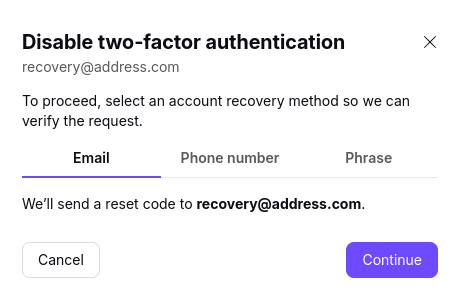
5. Verifiser deg selv med den valgte gjenopprettingsmetoden.
- Hvis du bruker en gjenopprettingsfrase, skriver du inn den 12-sifrede frasen din og klikker på Fortsett.
- Hvis du bruker e-post- eller SMS-verifisering, skriver du inn verifiseringskoden som ble sendt til gjenopprettings-e-posten eller telefonnummeret ditt. Klikk på Verifiser konto.
2FA er nå deaktivert. Vi anbefaler å konfigurere en annen 2FA-enhet for å holde kontoen din sikker.
Hvis du er logget ut
Hvis du er logget ut av kontoen din, kan du be om en 2FA-gjenopprettingskode via den lagrede gjenopprettingsmetoden din.
Bare logg på med riktig brukernavn og passord, og velg Jeg har ikke 2FA-enheten min →Jeg har ikke sikkerhetskoden min.
Etter at du har gjenopprettet kontoen din, kan du aktivere 2FA på nytt og koble til en ny 2FA-enhet.
Slik gjenoppretter du Proton-kontoen din
Hva er tofaktorautentisering (2FA)?
2FA beskytter deg ved å kreve to separate former for verifisering når du logger på en nettbasert konto. Du trenger:
- Noe du vet: Passordet ditt
- Noe du har: En fysisk sikkerhetsnøkkel, eller tilgang til en tilkoblet autentiseringsapp
Når 2FA er aktivert, blir du bedt om begge former for verifisering hver gang du logger på kontoen din.
Dette betyr at det ikke er nok å få tak i passordet ditt for å kompromittere kontoen din. Selv om en angriper kjenner passordet ditt, vil de fortsatt ikke kunne logge på – med mindre de også har sikkerhetsnøkkelen din eller tilgang til autentiseringsappen din.