
Tvåfaktorsautentisering (2FA)
- Lästid
- 4 min
- Kategori
- Tvåfaktorsautentisering (2FA)
Tvåfaktorsautentisering (2FA) lägger till ett extra lager av säkerhet på ditt Proton-konto, vilket gör det svårare för en angripare att ta sig in. Du kan konfigurera 2FA med en autentiseringsapp, eller en fysisk U2F- eller FIDO2-säkerhetsnyckel.
2FA är tillgängligt på alla Proton-tjänster och -appar, med både kostnadsfria och betalda paket. Vi rekommenderar starkt att du konfigurerar det för extra kontosäkerhet.
- Guider för att konfigurera och använda 2FA
- Vad du gör om du tappar bort din 2FA-enhet
- Vad är tvåfaktorsautentisering?
Guider för att konfigurera och använda 2FA
Dessa artiklar ger detaljerade instruktioner om hur du aktiverar tvåfaktorsautentisering, hanterar dina enheter och loggar in på Proton med din 2FA-enhet. Du hittar även tips för felsökning av vanliga problem.
Om du tappar bort din 2FA-enhet
Om du inte har din 2FA-enhet (eller om den slutar fungera), gör du så här för att få åtkomst till ditt Proton-konto:
Använd en alternativ 2FA-enhet
Vilken som helst av dina 2FA-enheter gör att du kan logga in på Proton. Om du förlorar åtkomst till en 2FA-enhet och har en annan aktiverad, prova den istället.
Du kan länka flera 2FA-enheter till ditt Proton-konto. Du kan även ha autentiseringsapp 2FA och säkerhetsnyckel 2FA aktiverade samtidigt.
När du har loggat in, kom ihåg att inaktivera den förlorade 2FA-enheten så att ingen annan kan använda den.
Använd en 2FA-återställningskod
När du konfigurerar 2FA för ditt Proton-konto tillhandahåller vi flera återställningskoder för engångsbruk.
Om du tappar bort din enhet kan du logga in genom att ange en av dessa koder istället.

När du har loggat in, kom ihåg att inaktivera den förlorade 2FA-enheten så att ingen annan kan använda den.
Använd en återställningsmetod
Om du fortfarande är inloggad
Du kan inaktivera 2FA från dina kontoinställningar med hjälp av en återställningsmetod för lösenordsåterställning. Denna process inaktiverar endast 2FA, så du behöver inte ändra ditt lösenord eller återställa din kontodata.
- Öppna dina Proton-kontoinställningar i valfri Proton-webbapp (Inställningar ⚙️ → Alla inställningar).

Om du är inloggad i en av våra mobil- eller skrivbordsappar, använd QR-kodsinloggning för att överföra din session till webben.
- Välj Konto och lösenord från sidofältet. Scrolla till Tvåfaktorsautentisering och klicka på Förlorat åtkomst till din 2FA-enhet?

- Du kommer att se en pop-up med texten Inaktivera tvåfaktorsautentisering?. Klicka på Fortsätt.

4. Välj en återställningsmetod och klicka på Fortsätt.
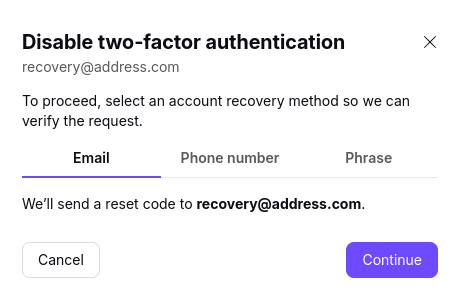
5. Verifiera dig själv med din valda återställningsmetod.
- Om du använder en återställningsfras, ange din 12-siffriga fras och klicka på Fortsätt.
- Om du använder e-post- eller SMS-verifiering, ange verifieringskoden som skickats till din e-post för återställning eller ditt telefonnummer. Klicka på Verifiera konto.
2FA är nu inaktiverat. Vi rekommenderar att du konfigurerar en annan 2FA-enhet för att hålla ditt konto säkert.
Om du är utloggad
Om du är utloggad från ditt konto kan du begära en 2FA-återställningskod via din sparade återställningsmetod.
Logga bara in med rätt användarnamn och lösenord och välj Jag har inte min 2FA-enhet → I jag har inte min reservkod.
När du har återställt ditt konto kan du återaktivera 2FA och koppla en ny 2FA-enhet.
Så återställer du ditt Proton-konto
Vad är tvåfaktorsautentisering (2FA)?
2FA skyddar dig genom att kräva två separata verifieringsformer när du loggar in på ett onlinekonto. Du behöver:
- Något du vet: Ditt lösenord
- Något du har: En fysisk säkerhetsnyckel, eller åtkomst till en länkad autentiseringsapp
När 2FA är aktiverat blir du ombedd att ange båda verifieringsformerna varje gång du loggar in på ditt konto.
Detta innebär att det inte räcker med att komma över ditt lösenord för att kompromettera ditt konto. Även om en angripare känner till ditt lösenord kommer de inte att kunna logga in — såvida de inte också har din säkerhetsnyckel eller åtkomst till din autentiseringsapp.