
雙重身分驗證 (2FA)
- 閱讀
- 0 分鐘
- 類別
- 雙重身分驗證 (2FA)
雙重身分驗證 (2FA) 為您的 Proton 帳號增添了額外的安全保障,讓攻擊者更難入侵。您可以透過 驗證 app 或實體 U2F 或 FIDO2 安全金鑰 來設定雙重驗證。
雙重驗證適用於所有 Proton 服務和應用程式,提供免費與付費方案。我們強烈建議您設定此功能,以提供額外的帳號安全。
雙重驗證設定與使用指南
這些文章提供了有關如何啟用雙重身分驗證、管理您的裝置,以及使用您的雙重驗證裝置登入 Proton 的詳細說明。您還可以在此找到常見問題的疑難排解提示。
如果您遺失了雙重驗證裝置
如果您沒有雙重驗證裝置(或者裝置停止運作),以下是重新取得 Proton 帳號存取權的方法:
使用替代的雙重驗證裝置
您的任何一個雙重驗證裝置都允許您登入 Proton。因此,如果您失去了某個雙重驗證裝置的存取權,但啟用了另一個,請嘗試使用該裝置。
您可以將多個雙重驗證裝置連結至您的 Proton 帳號。您也可以同時啟用 驗證 app 雙重驗證 與 安全金鑰雙重驗證。
登入後,請記得停用遺失的雙重驗證裝置,以防他人使用。
使用雙重驗證復原代碼
當您為 Proton 帳號設定雙重驗證時,我們會提供幾組一次性使用的復原代碼。
如果您遺失了裝置,您可以輸入其中一組代碼來登入。

登入後,請記得停用遺失的雙重驗證裝置,以防他人使用。
使用復原方法
如果您仍處於登入狀態
您可以使用 密碼重設復原方法 在帳號設定中停用雙重驗證。此程序僅會停用雙重驗證,因此您不需要變更密碼或復原帳號資料。
- 在任何 Proton 網頁應用程式中打開您的 Proton 帳號設定(設定 ⚙️ → 所有設定)。

如果您已登入我們的其中一款行動版或電腦版應用程式,請使用 QR 碼登入 將您的工作階段轉移至網頁版。
- 從側邊欄選取 帳號與密碼。向下捲動至 雙重身分驗證 並點擊 失去存取雙重驗證裝置?

- 您將會看到一個 停用兩步驟驗證? 彈出視窗。點擊 繼續。

4. 選取一種復原方法並點擊 繼續。
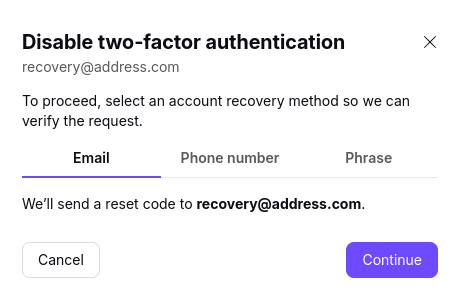
5. 使用您選取的復原方法進行驗證。
雙重驗證現已停用。我們建議您設定另一個雙重驗證裝置,以確保您的帳號安全。
如果您已登出
如果您已登出帳號,您可以透過已儲存的復原方法要求雙重驗證復原代碼。
只需使用您正確的使用者名稱和密碼登入,然後選取 我沒有雙重驗證裝置 →我沒有備用代碼。
在復原您的帳號後,您可以 重新啟用雙重驗證 並配對新的雙重驗證裝置。
什麼是雙重身分驗證(2FA)?
雙重驗證可在您登入線上帳號時,透過要求兩種獨立的驗證形式來保護您的安全。您將需要:
啟用雙重驗證後,每次登入帳號時系統都會要求您提供這兩種形式的驗證。
這意味著僅取得您的密碼並不足以入侵您的帳號。即使攻擊者知道您的密碼,他們仍然無法登入,除非他們同時擁有您的安全金鑰或能夠存取您的驗證 app。