QR Code 登入
- 閱讀
- 0 分鐘
- 類別
- 重設密碼
如果您忘記了 Proton 帳號的密碼,但仍保持登入在我們其中一個應用程式中,您可以使用 QR Code 登入將工作階段轉移到其他裝置。這能讓您安全地存取您的 Proton 帳號。
- 登入後,您可以使用我們已登入的重設功能來更改密碼。瞭解已登入重設功能的運作方式以及哪些應用程式支援該功能
- 若您遺失了密碼且未登入 Proton,您將需要復原您的帳號與資料。了解帳號救援的運作方式
備註: 如要使用 QR Code 登入,您的裝置必須設定 螢幕鎖定(指紋、臉部辨識、PIN 或密碼)。
如果您的裝置尚未配置螢幕鎖定,就無法使用 QR Code 登入選項。請先在裝置上設定螢幕鎖定,才能使用此功能。
如何使用 QR Code 登入
開始前,您需要準備:
- 您的 來源 裝置 (您已登入的裝置)
- 您的 Destination 裝置(您想要登入的裝置)
本指南使用 Proton Mail Android 應用程式的螢幕擷取畫面。但所有 Proton 應用程式與裝置的操作步驟皆相同(或相似)。
步驟 1:在目標裝置上打開 QR Code
- 在您想要登入的裝置上打開任何 Proton 應用程式。

- 輕點 Help 或 Need help? 以打開幫助選單。
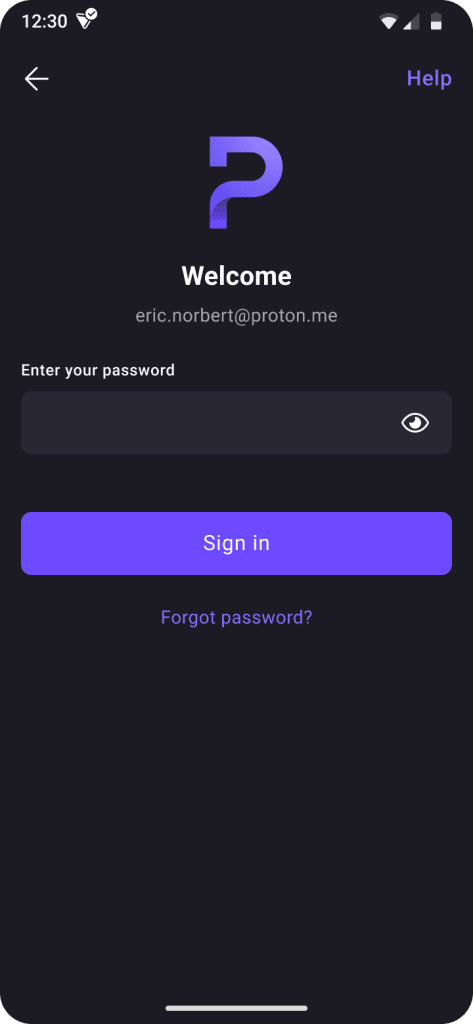
在某些應用程式中,您可能需要輸入電子郵件地址,然後選取 Continue > Forgot password?。
- 選取 使用 QR Code 登入。
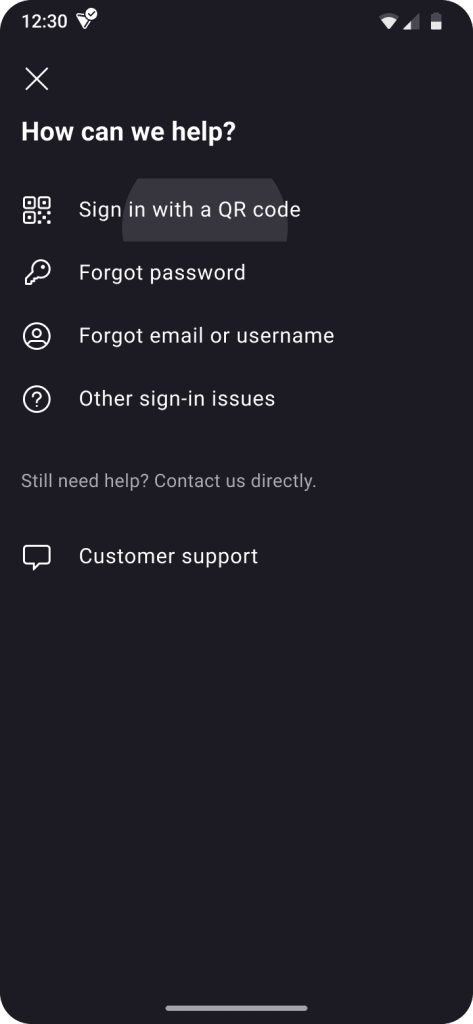
您應該會看到一個 QR Code。
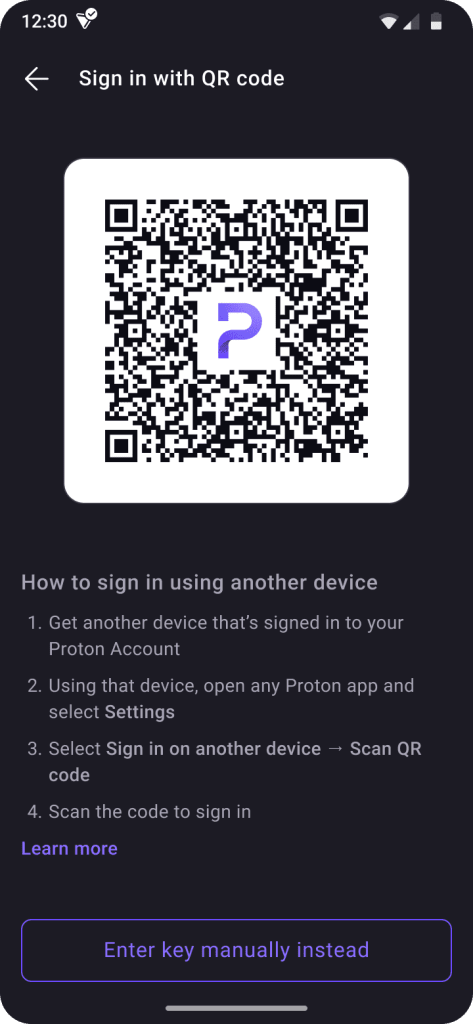
如果您的來源裝置沒有相機,請選取 改為手動輸入金鑰。這會顯示一組您可以手動輸入的代碼。

步驟 2:使用您的來源裝置掃描代碼
- 使用您的來源裝置,打開任何您已登入的 Proton 應用程式。
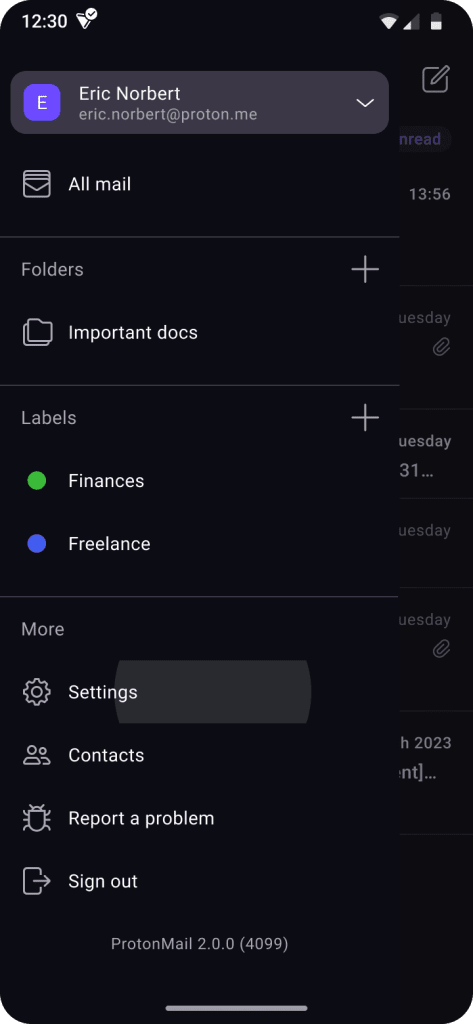
2. 打開應用程式設定選單並選取 Sign in on another device。

在大多數應用程式中,您可以透過選取您的 Avatar,或打開 sidebar 並選取 Settings 來打開設定。
3. 選取 掃描 QR 碼。

- 使用您的指紋、面容辨識或 PIN 進行驗證。
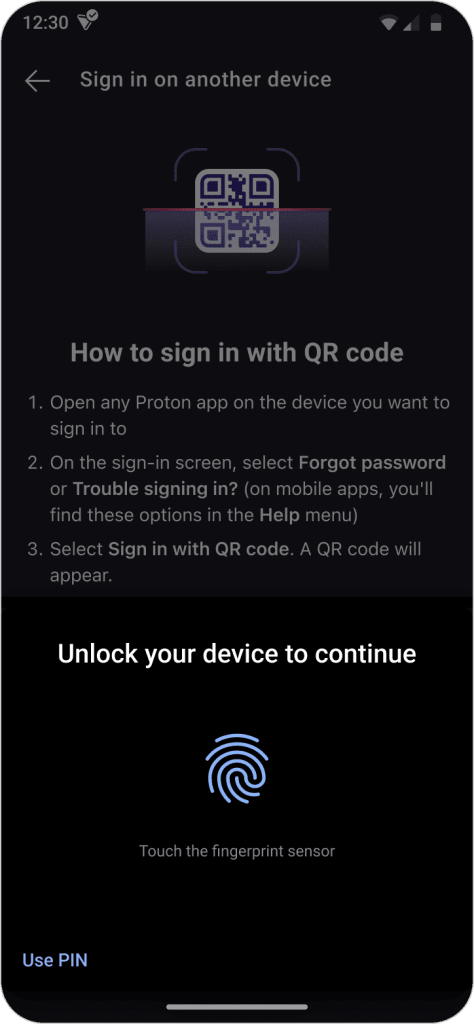
系統亦可能會要求您允許 Proton 存取您的相機。
5. 掃描 QR Code。
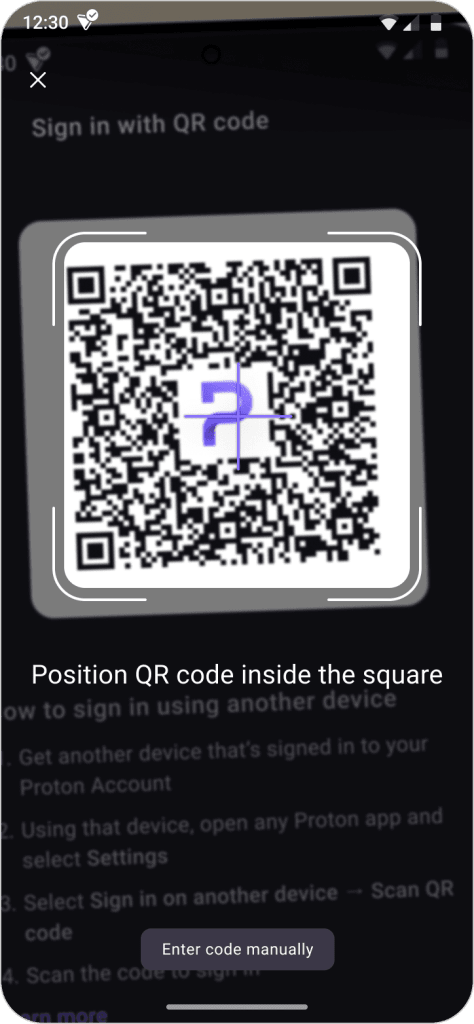
如果您的原始裝置沒有相機,請輕點 手動輸入代碼 並輸入該代碼。
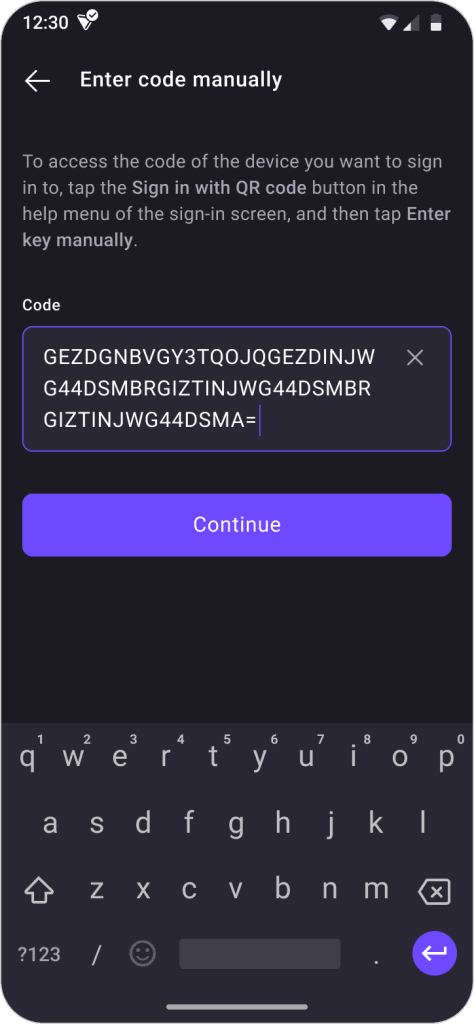
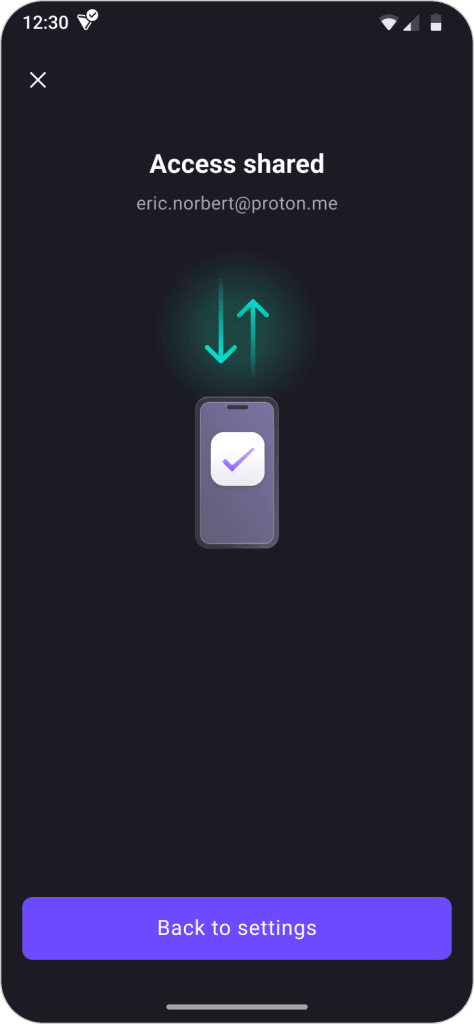
這樣就可以了。您現在已登入目標裝置上的 Proton。您也會在原始裝置上看到確認訊息。