QR 코드 로그인
- 읽기
- 0분
- 카테고리
- 비밀번호 재설정
Proton 계정 비밀번호를 잊어버렸지만 당사 앱 중 하나에 여전히 로그인되어 있는 경우, QR 코드 로그인을 사용하여 세션을 다른 기기로 전송할 수 있습니다. 이를 통해 안전하게 Proton 계정에 접근할 수 있습니다.
- 로그인하면 로그인 상태에서 재설정 기능을 통해 비밀번호를 변경할 수 있습니다. 로그인 상태에서 재설정 기능의 작동 원리 및 지원하는 앱 알아보기
- 비밀번호를 분실했는데 Proton에 로그인되어 있지 않은 경우, 계정을 복구하고 데이터를 되찾아야 합니다. 계정 복구 작동 방식 알아보기
메모: QR 코드 로그인을 사용하려면 기기에 지문, 얼굴 인식, PIN 또는 패스코드로 화면 잠금이 설정되어 있어야 합니다.
기기에 화면 잠금이 구성되어 있지 않으면 QR 코드 로그인 옵션을 사용할 수 없습니다. 이 기능을 사용하려면 먼저 기기에 화면 잠금을 설정해야 합니다.
QR 코드로 로그인하는 방법
시작하려면 다음이 필요합니다:
- 귀하의 Origin 기기 (이미 로그인되어 있는 기기)
- Destination 기기(로그인하려는 기기)
이 가이드는 Proton Mail Android 앱의 스크린샷을 사용합니다. 하지만 모든 Proton 앱과 기기에서 단계는 동일하거나 비슷합니다.
1단계: 대상 기기에서 QR 코드 열기
- 로그인하려는 기기에서 Proton 앱을 엽니다.

- Help 또는 Need help?를 눌러 도움말 메뉴를 엽니다.
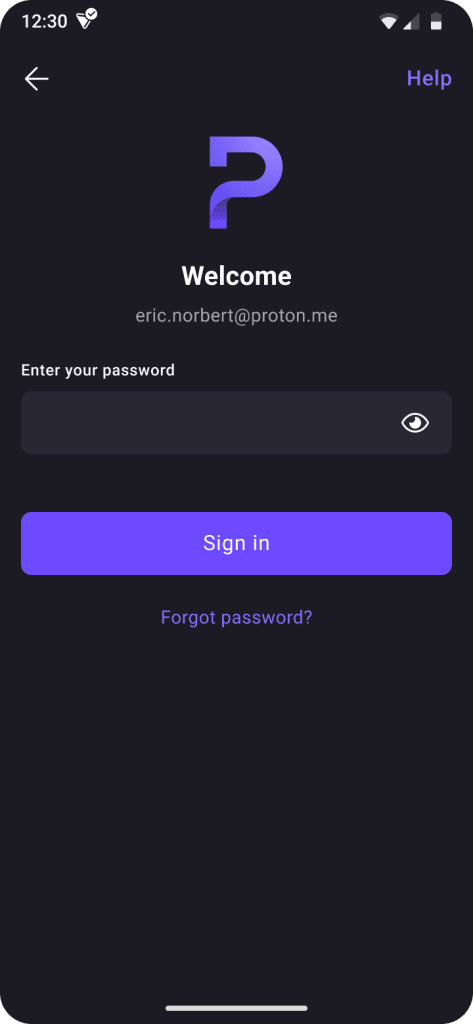
일부 앱에서는 이메일 주소를 입력한 다음 계속 > 비밀번호를 잊어버리셨나요?를 선택해야 할 수도 있습니다.
- QR 코드로 로그인을 선택하세요.
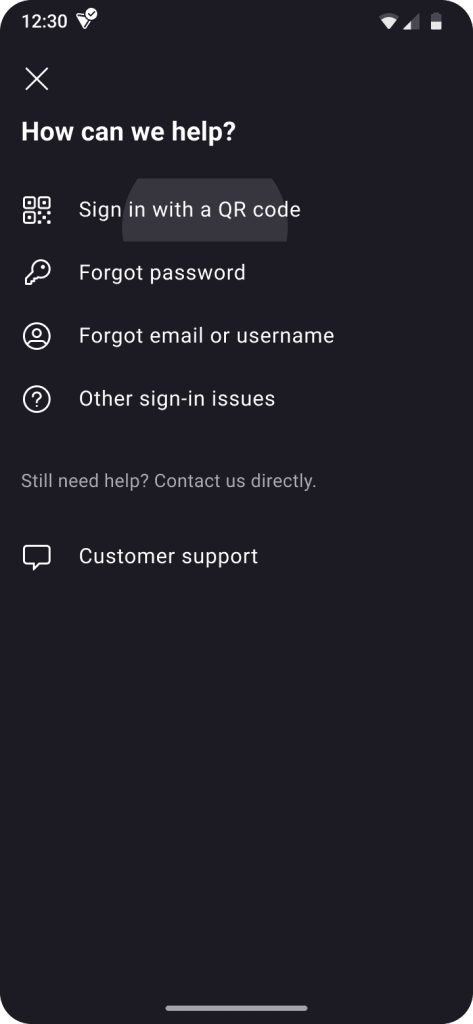
QR 코드가 표시됩니다.
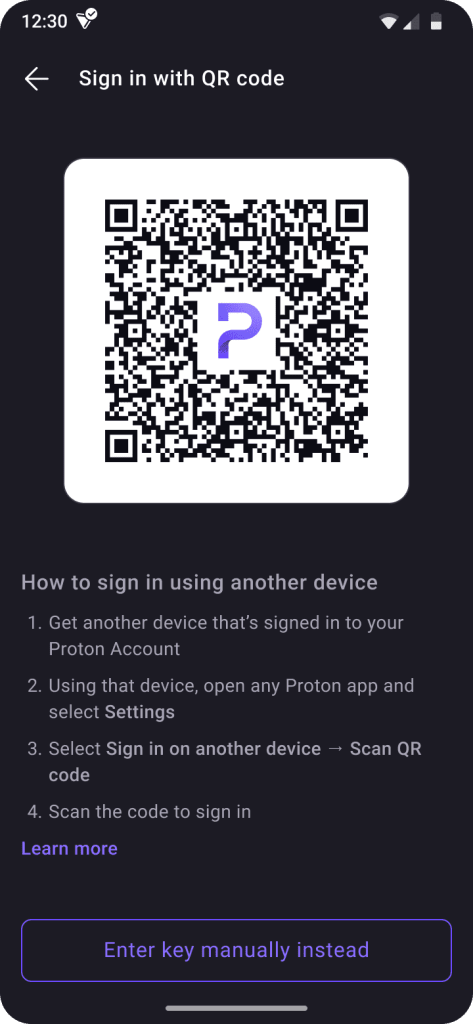
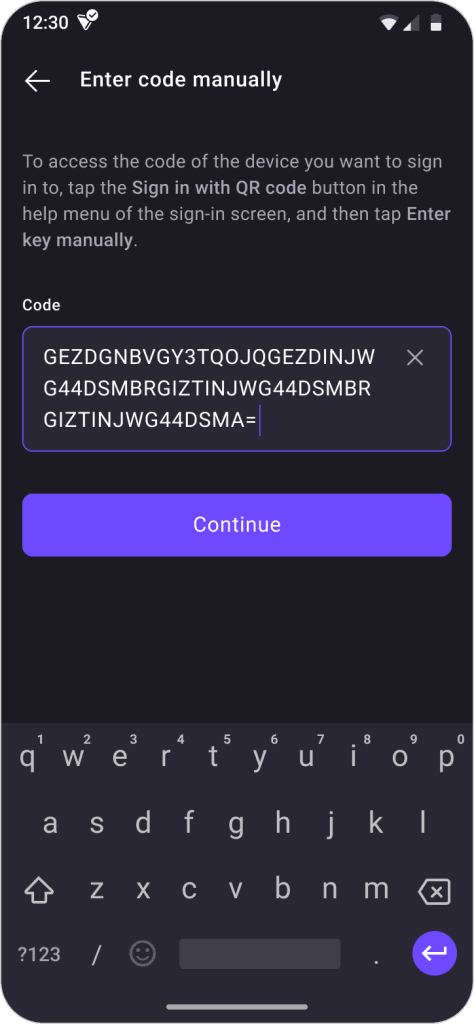
기기에 카메라가 없는 경우 대신 수동으로 키 입력을 선택하세요. 수동으로 입력할 수 있는 코드가 나타납니다.

2단계: 기기로 코드 스캔
- 기기를 사용하여 로그인되어 있는 Proton 앱을 여세요.
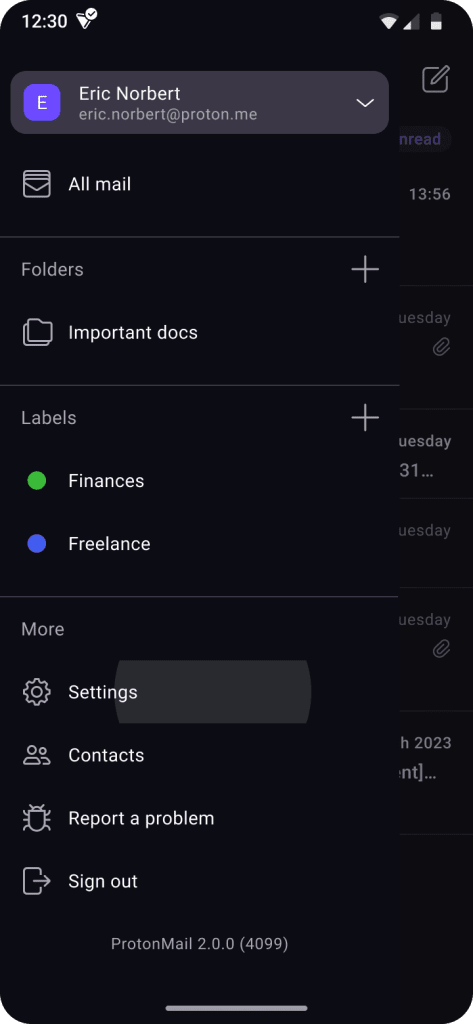
2. 앱 설정 메뉴를 열고 다른 기기에서 로그인을 선택하세요.

대부분의 앱에서는 아바타를 선택하거나 사이드바를 열어 설정을 선택하면 설정을 열 수 있습니다.
3. QR 코드 스캔을 선택하세요.

- 지문, 얼굴 인식 또는 PIN을 사용하여 인증하세요.
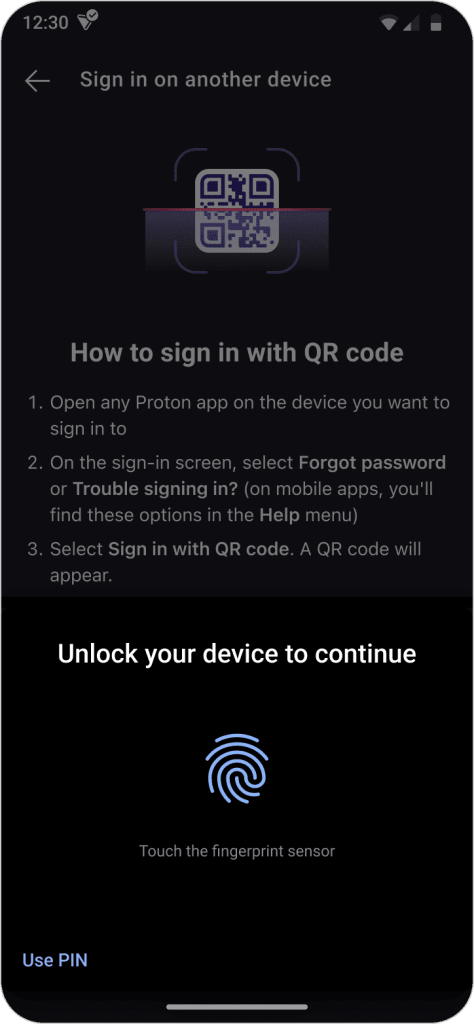
Proton이 카메라에 접근하도록 허용하라는 메시지가 나타날 수 있습니다.
5. QR 코드를 스캔하세요.
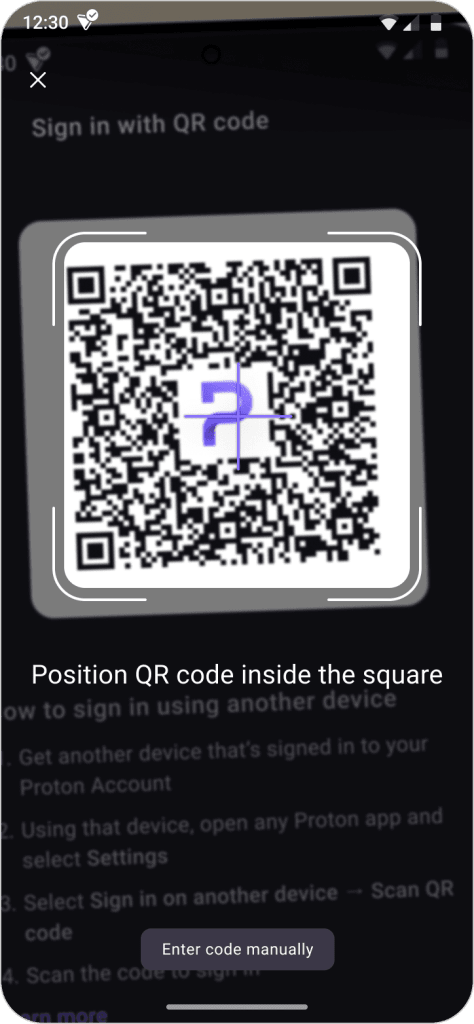
기기에 카메라가 없는 경우, 수동으로 코드 입력하기를 누르고 코드를 입력하세요.
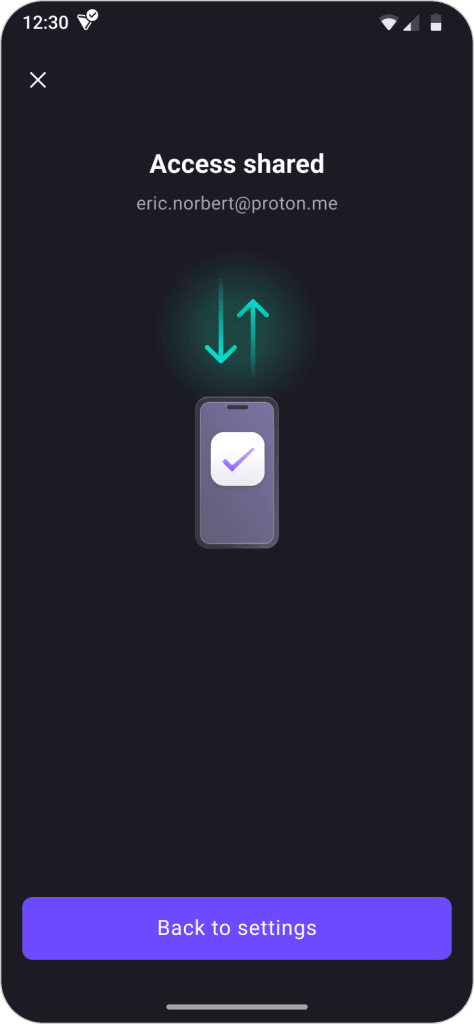
완료되었습니다. 이제 대상 기기에서 Proton에 로그인되었습니다. 또한 원본 기기에서 확인 메시지를 볼 수 있습니다.