
로그인 상태에서 재설정
- 읽기
- 0분
- 카테고리
- 비밀번호 재설정
로그인 상태에서 재설정은 계정 복구 기능입니다. Proton에 로그인되어 있는 상태에서 계정 비밀번호를 분실한 경우 비밀번호를 재설정할 수 있습니다.
로그인되어 있는 경우 계정을 복구하는 가장 쉬운 방법인 경우가 많습니다. 하지만 여전히 여러 개의 비밀번호 재설정 및 데이터 복구 방법을 활성화해 두는 것이 좋습니다.
작동 방식
다른 비밀번호 재설정 방법을 활성화한 경우, 계정 설정에서 즉시 비밀번호를 변경하는 데 사용할 수 있습니다.
그렇지 않은 경우에도 비밀번호 재설정을 요청할 수 있지만, 실제로 비밀번호를 변경하려면 72시간을 기다려야 합니다. 이 기간 동안 귀하가 로그인한 다른 모든 기기로 알림이 전송됩니다. 이를 통해 비밀번호가 기억나거나 본인의 요청이 아닌 경우 요청을 취소할 수 있습니다.
로그인 상태에서 재설정이 귀하의 위협 모델 요구 사항을 충족하지 않는 경우, 다른 계정 복구 방법을 활성화한 후 이 기능을 끌 수 있습니다.
로그인 상태에서 재설정을 사용하는 방법
비밀번호 재설정 요청
브라우저에서 Proton 웹을 사용하거나 데스크톱 앱을 사용하는 경우 아래 안내에 따라 로그인 상태에서 재설정을 요청할 수 있습니다. Android 또는 iOS 기기를 사용 중이라면 다음을 사용할 수 있습니다.
현재 사용 중인 기기와 다른 기기에 로그인되어 있다면 QR 코드 로그인 기능을 사용해 먼저 세션을 이 앱 중 하나로 전송할 수 있습니다.
비밀번호 재설정 복구 방법에 접근할 수 있다면
- 계정 설정을 엽니다.
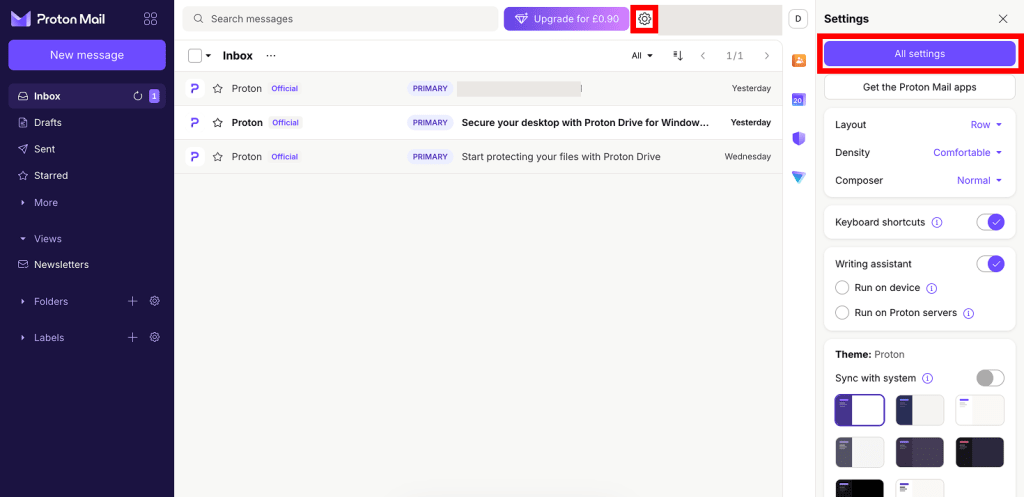
- 사이드바에서 복구를 선택한 다음 고급 복구 방법으로 스크롤합니다. 로그인 상태에서 재설정을 선택합니다.

- 비밀번호 재설정 요청을 선택한 다음 복구 방법 사용을 클릭합니다.
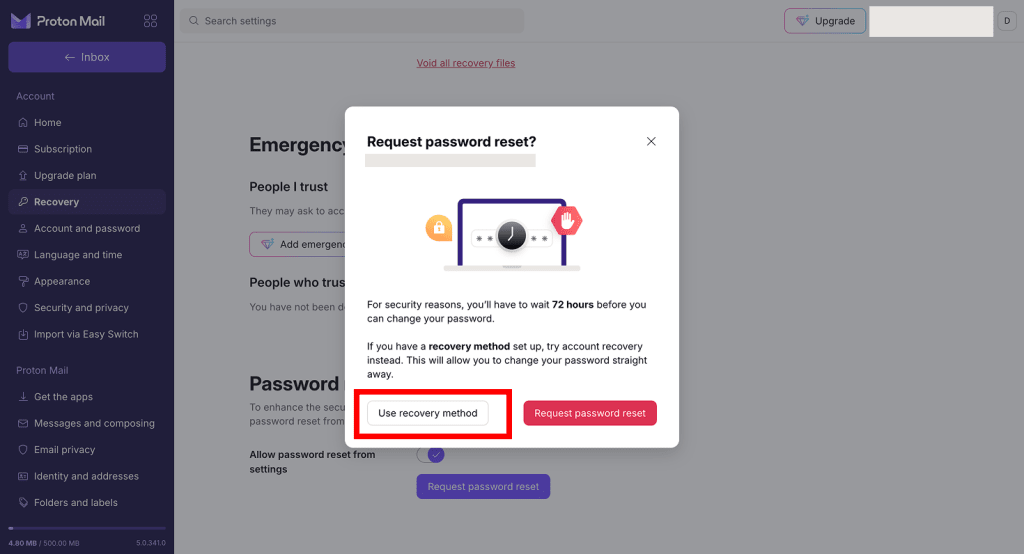
- 복구 키를 입력하거나 SMS 또는 이메일로 인증 코드를 요청합니다.
- 비밀번호 및 비밀번호 확인 필드에 새 비밀번호를 입력합니다. 완료되면 저장을 클릭합니다.
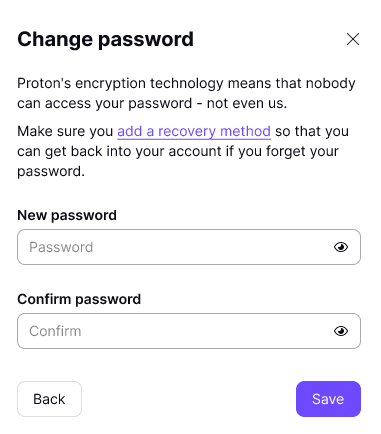
모두 완료되었습니다. 이제 모든 Proton 서비스에서 새 비밀번호를 사용할 수 있습니다. 이미 로그인된 상태였으므로 데이터를 복원할 필요가 없습니다.
비밀번호 재설정 복구 방법이 없는 경우
- 계정 설정을 엽니다.
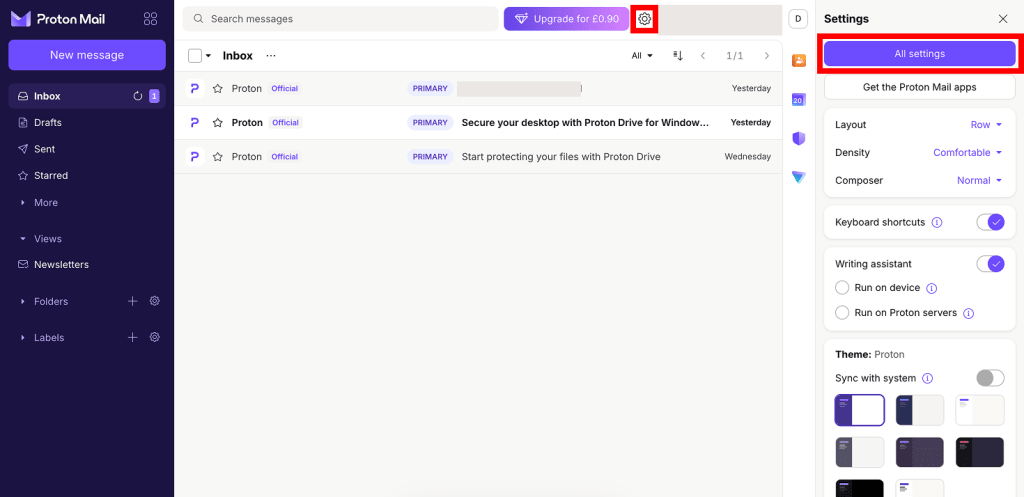
- 사이드바에서 복구를 선택한 다음 고급 복구 방법으로 스크롤합니다. 로그인 상태에서 재설정을 선택합니다.

- 복구 키, 복구 이메일 주소 또는 복구 전화번호를 이용할 수 없는 것이 확실한 경우, 비밀번호 재설정 요청을 클릭합니다.

요청이 성공적으로 전송되었습니다. 보안상의 이유로 비밀번호를 변경하려면 72시간을 기다려야 합니다.
- 이 기간 동안 계정에 로그인된 다른 모든 기기로 알림이 전송됩니다.
- 비밀번호를 변경할 시간이 되면 알림을 보내드립니다.
- 이 기간 동안 비밀번호가 기억나면 요청을 취소하세요.
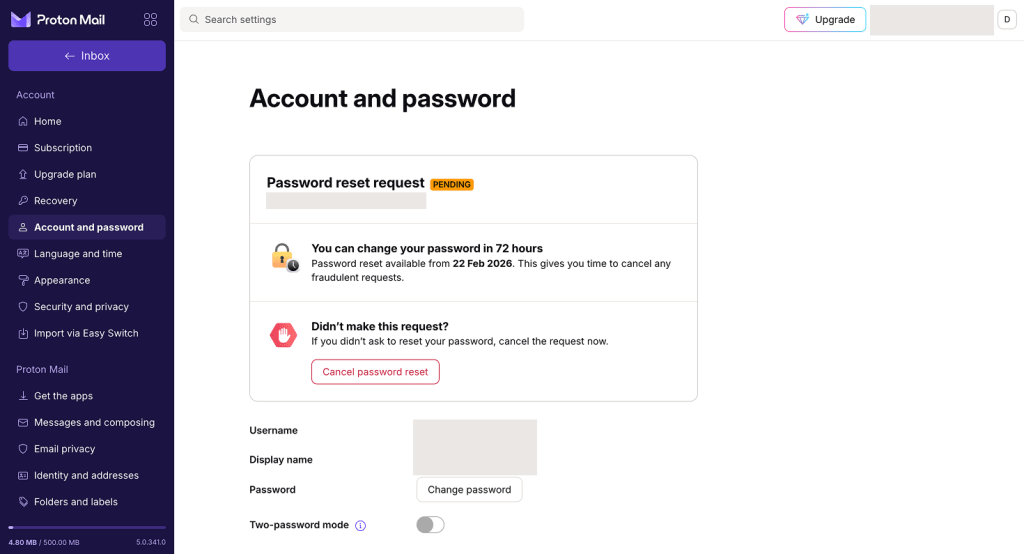
또는 계정 설정으로 이동하여 사이드바에서 계정 및 비밀번호를 선택한 다음 비밀번호 변경을 클릭하여 비밀번호 재설정을 요청할 수도 있습니다.
비밀번호 재설정
72시간이 지난 후에도 로그인 상태에서 재설정 요청을 취소하지 않은 경우, 비밀번호를 재설정할 시간임을 알리는 이메일과 푸시 알림을 받게 됩니다. 또한 Proton 웹 앱에도 알림 배너가 표시됩니다.
- 알림을 클릭하거나 계정 및 비밀번호 설정을 다시 엽니다. 비밀번호 재설정을 클릭합니다.
요청을 보낸 것과 동일한 브라우저에서 비밀번호를 재설정해야 합니다. 알림을 클릭했을 때 다른 브라우저가 열리는 경우, 원래 사용하던 브라우저로 돌아가 계정 설정을 수동으로 열어주세요.
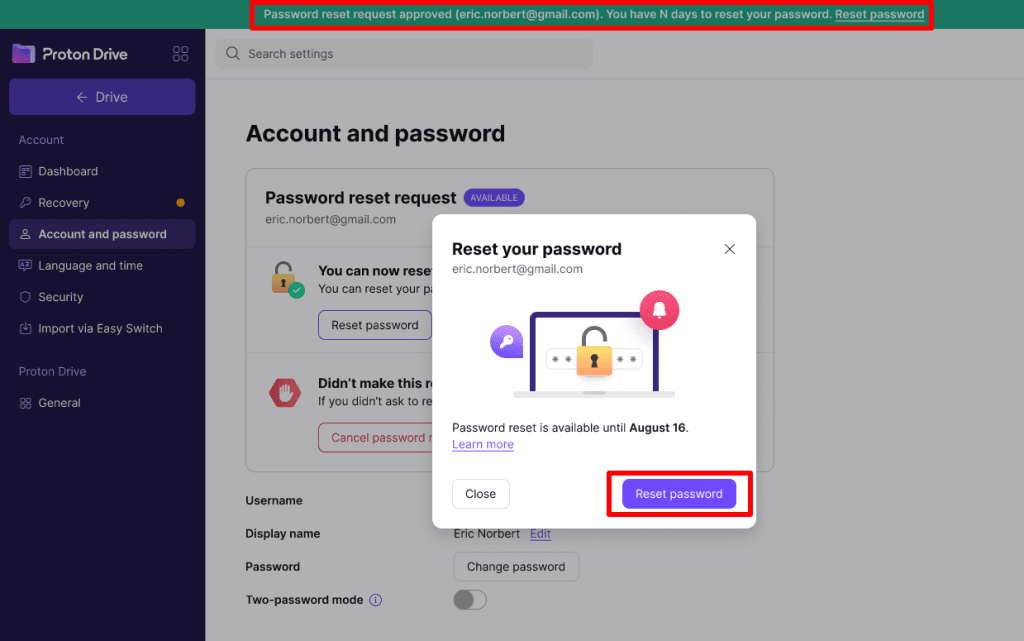
- 비밀번호 및 비밀번호 확인 필드에 새 비밀번호를 입력합니다. 완료되면 저장을 클릭합니다.
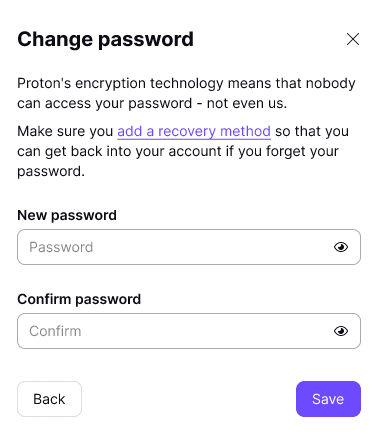
모두 완료되었습니다. 이제 모든 Proton 서비스에서 새 비밀번호를 사용할 수 있습니다. 이미 로그인된 상태였으므로 데이터를 복원할 필요가 없습니다.
로그인 상태에서 재설정 요청을 취소하기
- Proton에 로그인하고 계정 설정을 엽니다. 사이드바에서 계정 및 비밀번호를 선택합니다.
비밀번호 재설정 요청에 대해 수신한 이메일이나 알림에서 직접 요청을 열 수도 있습니다. 알림 또는 이메일의 링크를 클릭하기만 하면 됩니다.
- 비밀번호 재설정 취소를 클릭합니다.
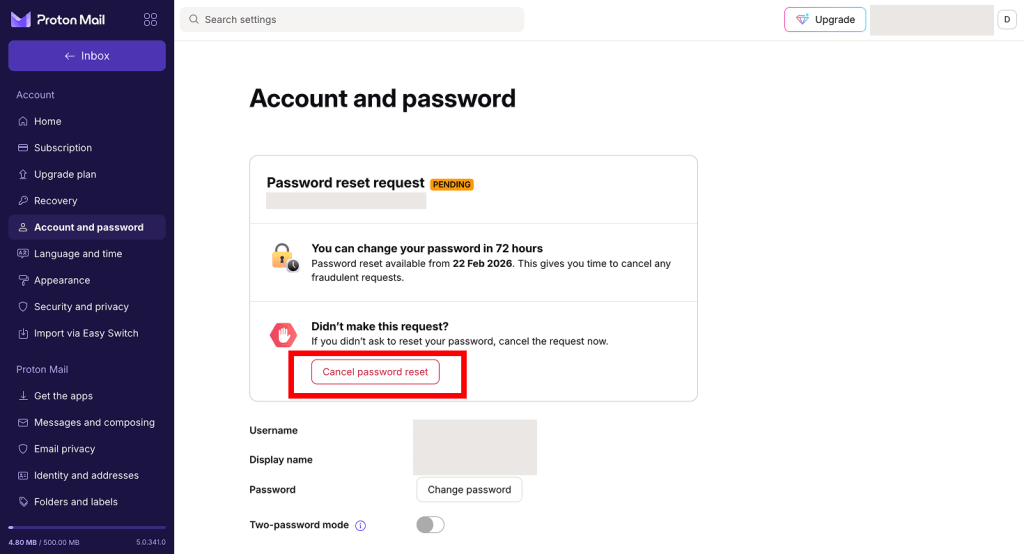
- 인증을 거쳐야 합니다. 비밀번호를 입력한 다음 비밀번호 재설정 취소를 클릭하여 확인합니다.
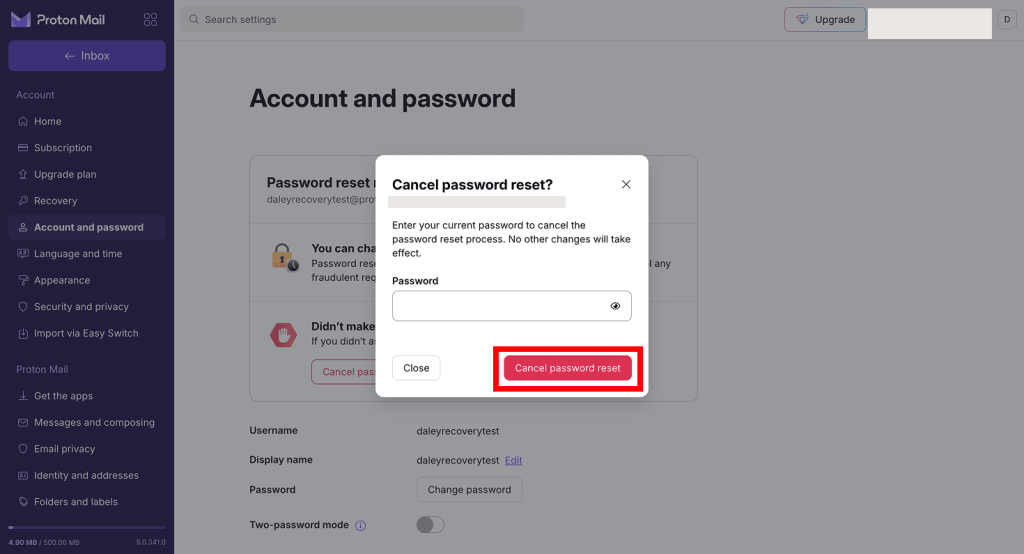
완료되었습니다. 비밀번호 재설정 요청이 취소되었습니다.
본인이 비밀번호 재설정을 요청하지 않았으며 도용의 우려가 있다고 판단되는 경우, 가능한 한 빨리 비밀번호를 변경하세요. 다음 사항도 고려해야 합니다.
- 모든 세션 취소: 현재 사용 중인 기기를 제외한 모든 기기에서 로그아웃됩니다.
- 계정 보안을 강화하기 위해 2단계 인증 활성화
로그인 상태에서 재설정 비활성화하기
이 기능을 비활성화하려면 최소 하나 이상의 비밀번호 재설정 방법을 활성화해야 합니다. 귀하의 계정 설정에서 이 작업을 수행하실 수 있습니다.
- 귀하의 Proton 계정에 로그인하고 계정 설정을 엽니다. 사이드바에서 복구를 선택합니다.
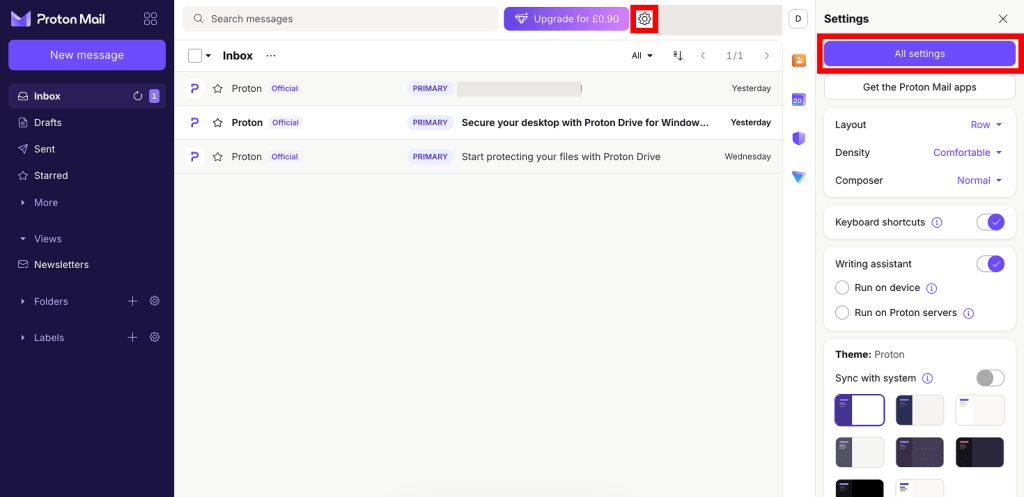
- 사이드바에서 복구 를 선택한 후, 고급 복구 방법으로 스크롤합니다. 로그인 상태에서 재설정을 선택합니다.
- 설정에서 비밀번호 재설정 허용 토글을 끕니다.
- 팝업의 정보를 읽어봅니다. 계속 진행하시려면 비밀번호 재설정 취소를 클릭합니다.
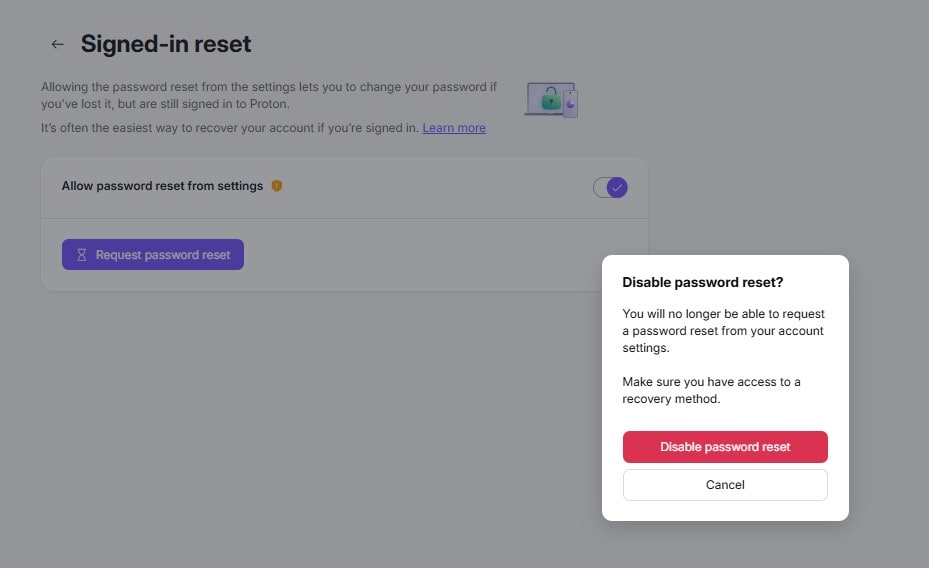
5. 비밀번호를 입력한 다음, 인증을 클릭하여 확인합니다.

모두 완료되었습니다. 이제 귀하의 계정 설정에서 비밀번호 재설정을 요청하실 수 없습니다.
로그인 상태에서 재설정을 요청하지 않았는데 비밀번호 재설정에 대한 알림을 받았습니다.
즉시 요청을 취소하십시오. 그런 다음, 다음 단계를 수행하여 귀하의 계정을 안전하게 보호하십시오.
- 비밀번호 변경
- 모든 세션 취소 — 현재 사용 중인 기기를 제외한 모든 기기에서 로그아웃됩니다
- 계정 보안을 강화하기 위해 2단계 인증 활성화
로그인하지 않은 경우 비밀번호를 재설정하는 방법
로그아웃된 상태에서 Proton 비밀번호를 분실한 경우, 귀하의 계정을 복구해야 합니다.