
Oturum açma bilgilerini sıfırlama
- Okuma süresi
- 7 dakikalık
- Kategori
- Parola sıfırlama
Oturum açma bilgilerini sıfırlama, bir hesap kurtarma özelliğidir. Parolanızı kaybetmeniz durumunda Proton üzerinde oturumunuz hâlâ açıkken hesap parolanızı sıfırlamanıza olanak tanır.
Oturumunuz açık olduğunda hesabınızı kurtarmanın genellikle en kolay yolu budur. Ancak yine de birden fazla parola sıfırlama ve veri kurtarma seçeneğini kullanıma almış olmalısınız.
Hesap kurtarma hakkında ayrıntılı bilgi alın
- Nasıl çalışır
- Oturum açma bilgilerini sıfırlama nasıl kullanılır
- Sizin talep etmediğiniz bir parola sıfırlama bildirimi alırsanız
- Oturumunuz açık değilse parolanızı nasıl sıfırlarsınız
Nasıl çalışır
Başka bir parola sıfırlama yöntemini kullanıma aldıysanız bunu hesap ayarlarınızdan parolanızı hemen değiştirmek için kullanabilirsiniz.
Aksi takdirde, yine de parola sıfırlama isteğinde bulunabilirsiniz ancak parolanızı fiilen değiştirmek için 72 saat beklemeniz gerekir. Bu süre zarfında, oturum açmış olduğunuz diğer tüm aygıtlara bildirim göndereceğiz. Bu sayede, parolanızı hatırlarsanız veya isteği gönderen siz değilseniz isteği iptal etme şansınız olur.
Oturum açma bilgilerini sıfırlama özelliği tehdit modelinizin gereksinimlerini karşılamıyorsa başka bir hesap kurtarma yöntemini kullanıma aldıktan sonra bu özelliği kapatabilirsiniz.
Oturum açma bilgilerini sıfırlama özelliği nasıl kullanılır
Parola sıfırlama isteğinde bulunun
Proton web (tarayıcı) veya masaüstü uygulamanızda aşağıdaki yönergeleri kullanarak oturum açma bilgilerini sıfırlama isteğinde bulunabilirsiniz. Android veya iOS bir aygıt kullanıyorsanız şunları kullanabilirsiniz:
Şu anda kullandığınız aygıttan farklı bir aygıtta oturum açtıysanız, oturumunuzu önce bu uygulamalardan birine aktarmak için kare kodla oturum açma özelliğimizi kullanabilirsiniz.
Bir parola sıfırlama kurtarma yöntemine erişiminiz varsa
- Hesap ayarlarınızı açın.
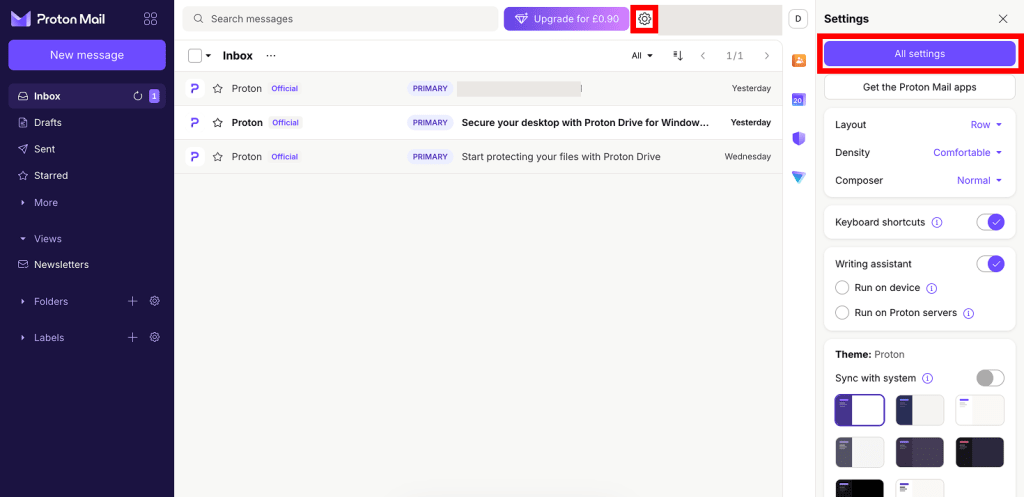
- Yan menüden Kurtarma ögesini seçin, ardından Gelişmiş kurtarma seçenekleri kısmına kaydırın. Oturum açma bilgilerini sıfırlama seçeneğini belirleyin.

- Parola sıfırlama isteğinde bulun seçeneğini seçin, ardından Kurtarma yöntemini kullan seçeneğine tıklayın.
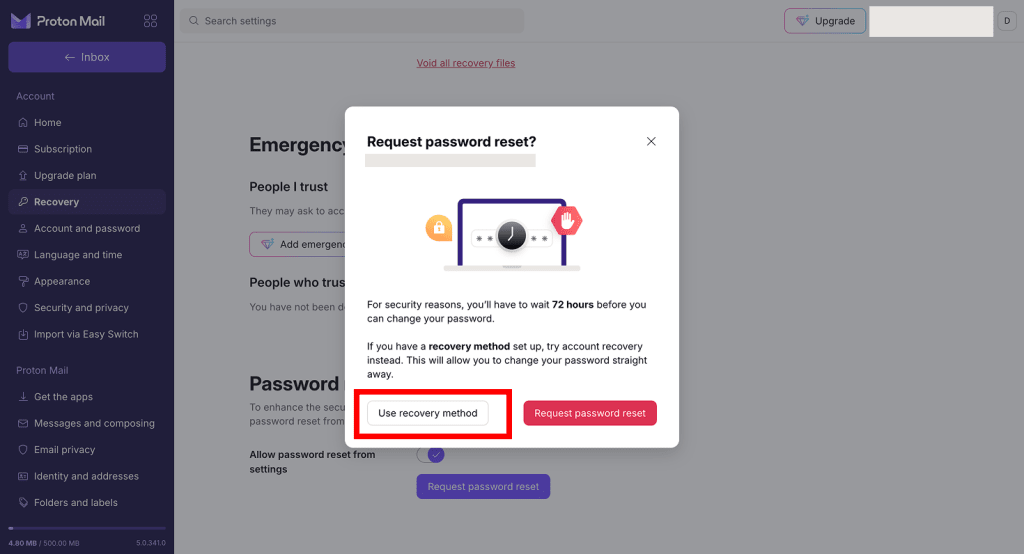
- Kurtarma ifadenizi girin veya SMS ya da e-posta ile bir doğrulama kodu talep edin.
- Yeni parolanızı Parola ve Parolayı onayla alanlarına yazın. İşleminiz bittiğinde Kaydet düğmesine tıklayın.
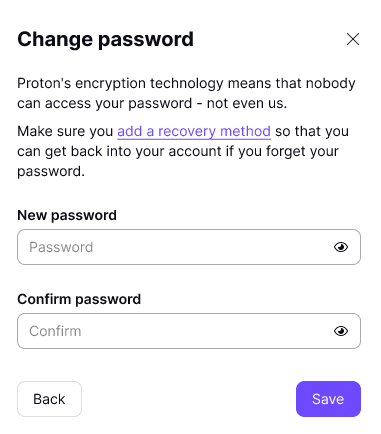
Her şey tamam. Artık yeni parolanızı tüm Proton hizmetlerinde kullanabilirsiniz. Halihazırda oturum açmış olduğunuz için verilerinizi geri yüklemeniz gerekmez.
Bir parola sıfırlama kurtarma yönteminiz yoksa
- Hesap ayarlarınızı açın.
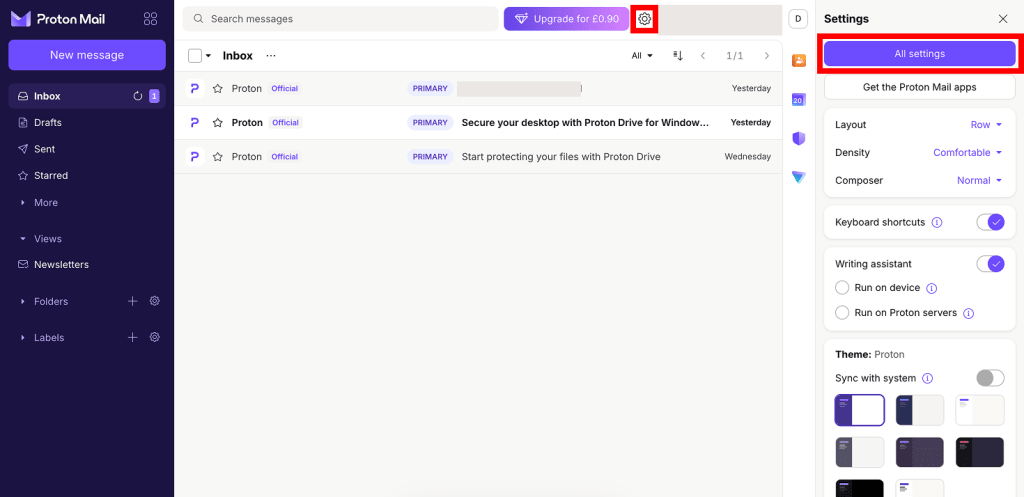
- Yan menüden Kurtarma ögesini seçin, ardından Gelişmiş kurtarma seçenekleri kısmına kaydırın. Oturum açma bilgilerini sıfırlama seçeneğini belirleyin.

- Kurtarma ifadenize, kurtarma e-posta adresinize veya kurtarma telefon numaranıza erişiminiz olmadığından eminseniz Parola sıfırlama isteğinde bulun seçeneğine tıklayın.

İşte bu kadar — isteğiniz gönderildi. Güvenlik nedeniyle, parolanızı değiştirebilmeniz için 72 saat beklemeniz gerekecektir.
- Bu süre zarfında, hesabınızda oturum açmış olan diğer tüm aygıtlara bildirim göndereceğiz.
- Parolanızı değiştirme zamanı geldiğinde size bir bildirim göndereceğiz.
- Bu süre zarfında parolanızı hatırlarsanız isteğinizi iptal edin.
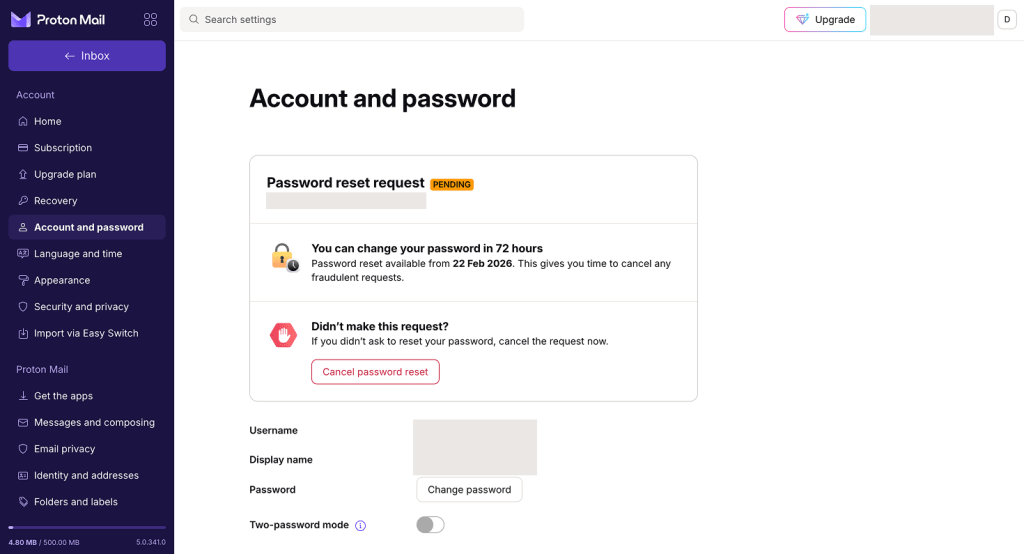
Alternatif olarak, hesap ayarlarınıza gidip yan menüden Hesap ve parola bölümünü seçtikten sonra Parolayı değiştir düğmesine tıklayarak da parola sıfırlama isteğinde bulunabilirsiniz.
Parolanızı sıfırlayın
72 saat sonra oturum açma bilgilerini sıfırlama isteğinizi iptal etmediyseniz, parolanızı sıfırlama zamanının geldiğini onaylayan bir e-posta ve anlık bildirim alırsınız. Ayrıca Proton web uygulamalarınızda bir bildirim başlığı görürsünüz.
- Bildirime tıklayın veya hesap ve parola ayarlarınızı tekrar açın. Parolayı sıfırla seçeneğine tıklayın.
Parolanızı, isteği yaptığınız tarayıcıyla sıfırlamalısınız. Bildirime tıkladığınızda farklı bir tarayıcı açılırsa ilk tarayıcınıza geri dönün ve hesap ayarlarınızı manuel olarak açın.
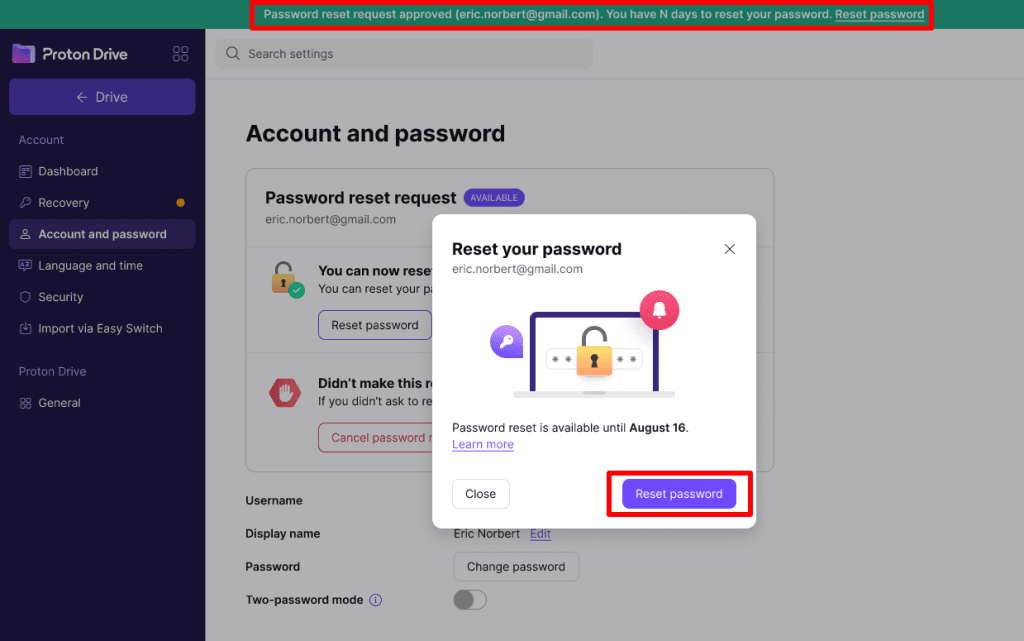
- Yeni parolanızı Parola ve Parolayı onayla alanlarına yazın. İşleminiz bittiğinde Kaydet düğmesine tıklayın.
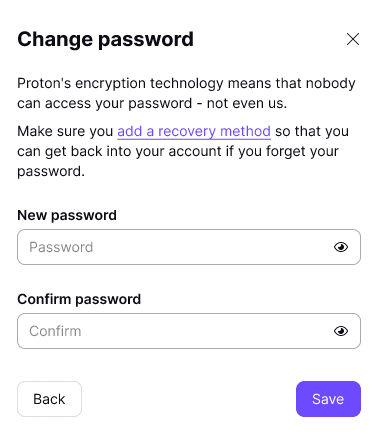
Her şey tamam. Artık yeni parolanızı tüm Proton hizmetlerinde kullanabilirsiniz. Halihazırda oturum açmış olduğunuz için verilerinizi geri yüklemeniz gerekmez.
Oturum açma bilgilerini sıfırlama isteğini iptal et
- Proton üzerinde oturum açın ve hesap ayarlarınızı açın. Yan menüden Hesap ve parola bölümünü seçin.
Ayrıca parola sıfırlama isteği hakkında aldığınız e-postalardan veya bildirimlerden isteği doğrudan açabilirsiniz. Bildirime veya e-postadaki bağlantıya tıklamanız yeterlidir.
- Parola sıfırlama işlemini iptal et seçeneğine tıklayın.
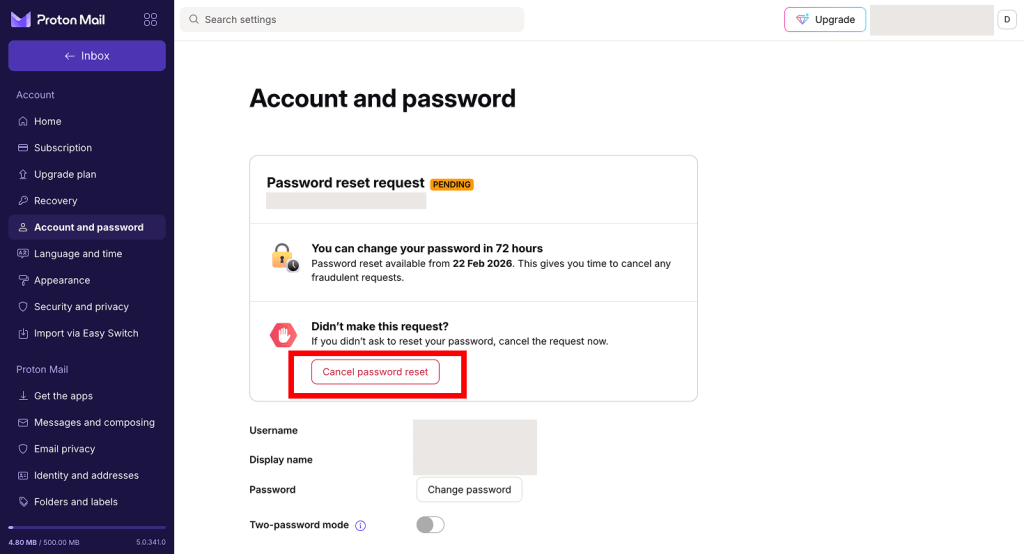
- Kimliğinizi doğrulamanız istenecektir. Parolanızı girin ve ardından onaylamak için Parola sıfırlama işlemini iptal et seçeneğine tıklayın.
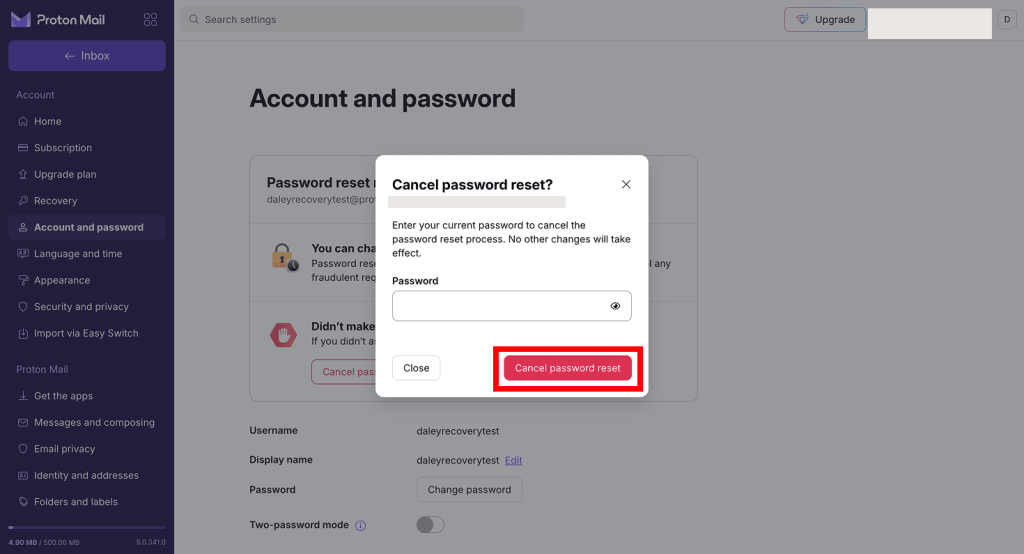
Her şey tamam — parola sıfırlama isteği iptal edildi.
Parola sıfırlama isteğini siz yapmadıysanız ve bunun kötü niyetli bir girişim olabileceğini düşünüyorsanız parolanızı en kısa sürede değiştirin. Ayrıca şunları yapmayı da düşünebilirsiniz:
- Tüm oturumları kapatın: Bu işlem, kullandığınız aygıt dışındaki tüm aygıtlardan çıkış yapmanızı sağlar
- Daha yüksek hesap güvenliği için iki adımlı doğrulamayı kullanıma alın
Oturum açma bilgilerini sıfırlama özelliğini kapat
Bu özelliği kapatmak için en az bir parola sıfırlama yöntemini kullanıma almış olmanız gerekir. Bunu, hesap ayarlarınızdan yapabilirsiniz.
- Proton Hesabınızda oturum açın ve hesap ayarlarınızı açın. Kenar çubuğundan Kurtarma ögesini seçin.
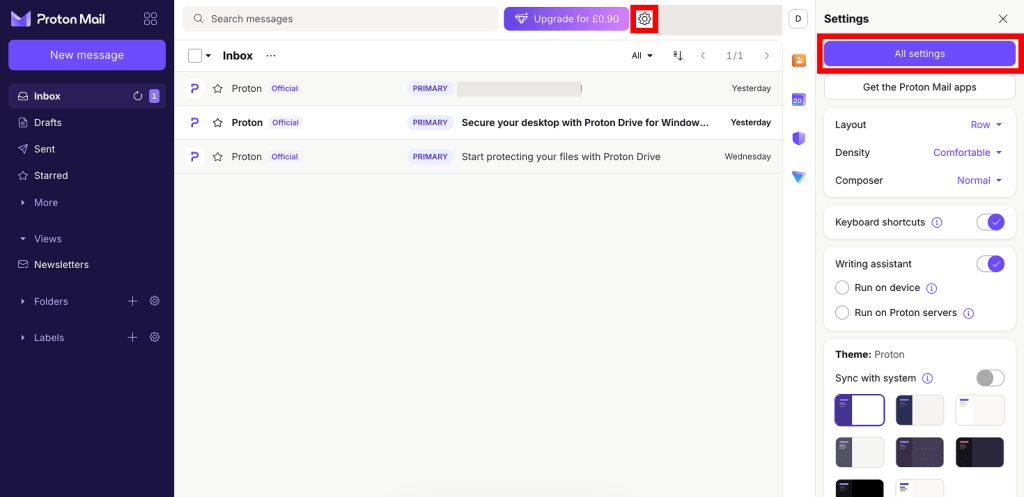
- Kenar çubuğundan Kurtarma ögesini seçin, ardından Gelişmiş kurtarma seçenekleri bölümüne gidin. Oturum açma bilgilerini sıfırlama ögesini seçin.
- Parola ayarlar bölümünden sıfırlanabilsin anahtarını kapatın.
- Açılan penceredeki bilgileri okuyun. İlerlemek istediğinizden eminseniz Parola sıfırlama özelliğini kapat seçeneğine tıklayın.
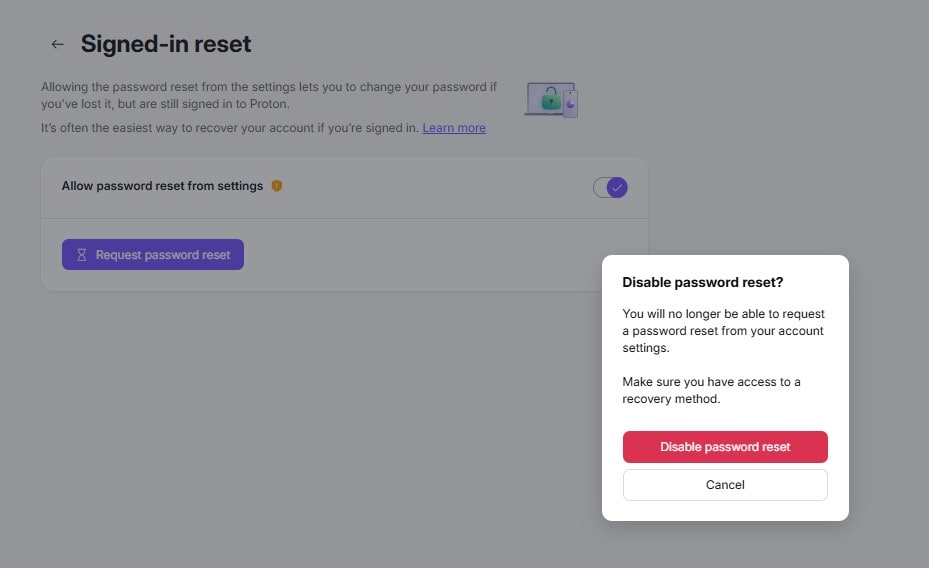
5. Parolanızı yazın, ardından onaylamak için Kimliği doğrula düğmesine tıklayın.

Her şey tamam. Artık hesap ayarlarınızdan parola sıfırlama talebinde bulunamazsınız.
Oturum açma bilgilerini sıfırlama isteğinde bulunmadım, ancak parola sıfırlama hakkında bir bildirim aldım.
Talebi hemen iptal edin. Ardından hesabınızı güvenli hale getirmek için aşağıdaki adımları uygulayın.
- Parolanızı değiştirin
- Tüm oturumları kapatın — bu işlem, kullanmakta olduğunuz aygıt dışındaki tüm aygıtlarda oturumunuzu kapatır
- Daha yüksek hesap güvenliği için iki adımlı doğrulamayı kullanıma alın
Oturum açmadıysanız parolanızı nasıl sıfırlarsınız
Oturumunuz kapalıyken Proton parolanızı kaybettiyseniz hesabınızı kurtarmanız gerekir.
Parolanızı nasıl sıfırlayacağınızı ve hesabınızı nasıl kurtaracağınızı öğrenin