
Zurücksetzen im angemeldeten Zustand
- Lesen
- 6 Min.
- Kategorie
- Passwort zurücksetzen
Das Zurücksetzen im angemeldeten Zustand ist eine Funktion zur Kontowiederherstellung. Damit kannst du dein Kontopasswort zurücksetzen, wenn du es verloren hast, aber noch bei Proton angemeldet bist.
Wenn du angemeldet bist, ist das oft der einfachste Weg, dein Konto wiederherzustellen. Du solltest jedoch dennoch mehrere Optionen zur Passwortzurücksetzung und Datenwiederherstellung aktiviert haben.
Mehr über die Kontowiederherstellung erfahren
- Wie es funktioniert
- So verwendest du das Zurücksetzen im angemeldeten Zustand
- Wenn du eine Benachrichtigung zur Passwortzurücksetzung erhältst, die du nicht angefordert hast
- So setzt du dein Passwort zurück, wenn du nicht angemeldet bist
So funktioniert es
Wenn du eine andere Methode zur Passwortzurücksetzung aktiviert hast, kannst du diese verwenden, um dein Passwort sofort in deinen Kontoeinstellungen zu ändern.
Falls nicht, kannst du trotzdem eine Passwortzurücksetzung anfordern, musst aber 72 Stunden warten, bis du dein Passwort tatsächlich ändern kannst. In dieser Zeit senden wir Benachrichtigungen an alle anderen Geräte, auf denen du angemeldet bist. Dies gibt dir die Möglichkeit, die Anfrage abzubrechen, falls dir dein Passwort wieder einfällt oder du die Anfrage nicht selbst gestellt hast.
Wenn das Zurücksetzen im angemeldeten Zustand nicht den Anforderungen deines Bedrohungsmodells entspricht, kannst du es deaktivieren, sobald du eine andere Methode zur Kontowiederherstellung aktiviert hast.
So verwendest du das Zurücksetzen im angemeldeten Zustand
Passwortzurücksetzung anfordern
Du kannst ein Zurücksetzen im angemeldeten Zustand in deiner Proton-Web-App (Browser) oder Desktop-App anfordern, indem du die nachstehenden Anweisungen verwendest. Wenn du ein Android- oder iOS-Gerät verwendest, kannst du Folgendes verwenden:
Wenn du auf einem anderen Gerät angemeldet bist als auf dem, das du gerade verwendest, kannst du zuerst unsere Funktion Anmeldung per QR-Code verwenden, um deine Sitzung auf eine dieser Apps zu übertragen.
Wenn du Zugriff auf eine Wiederherstellungsmethode für die Passwortzurücksetzung hast
- Öffne deine Kontoeinstellungen.
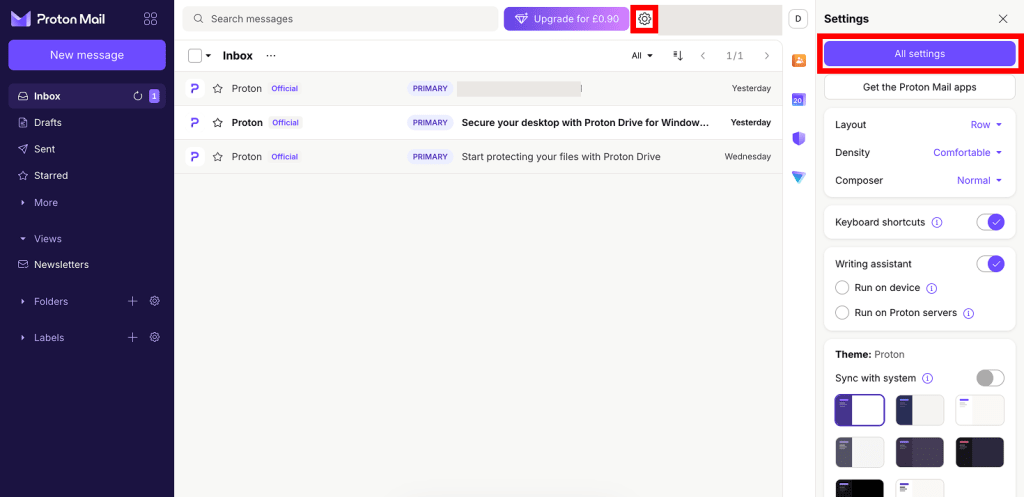
- Wähle in der Seitenleiste Wiederherstellung aus und scrolle dann zu den Erweiterten Wiederherstellungsoptionen. Wähle Zurücksetzen im angemeldeten Zustand aus.

- Wähle Passwortzurücksetzung anfordern und klicke dann auf Wiederherstellungsmethode verwenden.
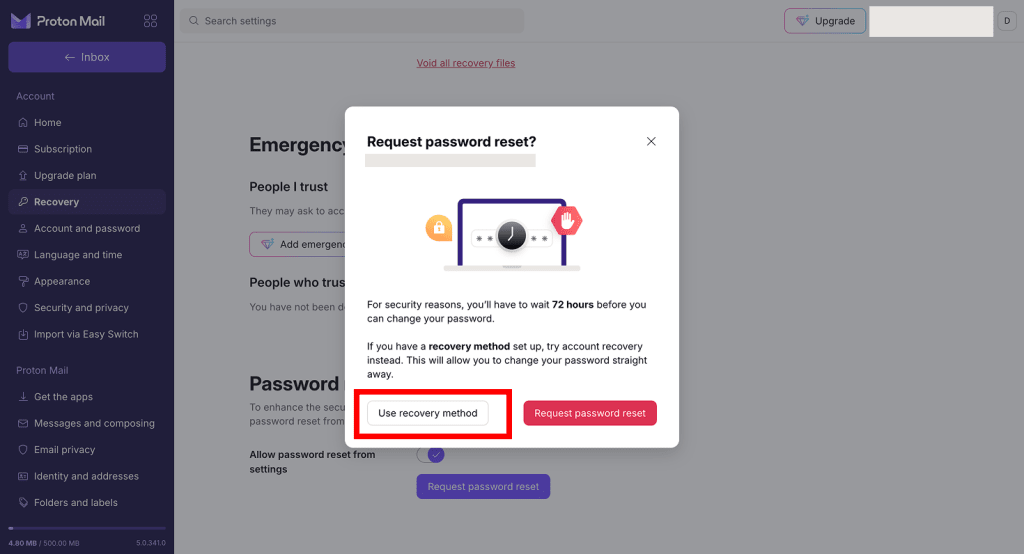
- Gib deine Wiederherstellungsphrase ein oder fordere einen Bestätigungscode per SMS oder E-Mail an.
- Gib dein neues Passwort in die Felder Passwort und Passwort bestätigen ein. Klicke auf Speichern, wenn du fertig bist.
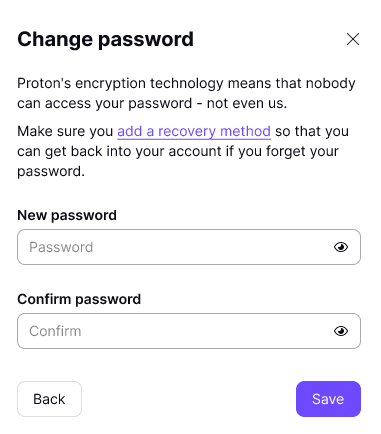
Alles erledigt. Du kannst dein neues Passwort jetzt für alle Proton-Dienste verwenden. Und da du bereits angemeldet warst, musst du deine Daten nicht wiederherstellen.
Wenn du keine Wiederherstellungsmethode zur Passwortzurücksetzung hast
- Öffne deine Kontoeinstellungen.
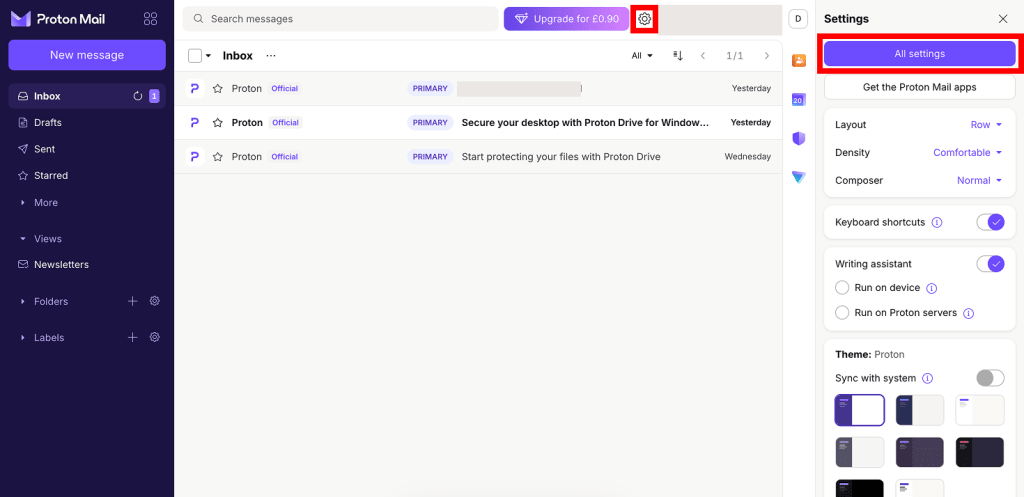
- Wähle in der Seitenleiste Wiederherstellung aus und scrolle dann zu den Erweiterten Wiederherstellungsoptionen. Wähle Zurücksetzen im angemeldeten Zustand aus.

- Wenn du sicher bist, dass du keinen Zugriff auf deine Wiederherstellungsphrase, deine Wiederherstellungs-E-Mail-Adresse oder deine Wiederherstellungs-Telefonnummer hast, klicke auf Passwortzurücksetzung anfordern.

Das war’s schon — deine Anfrage wurde gesendet. Aus Sicherheitsgründen musst du 72 Stunden warten, bevor du dein Passwort ändern kannst.
- In dieser Zeit senden wir Benachrichtigungen an alle anderen Geräte, die bei deinem Konto angemeldet sind.
- Wir senden dir eine Benachrichtigung, wenn es Zeit ist, dein Passwort zu ändern.
- Wenn dir dein Passwort in dieser Zeit wieder einfällt, brich deine Anfrage ab.
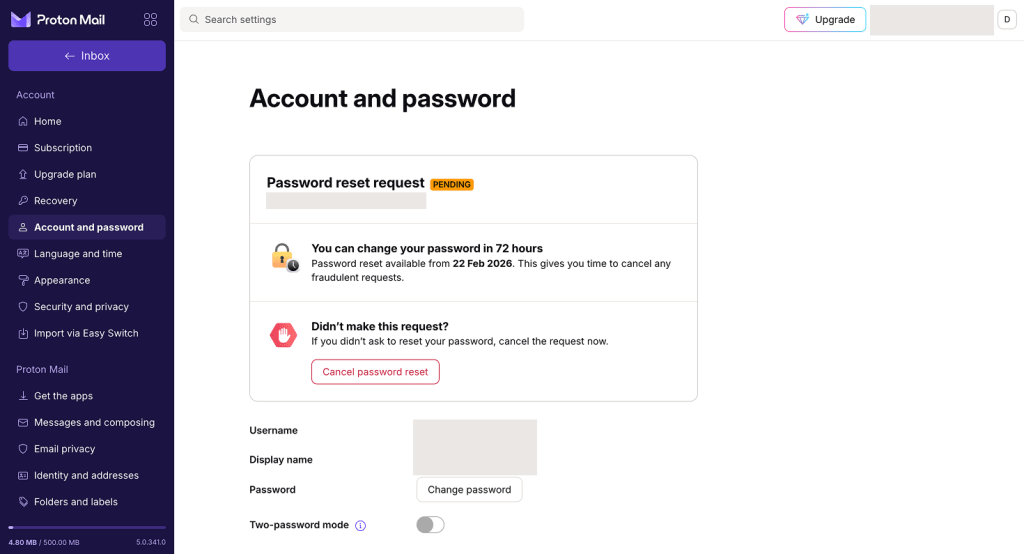
Alternativ kannst du eine Passwortzurücksetzung anfordern, indem du deine Kontoeinstellungen aufrufst, in der Seitenleiste Konto und Passwort auswählst und dann auf Passwort ändern klickst.
Dein Passwort zurücksetzen
Wenn du deine Anfrage zum Zurücksetzen im angemeldeten Zustand nach 72 Stunden nicht abgebrochen hast, erhältst du eine E-Mail und eine Push-Benachrichtigung zur Bestätigung, dass es Zeit ist, dein Passwort zurückzusetzen. Zudem siehst du ein Benachrichtigungsbanner in deinen Proton-Web-Apps.
- Klicke auf die Benachrichtigung oder öffne deine Konto- und Passworteinstellungen erneut. Klicke auf Passwort zurücksetzen.
Du musst dein Passwort in demselben Browser zurücksetzen, in dem du deine Anfrage gestellt hast. Wenn du auf die Benachrichtigung klickst und sich ein anderer Browser öffnet, wechsle zurück zu deinem ursprünglichen Browser und öffne deine Kontoeinstellungen manuell.
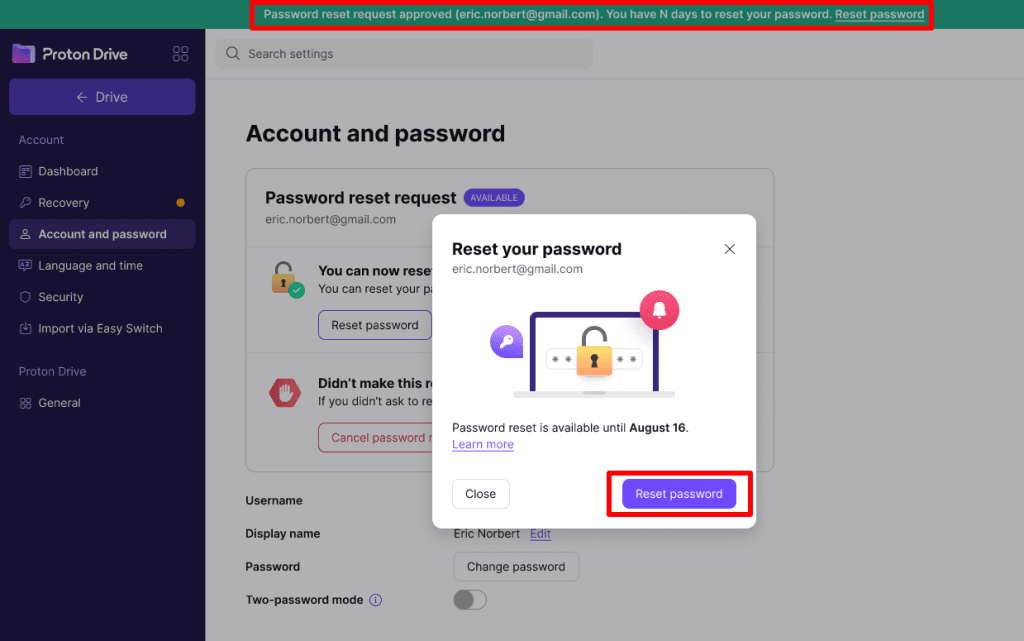
- Gib dein neues Passwort in die Felder Passwort und Passwort bestätigen ein. Klicke auf Speichern, wenn du fertig bist.
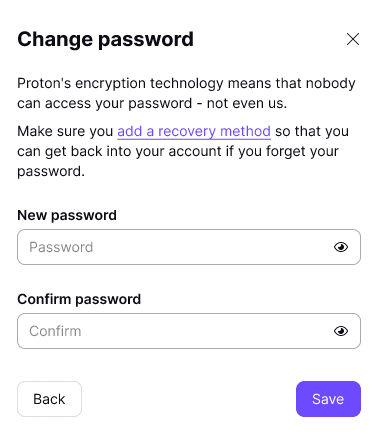
Alles erledigt. Du kannst dein neues Passwort jetzt für alle Proton-Dienste verwenden. Und da du bereits angemeldet warst, musst du deine Daten nicht wiederherstellen.
Eine Anfrage zum Zurücksetzen im angemeldeten Zustand abbrechen
- Melde dich bei Proton an und öffne deine Kontoeinstellungen. Wähle Konto und Passwort in der Seitenleiste aus.
Du kannst die Anfrage auch direkt über E-Mails oder Benachrichtigungen öffnen, die du bezüglich der Anfrage zur Passwortzurücksetzung erhalten hast. Klicke einfach auf die Benachrichtigung oder den Link in der E-Mail.
- Klicke auf Passwortzurücksetzung abbrechen.
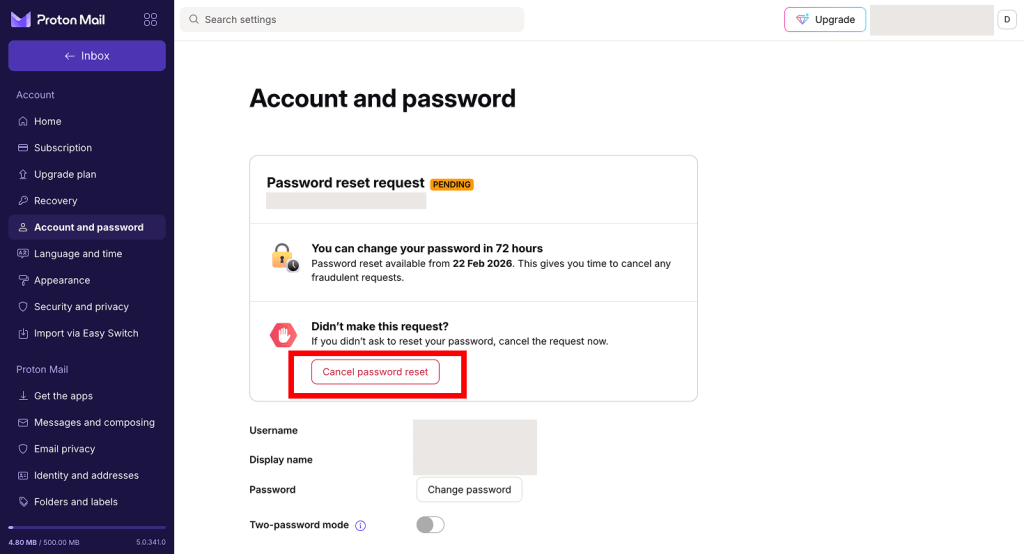
- Du wirst aufgefordert, dich zu authentifizieren. Gib dein Passwort ein und klicke dann zur Bestätigung auf Passwortzurücksetzung abbrechen.
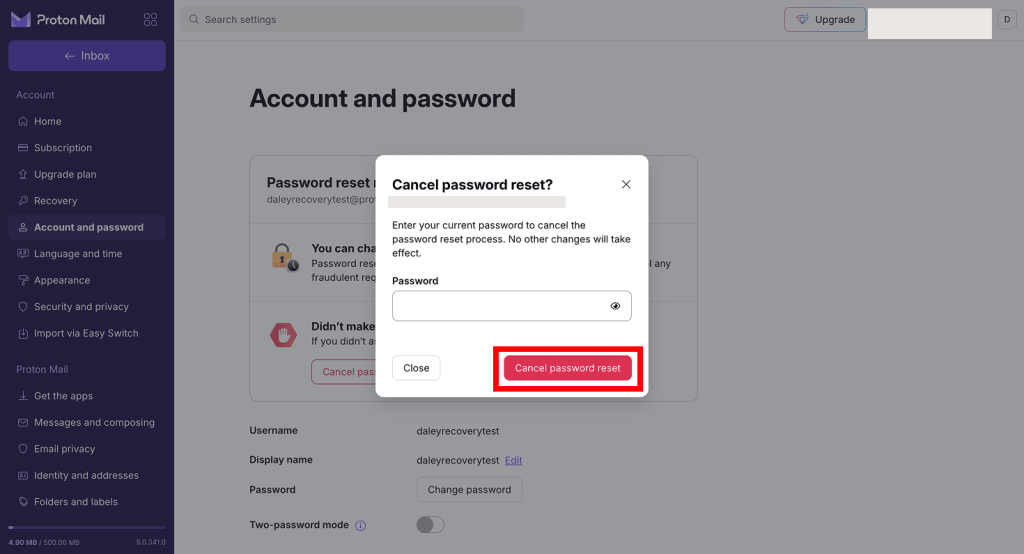
Alles erledigt — die Anfrage zur Passwortzurücksetzung wurde abgebrochen.
Wenn du die Anfrage zur Passwortzurücksetzung nicht gestellt hast und glaubst, dass sie betrügerisch sein könnte, ändere dein Passwort so schnell wie möglich. Du solltest auch Folgendes in Betracht ziehen:
- Alle Sitzungen widerrufen: Dadurch wirst du von allen Geräten abgemeldet, mit Ausnahme des Geräts, das du gerade verwendest
- Zwei-Faktor-Authentifizierung aktivieren für erhöhte Kontosicherheit
Zurücksetzen im angemeldeten Zustand deaktivieren
Um diese Funktion zu deaktivieren, musst du mindestens eine Methode zum Zurücksetzen des Passworts aktiviert haben. Du kannst dies in deinen Kontoeinstellungen tun.
- Melde dich bei deinem Proton-Konto an und öffne deine Kontoeinstellungen. Wähle in der Seitenleiste Wiederherstellung aus.
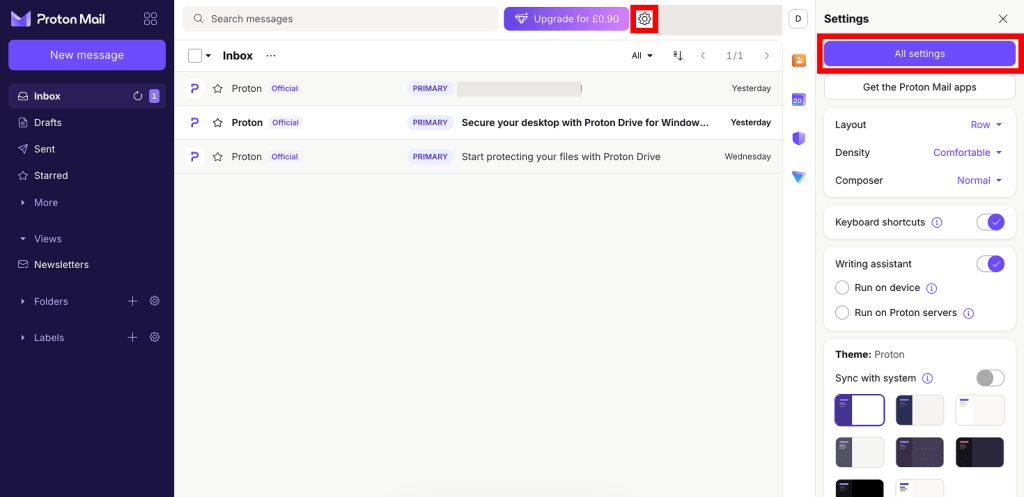
- Wähle in der Seitenleiste Wiederherstellung aus und scrolle dann zu Erweiterte Wiederherstellungsoptionen. Wähle Zurücksetzen im angemeldeten Zustand.
- Deaktiviere den Schalter Erlaube das Zurücksetzen des Passworts über die Einstellungen .
- Lies die Informationen im Pop-up. Wenn du dir sicher bist, dass du fortfahren möchtest, klicke auf Passwortzurücksetzung deaktivieren.
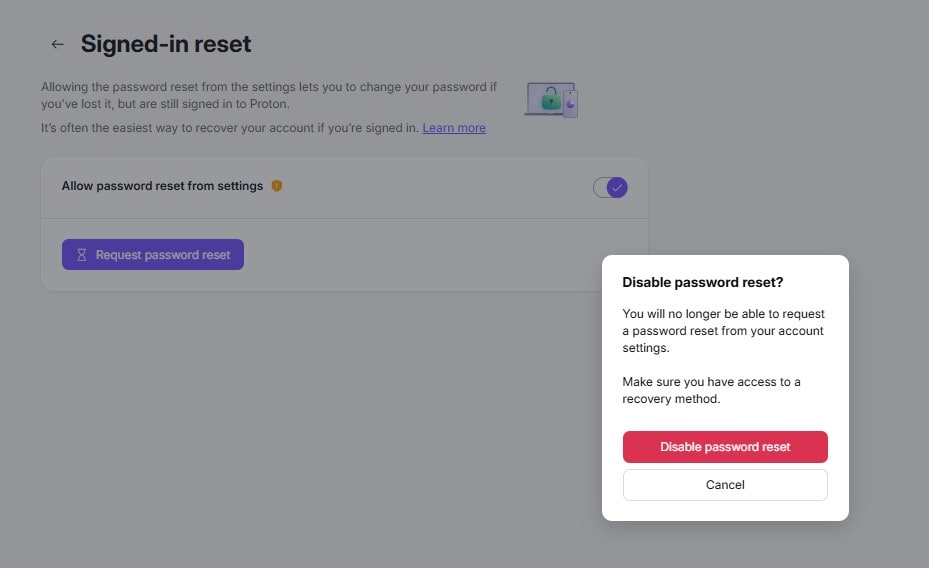
5. Gib dein Passwort ein und klicke dann auf Authentifizieren, um zu bestätigen.

Alles erledigt. Du kannst kein Zurücksetzen des Passworts mehr über deine Kontoeinstellungen anfordern.
Ich habe kein Zurücksetzen im angemeldeten Zustand angefordert, aber ich habe eine Benachrichtigung über eine Passwortzurücksetzung erhalten
Brich die Anfrage sofort ab. Führe dann die folgenden Schritte aus, um dein Konto zu sichern.
- Ändere dein Passwort
- Widerrufe alle Sitzungen — dies meldet dich von allen Geräten ab, mit Ausnahme des Geräts, das du gerade verwendest
- Zwei-Faktor-Authentifizierung aktivieren für erhöhte Kontosicherheit
So setzt du dein Passwort zurück, wenn du nicht angemeldet bist
Wenn du dein Proton-Passwort verloren hast, während du abgemeldet warst, musst du dein Konto wiederherstellen.
Erfahre, wie du dein Passwort zurücksetzt und dein Konto wiederherstellst