
Setze das Passwort deines Proton-Kontos zurück
- Lesen
- 8 Min.
- Kategorie
- Passwort zurücksetzen
Wenn du dein Passwort verlierst, gibt es mehrere Wiederherstellungsoptionen, mit denen du wieder in dein Proton-Konto gelangst.
Je nachdem, welche du verwendest, musst du deine Kontodaten danach möglicherweise wiederherstellen. Mehr über Konto- und Datenwiederherstellung erfahren
- Bevor du beginnst
- Dein Passwort zurücksetzen
- Was nach dem Zurücksetzen deines Passworts zu tun ist
- Passwortzurücksetzung und Datenwiederherstellung erklärt
- Passwortzurücksetzung und Zwei-Passwort-Modus
- Gerät für die Zwei-Faktor-Authentifizierung (2FA) verloren
- Wenn du eine E-Mail zum Zurücksetzen des Passworts erhalten hast, die du nicht angefordert hast
Bevor du beginnst
- Wenn du dein Passwort verloren hast, aber noch bei Proton angemeldet bist, kannst du in deinen Kontoeinstellungen das Zurücksetzen des Passworts anfordern. So forderst du ein Zurücksetzen des Passworts im angemeldeten Zustand an
- If you know your password and just want to change it, you can also do this in your account settings. How to change your password
Dein Passwort zurücksetzen
Wenn du aus deinem Proton-Konto ausgesperrt bist, musst du eine der folgenden Wiederherstellungsoptionen aktiviert haben:
Dein Passwort mit E-Mail-Bestätigung zurücksetzen
- Go to the Proton sign-in page. Select Trouble signing in? then select Forgot password from the menu.

2. Gib deine E-Mail oder deinen Benutzernamen ein. Wähle Weiter.

- Wir senden einen Verifizierungscode an die Wiederherstellungs-E-Mail-Adresse deines Kontos. Gib den Code ein und wähle Verifizieren.

- Lies die Bestätigungsnachricht sorgfältig durch. Wenn du sicher bist, dass du fortfahren möchtest, wähle Weiter.
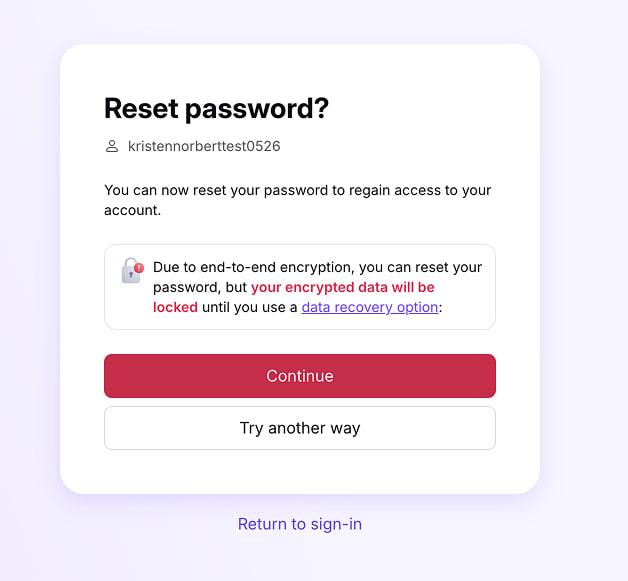
- Erstelle ein neues starkes Passwort und gib es in die Felder Neues Passwort und Passwort bestätigen ein. Wähle Weiter.

Das war’s schon. Du kannst dich jetzt mit deinem neuen Passwort bei Proton anmelden.
Sobald du dich anmeldest, sind deine Daten (wie E-Mails, Dateien und Kalender) möglicherweise gesperrt. Erfahre, wie du deine Kontodaten nach dem Zurücksetzen des Passworts wiederherstellen kannst
Dein Passwort mit SMS-Verifizierung zurücksetzen
- Go to the Proton sign-in page. Select Trouble signing in? then select Forgot password from the menu.
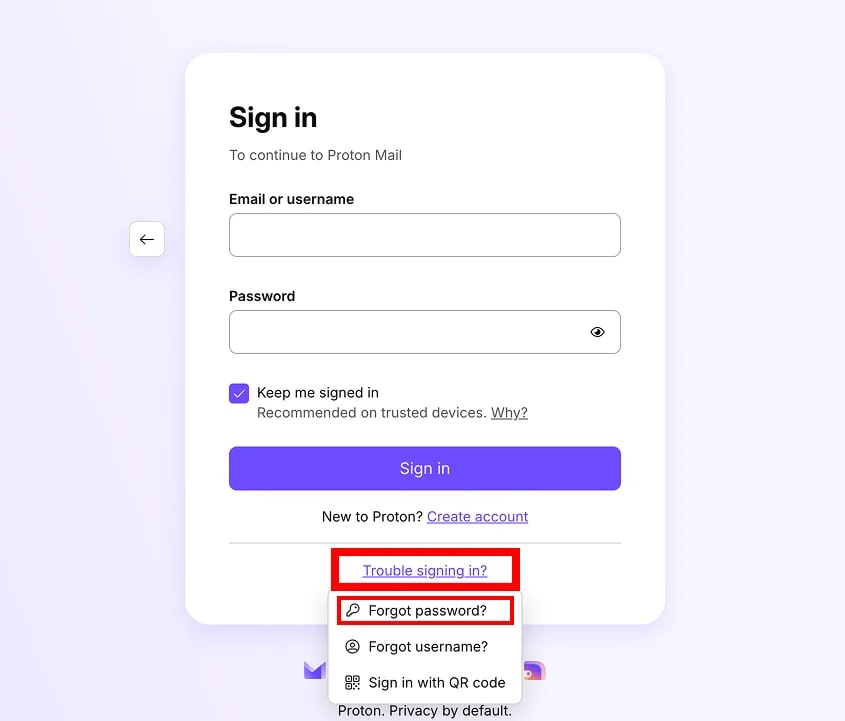
2. Gib deine E-Mail oder deinen Benutzernamen ein. Wähle Weiter.
- Klicke auf Code senden.

- Wenn du die E-Mail-Wiederherstellung aktiviert hast, wirst du möglicherweise aufgefordert, diese zuerst zu versuchen. Wenn du die E-Mail-Wiederherstellung nicht verwenden möchtest, gelangst du durch Klicken auf Versuche es auf eine andere Weise zur Seite für die SMS-Wiederherstellung.
- Wenn du keinen Zugriff auf dein Wiederherstellungstelefon hast, klicke auf Versuche es auf eine andere Weise um zu sehen, ob eine andere Wiederherstellungsoption verfügbar ist.
- Wir senden eine Verifizierungsnachricht an die Wiederherstellungstelefonnummer deines Kontos. Gib den Code ein und wähle Verifizieren.
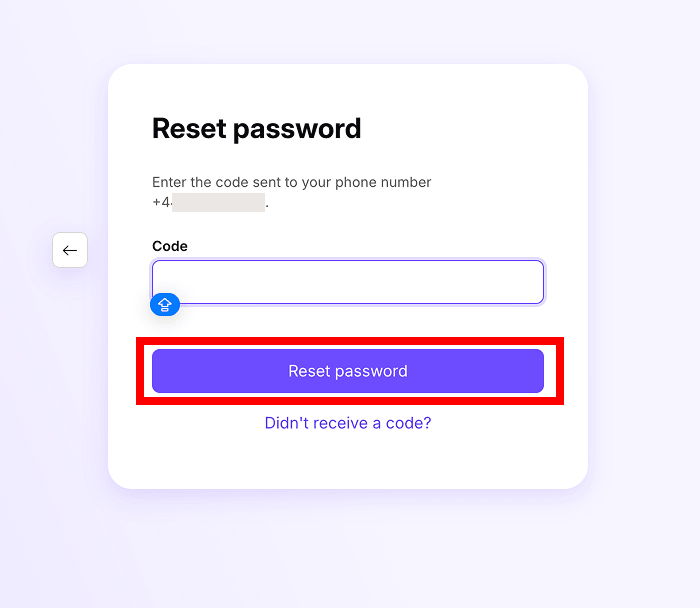
- Lies die Bestätigungsnachricht sorgfältig durch. Wenn du sicher bist, dass du fortfahren möchtest, wähle Weiter.

- Erstelle ein neues starkes Passwort und gib es in die Felder Neues Passwort und Passwort bestätigen ein. Wähle Weiter.
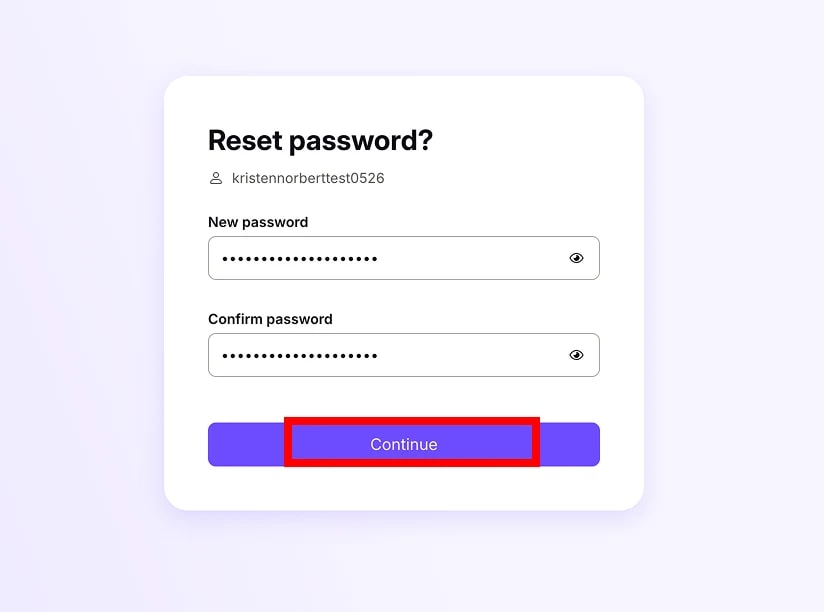
Das war’s schon. Du kannst dich jetzt mit deinem neuen Passwort bei Proton anmelden.
Sobald du dich anmeldest, sind deine Daten (wie E-Mails, Dateien und Kalender) möglicherweise gesperrt. Erfahre, wie du deine Kontodaten nach dem Zurücksetzen des Passworts wiederherstellen kannst
Dein Passwort mit deiner Wiederherstellungsphrase zurücksetzen
- Go to the Proton sign-in page. Select Trouble signing in? then select Forgot password from the menu.
2. Gib deine E-Mail oder deinen Benutzernamen ein. Wähle Weiter.
3. Gib deine Wiederherstellungsphrase mit 12 Wörtern ein. Wähle Passwort zurücksetzen.

- Wenn du die E-Mail- oder SMS-Wiederherstellung aktiviert hast, wirst du möglicherweise aufgefordert, diese Methoden zuerst zu versuchen. Wenn du auf Versuche es auf eine andere Weise klickst, gelangst du zur Seite für die Wiederherstellungsphrase.
- Wenn du deine Wiederherstellungsphrase nicht hast, klicke auf Versuche es auf eine andere Weise um zu sehen, ob eine andere Wiederherstellungsoption verfügbar ist.
4. Wähle Weiter.
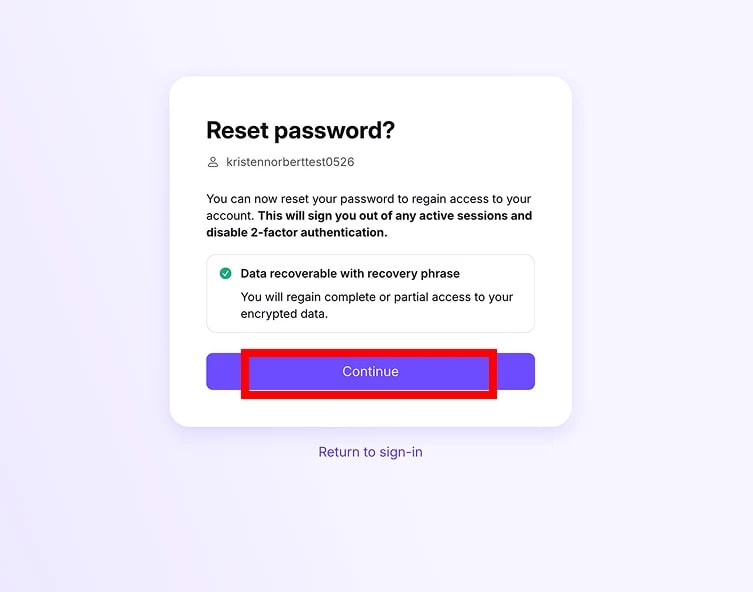
5. Erstelle dein neues Passwort. Wähle Weiter.

Das war’s schon. Du kannst dich jetzt mit deinem neuen Passwort bei Proton anmelden. Deine Kontodaten werden automatisch wiederhergestellt.
Dein Passwort mit Notfallzugriff zurücksetzen
- Go to the Proton sign-in page. Select Trouble signing in? then select Forgot password from the menu.
2. Gib deine E-Mail oder deinen Benutzernamen ein. Wähle Weiter.
- Wenn du den Notfallzugriff für dein Konto aktiviert hast, klicke auf Ja.

- Wenn du andere Wiederherstellungsoptionen aktiviert hast, wirst du möglicherweise aufgefordert, diese zuerst zu versuchen. Wenn du diese Methoden nicht verwenden möchtest, klicke auf Versuche es auf eine andere Weise, bis du zur Seite für Notfallkontakte gelangst.
- Befolge die Schritte, damit einer deiner Kontakte dein Passwort für dich ändert.

- Bitte sie, sich im Browser bei ihrem Proton-Konto anzumelden und zu Einstellungen → Alle Einstellungen → Wiederherstellung → Notfallzugriff → Personen, die mir vertrauen zu gehen.
- Von dort aus können sie den Notfallzugriff auf dein Konto anfordern, indem sie auf Zugriff anfordern klicken.
- Abhängig von deinen Einstellungen erhalten sie den Zugriff möglicherweise sofort oder nach einer festgelegten Wartezeit.
- Sobald der Zugriff auf dein Konto gewährt wurde, können sie auf deine Wiederherstellungseinstellungen zugreifen und dein Proton-Konto-Passwort für dich ändern.
Sobald du wieder in deinem Konto bist, empfehlen wir dir, dein Passwort erneut zu ändern, damit nur du es kennst.
Was nach dem Zurücksetzen deines Passworts zu tun ist
Sobald du wieder angemeldet bist, solltest du sicherstellen, dass du für den Fall, dass du dich erneut aussperrst, abgesichert bist.
- Überprüfe, ob deine Wiederherstellungsoptionen noch aktiv sind. Einige Optionen (wie die Wiederherstellungsphrase) können nur einmal verwendet werden — du musst also eine neue herunterladen.
- Ziehe in Erwägung, zusätzliche Wiederherstellungsoptionen zu aktivieren. Idealerweise solltest du mehrere Möglichkeiten haben, dein Konto und deine Daten wiederherzustellen.
Um den Status deiner Wiederherstellungsoptionen zu überprüfen und einen Überblick über deine Kontosicherheit zu erhalten, besuche unsere Seite zur Überprüfung der Kontosicherheit.
Passwortzurücksetzung und Datenwiederherstellung erklärt
Proton verwendet Zero-Access-Verschlüsselung. Niemand kann ohne dein Passwort auf deine Daten (wie E-Mails, Kalender, gespeicherte Passwörter und Dateien) zugreifen — nicht einmal wir.
Wenn du also aus deinem Konto ausgesperrt wirst und dein Passwort zurücksetzen musst, benötigst du auch eine Form von Backup-Verschlüsselungsschlüssel, um die Daten zu entsperren, die sich vor dem Zurücksetzen in deinem Konto befanden.
Eine Wiederherstellungsphrase fungiert gleichzeitig als Verschlüsselungsschlüssel, sodass sie dein Konto entsperrt und deine Daten gleichzeitig entschlüsselt.
Wenn du dein Konto jedoch per E-Mail- oder SMS-Verifizierung wiederherstellst, bleiben deine Daten verschlüsselt. Glücklicherweise gibt es verschiedene Möglichkeiten, deine Daten nach der Nutzung dieser Wiederherstellungsoptionen zu entsperren.
Passwortzurücksetzung für den Zwei-Passwort-Modus
Alle Wiederherstellungsoptionen funktionieren für den Zwei-Passwort-Modus — selbst wenn du beide Passwörter verlierst.
Durch das Zurücksetzen des Passworts wird dein Konto automatisch wieder in den Ein-Passwort-Modus versetzt. Sobald du wieder in deinem Konto bist, kannst du den Zwei-Passwort-Modus in den Einstellungen wieder aktivieren.
Zwei-Faktor-Authentifizierungsgerät (2FA) verloren
Erfahre, wie du deine 2FA-Details zurücksetzt, wenn du dein Authentifizierungsgerät verlierst
Wenn du eine Nachricht zum Zurücksetzen des Passworts erhalten hast, die du nicht angefordert hast
Im Allgemeinen kannst du die Nachricht getrost ignorieren. Das bedeutet nicht, dass dein Konto gefährdet wurde, und weist auch nicht auf ein Datenleck hin.
Ein anderer Proton-Benutzer hat möglicherweise eine Passwortzurücksetzung für die falsche E-Mail-Adresse angefordert. Wenn es sich um einen Spammer gehandelt hat, der versucht hat, dein Passwort zurückzusetzen, kann er dein Passwort nicht ändern, ohne sich bei deinem Wiederherstellungs-E-Mail-Konto anzumelden.
Wenn du weiterhin Nachrichten zum Zurücksetzen des Passworts erhältst, kannst du Folgendes tun, um dein Konto zu sichern:
1. Ändere deine Wiederherstellungs-E-Mail-Adresse
- Insbesondere, wenn sie denselben Benutzernamen wie deine Proton Mail-Adresse hat (zum Beispiel eric.norbert@gmail.com und eric.norbert@proton.me).
- If your recovery email address is a Gmail or Proton Mail address, you can use plus addressing or hide-my-email aliases to create a variant that’s harder to guess.
2. Zwei-Faktor-Authentifizierung (2FA) aktivieren
- Two-factor authentication adds another layer of verification that makes it harder for someone else to reset your password. Use an authenticator app to generate codes for extra account security.