
Verlorene Kontodaten nach dem Zurücksetzen des Passworts wiederherstellen
- Lesen
- 5 Min.
- Kategorie
- Konto- und Datenwiederherstellung
Wenn du dein Passwort über die E-Mail- oder SMS-Wiederherstellung zurücksetzt, kannst du möglicherweise nicht mehr auf deine Daten zugreifen, sobald du wieder in deinem Konto bist. Um deine Daten zu entsperren, benötigst du dein altes Passwort oder eine Methode zur Datenwiederherstellung.
In diesem Artikel erklären wir, wie die Datenwiederherstellung funktioniert und wie du deine gesperrten Daten entschlüsseln kannst.
- Wie die Datenwiederherstellung funktioniert
- Datenwiederherstellungsmethoden aktivieren
- Woran du erkennst, ob deine Daten nach dem Zurücksetzen des Passworts verschlüsselt sind
- Verschlüsselte Daten wiederherstellen
- Deine Daten mit deiner Wiederherstellungsphrase wiederherstellen
- Deine Daten mit der Sicherung der Gerätedaten wiederherstellen
- Deine Daten mit deiner Wiederherstellungsdatei wiederherstellen
- Deine Daten mit der kontaktgestützten Datenwiederherstellung wiederherstellen
- Deine Daten mit deinem alten Passwort wiederherstellen
- Was zu tun ist, nachdem du deine Daten wiederhergestellt hast
- Datenwiederherstellung und Zwei-Passwort-Modus
Wie die Datenwiederherstellung funktioniert
Wenn du dein Passwort verlierst, gibt es zwei Schritte, um dein Proton-Konto wiederherzustellen:
- Passwort zurücksetzen: Ermöglicht es dir, dein Passwort zu ändern und dich erneut anzumelden.
- Datenwiederherstellung: Ermöglicht es dir, die in deinem Konto vorhandenen Daten anzusehen und mit ihnen zu interagieren.
Einige Wiederherstellungsoptionen (wie Zurücksetzen bei bestehender Anmeldung und die Wiederherstellungsphrase) decken beide Phasen ab.
Aber die Wiederherstellung per SMS und E-Mail ermöglicht nur das Zurücksetzen des Passworts. Wenn du also eine dieser Optionen verwendest, benötigst du möglicherweise eine zusätzliche Methode zur Datenwiederherstellung, um wieder Zugriff auf deine Daten zu erhalten. Dadurch bleiben deine Daten geschützt, falls ein Angreifer Zugriff auf deine Wiederherstellungs-E-Mail-Adresse oder Telefonnummer erhält.
Deshalb ist es so wichtig, dein Proton-Konto mit mehreren Wiederherstellungsoptionen zu sichern. Wenn du dein Passwort verlierst, ohne ausreichende Optionen eingerichtet zu haben, riskierst du, den Zugriff auf dein Konto und deine Daten dauerhaft zu verlieren.
Du musst deine Daten nicht entschlüsseln, wenn du
- dein Passwort in deinen Kontoeinstellungen änderst
- dein Konto durch Zurücksetzen bei bestehender Anmeldung oder mit einer Wiederherstellungsphrase wiederherstellst
- nur Proton VPN(neues Fenster) nutzt (es gibt keine gespeicherten Daten zu verschlüsseln)
Welche Daten sind verschlüsselt?
- Proton Mail: E-Mails, Kontakte
- Proton Calendar: Kalender, Termine
- Proton Drive: Dateien, Ordner, Dokumente, Tabellenblätter
- Proton Pass: Alle Einträge (Passwörter, Logins, Aliasnamen, Kartendetails, Notizen)
- Proton Wallet: Alle Wallets
- Proton Lumo(neues Fenster): Projekte, Unterhaltungsverlauf
Optionen zur Datenwiederherstellung aktivieren
Woran du erkennst, ob deine Daten nach dem Zurücksetzen des Passworts verschlüsselt sind
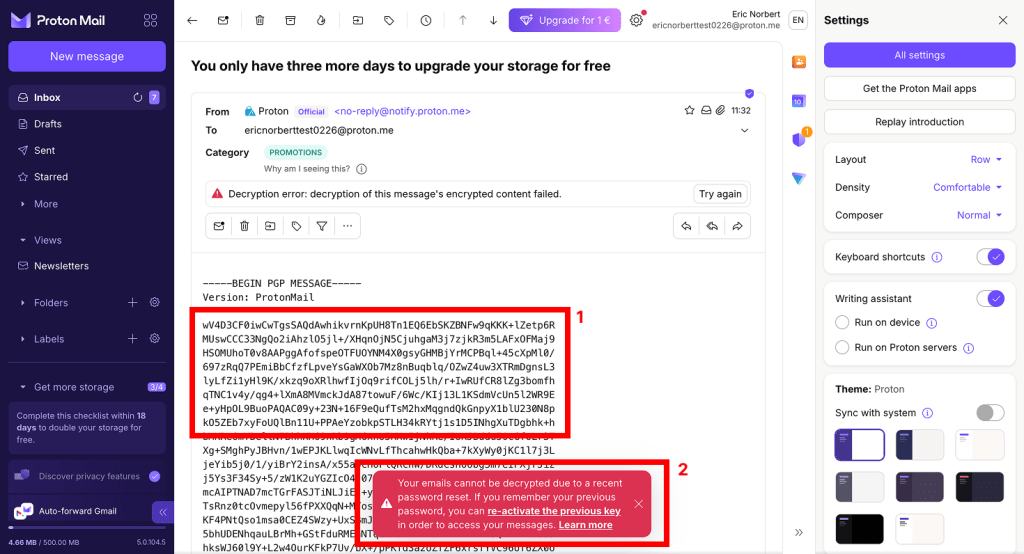
- Du siehst zufällige Buchstaben, Zahlen und Symbole dort, wo deine Daten sein sollten, oder du kannst deine Daten überhaupt nicht öffnen.
- In Proton-Web-Apps erhältst du eine Benachrichtigung, wenn du versuchst, verschlüsselte Daten zu öffnen, die besagt, dass die Daten nicht verfügbar sind oder nicht entschlüsselt werden konnten.
Hier ist ein Beispiel aus der Proton Mail-Web-App:
So stellst du verschlüsselte Daten nach einem Zurücksetzen des Passworts wieder her
Um verschlüsselte Daten wiederherzustellen, muss eine der folgenden Optionen zur Datenwiederherstellung aktiviert sein:
- Sicherung der Gerätedaten
- Wiederherstellungsphrase
- Wiederherstellungsdatei
- Dein altes Passwort
Du musst deine Option zur Datenwiederherstellung vor dem Zurücksetzen deines Passworts eingerichtet haben. Wenn du dich nicht daran erinnerst, eine Methode zur Datenwiederherstellung eingerichtet zu haben, versuche es mit der Sicherung der Gerätedaten. Dies ist in Proton-Web-Apps standardmäßig aktiviert.
Deine Daten mit der Sicherung der Gerätedaten wiederherstellen
Melde dich einfach auf einem vertrauenswürdigen Gerät bei einer beliebigen Proton-Web-App an. Dadurch werden deine Daten entschlüsselt, sodass du wieder vollen Zugriff auf deine E-Mails, Kalender, Kontakte, Dateien und Passwörter hast.
Ein vertrauenswürdiges Gerät ist jedes Gerät, auf dem du angemeldet bleibst.
Erfahre, wie die gerätebasierte Wiederherstellung funktioniert
Deine Daten mit deiner Wiederherstellungsphrase wiederherstellen
- Melde dich unter account.proton.me an und öffne deine Kontoeinstellungen.
- Wähle in der Seitenleiste Wiederherstellung aus.
- Du solltest eine Benachrichtigung mit dem Titel Einige deiner verschlüsselten Daten sind gesperrt haben. Wähle Daten entsperren.

4. Bleibe im Tab Satz. Gib deine 12-Wörter-Wiederherstellungsphrase ein und wähle Daten wiederherstellen.

Deine Daten wurden wiederhergestellt.
Stelle deine Daten mit deiner Wiederherstellungsdatei wieder her
- Melde dich unter account.proton.me an und öffne deine Kontoeinstellungen.
- Wähle in der Seitenleiste Wiederherstellung aus.
- Du solltest eine Benachrichtigung mit dem Titel Einige deiner verschlüsselten Daten sind gesperrt haben. Wähle Daten entsperren.
4. Gehe zum Tab Datei und klicke auf Durchsuchen. Suche deine Datei und lade sie hoch.

5. Klicke nach dem Hochladen auf Daten wiederherstellen.

6. Gib dein Passwort ein und klicke auf Authentifizieren.
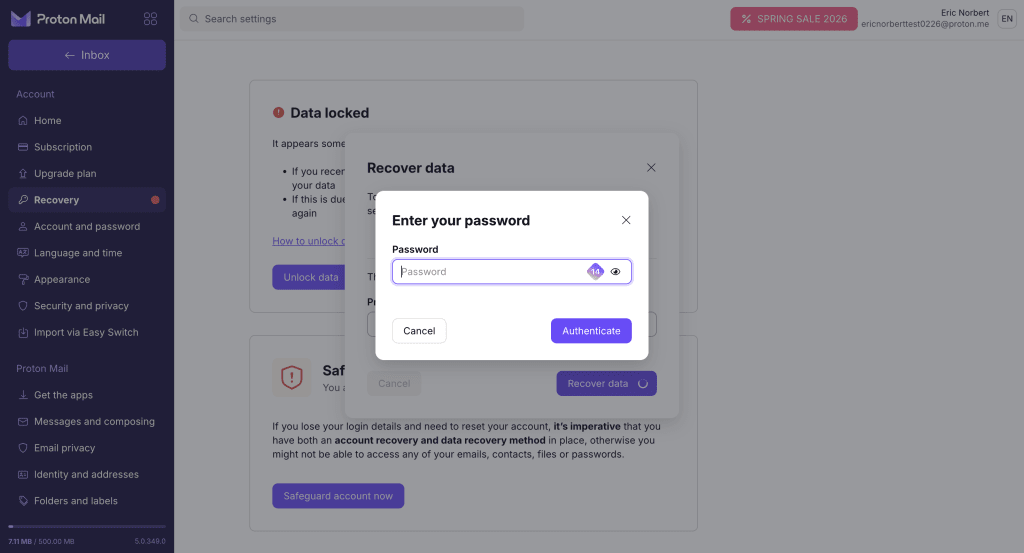
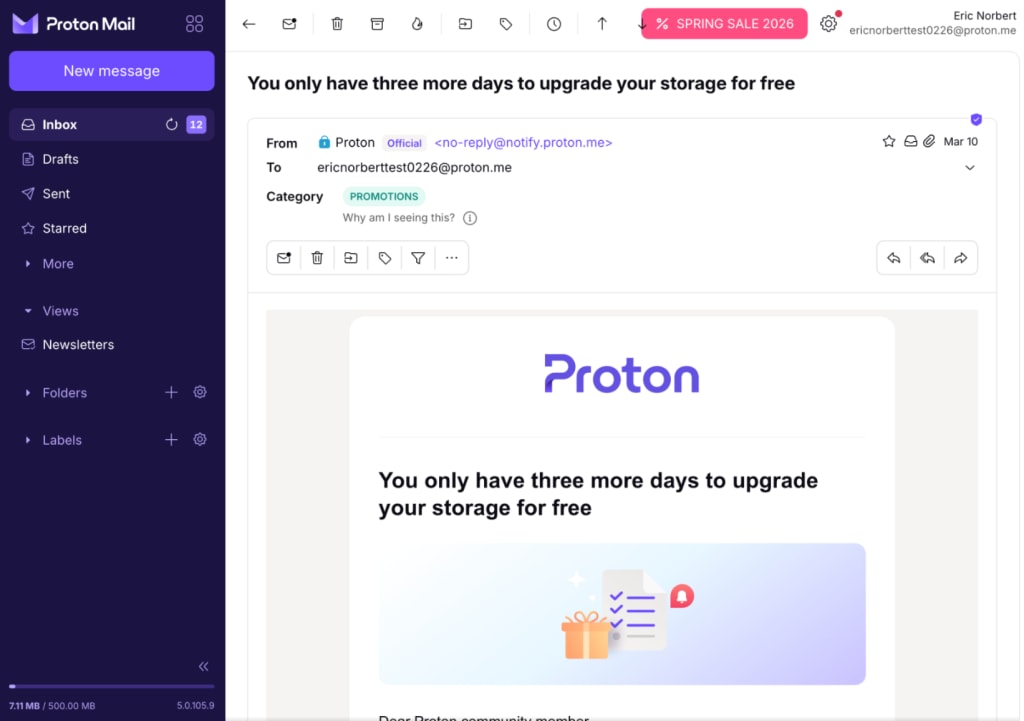
Alles erledigt. Deine Daten wurden wiederhergestellt.
Stelle deine Daten mit der kontaktgestützten Datenwiederherstellung wieder her
So entsperrst du deine Daten mithilfe der kontaktgestützten Datenwiederherstellung
Stelle deine Daten mit deinem alten Passwort wieder her
- Öffne deine Kontoeinstellungen (Einstellungen ⚙️ → Alle Einstellungen).

- Wähle in der Seitenleiste Wiederherstellung aus und klicke dann auf Daten entsperren.
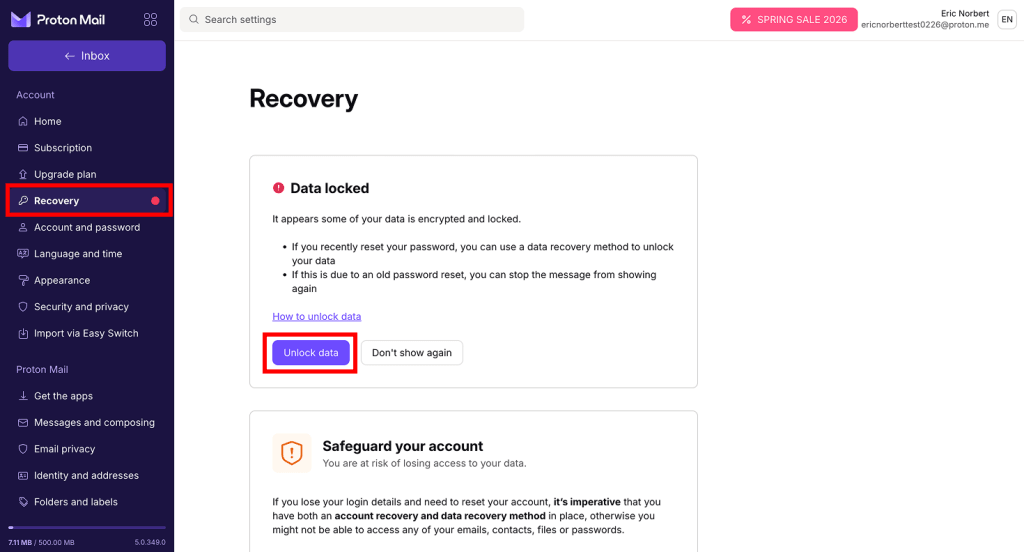
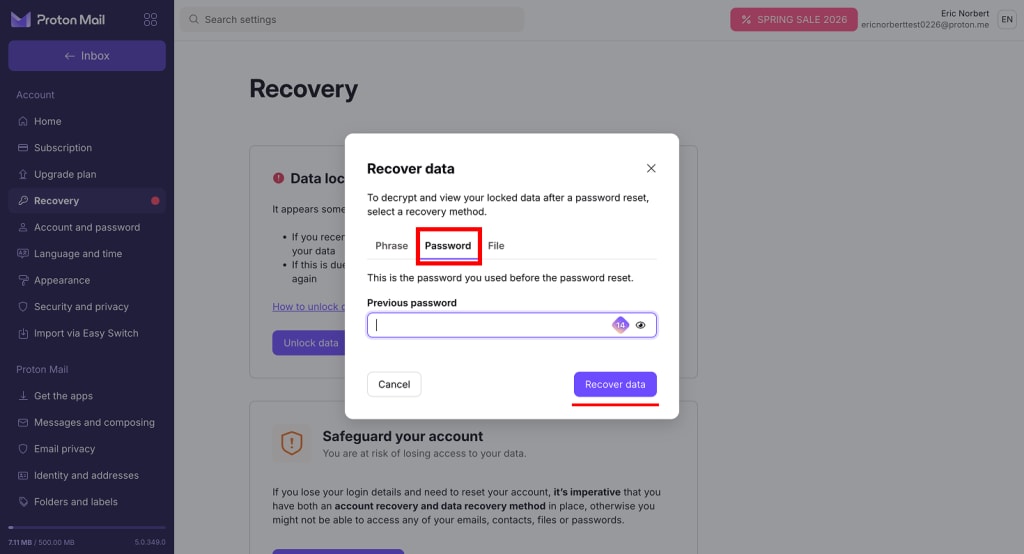
- Wähle den Tab Passwort aus. Gib dein altes Passwort ein und klicke auf Daten wiederherstellen.
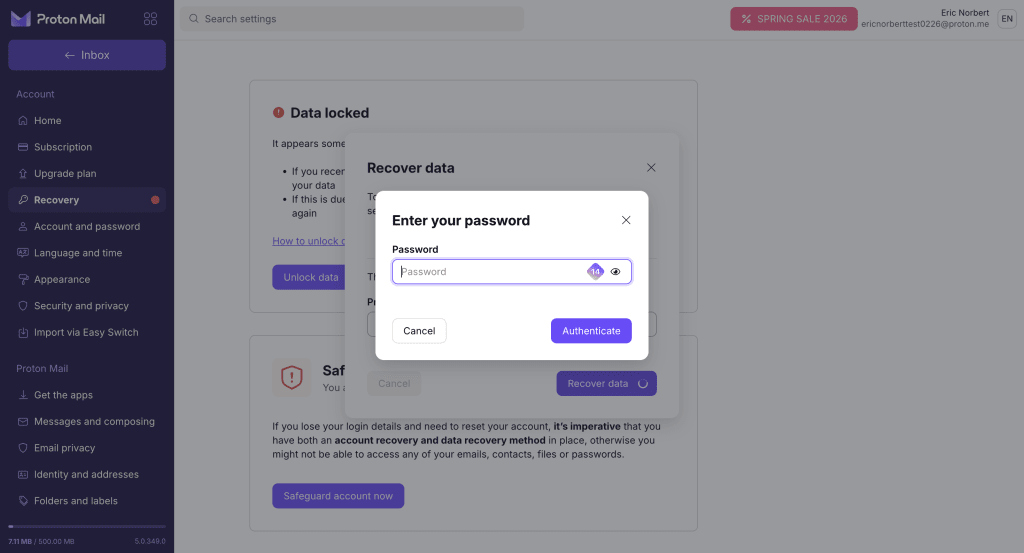
- Du wirst nach deinem Passwort gefragt. Gib dieses Mal dein neues Passwort ein und klicke dann auf Authentifizieren.
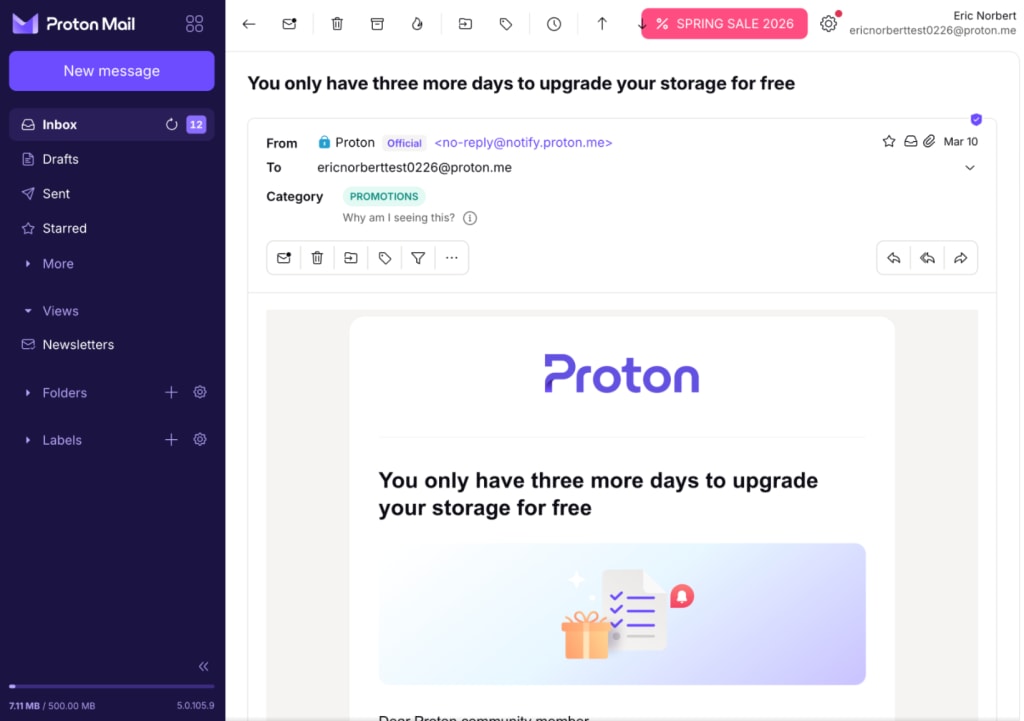
Alles erledigt. Deine Daten wurden wiederhergestellt.
Hinweis: Wenn du einen Passwort-Manager verwendest, überprüfe, ob dieser einen Verlauf der zuvor verwendeten Passwörter speichert. Wenn du ein älteres Passwort deines Proton-Kontos wiederherstellst, kannst du möglicherweise Daten entschlüsseln und den Zugriff auf Daten wiederherstellen, die nach dem Zurücksetzen des Passworts unzugänglich wurden.
Was nach der Wiederherstellung deiner Daten zu tun ist
Einige Wiederherstellungsmethoden können nur einmal verwendet werden. Sobald du dein Konto wiederhergestellt hast, solltest du alle Wiederherstellungsmethoden, die nicht ein zweites Mal verwendet werden können, neu generieren.
- Öffne deine Kontowiederherstellungseinstellungen (Einstellungen ⚙️ → Alle Einstellungen → Wiederherstellung)
- Scrolle zu der Wiederherstellungsmethode (oder den Methoden), die du verwendet hast.
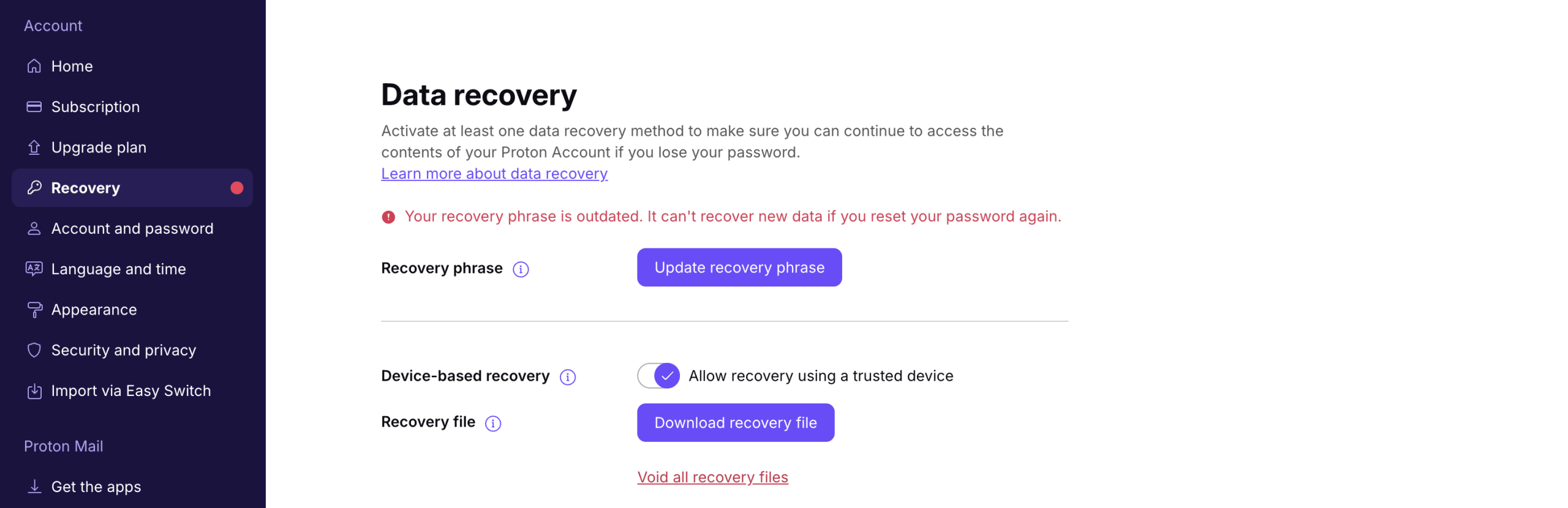
Wenn deine Wiederherstellungsmethode nicht erneut verwendet werden kann, siehst du eine Benachrichtigung mit dem Text Deine ist veraltet.
- Klicke auf Wiederherstellungsmethode aktualisieren und folge den Schritten, um deine Wiederherstellungsmethode zu aktualisieren.
Datenwiederherstellung und Zwei-Passwort-Modus
Alle Datenwiederherstellungsmethoden funktionieren im Zwei-Passwort-Modus – selbst wenn du beide Passwörter verlierst.