
Wiederherstellungsdatei
- Lesen
- 2 Min.
- Kategorie
- Konto- und Datenwiederherstellung
Eine Wiederherstellungsdatei ist eine Option zur Datenwiederherstellung. Sie ermöglicht es dir, den Zugriff auf deine verschlüsselten Daten wiederherzustellen, falls du nach dem Zurücksetzen deines Passworts den Zugriff auf dein Konto verlierst.
Um dein Konto vollständig gegen den Verlust deines Passworts zu sichern, solltest du auch mindestens eine Methode zum Zurücksetzen deines Passworts aktivieren.
- Wie es funktioniert
- Lade deine Wiederherstellungsdatei herunter
- Verwende deine Wiederherstellungsdatei, um verschlüsselte Daten wiederherzustellen
- Deaktiviere deine Wiederherstellungsdatei
So funktioniert es
Eine Wiederherstellungsdatei ist ein verschlüsselter Sicherungsschlüssel, der in einer Datei gespeichert ist, die du herunterladen und auf deinem Gerät speichern kannst. Wenn du nach einem Zurücksetzen deines Passworts den Zugriff auf deine Kontodaten verlierst, kannst du diese durch Hochladen dieser Datei in deinen Kontoeinstellungen wiederherstellen.
Du musst die Datei nicht öffnen oder lesen. Lade sie einfach herunter und speichere sie an einem sicheren, zugänglichen Ort und getrennt von deinem Passwort.
Deine Wiederherstellungsdatei entsperrt deine Kontodaten, kann aber dein Passwort nicht zurücksetzen. Erfahre, wie die Kontowiederherstellung bei Proton funktioniert
Lade deine Wiederherstellungsdatei herunter
1. Melde dich bei account.proton.me an und öffne deine Konto-Einstellungen.
2. Wähle Wiederherstellung in der Seitenleiste.

3. Scrolle zu Optionen zur Datenwiederherstellung und klicke auf Wiederherstellungsdatei.

4. Klicke auf Herunterladen.

Deine Wiederherstellungsdatei wird auf deinem Gerät gespeichert. Speichere sie an einem sicheren, zugänglichen Ort und getrennt von deinem Passwort.
Verwende deine Wiederherstellungsdatei, um verschlüsselte Daten wiederherzustellen
So stellst du deine Kontodaten mithilfe deiner Wiederherstellungsdatei wieder her
Deaktiviere deine Wiederherstellungsdatei
1. Melde dich bei account.proton.me an und öffne deine Konto-Einstellungen.
2. Wähle Wiederherstellung in der Seitenleiste.
3. Scrolle zu Optionen zur Datenwiederherstellung und klicke auf Wiederherstellungsdatei.
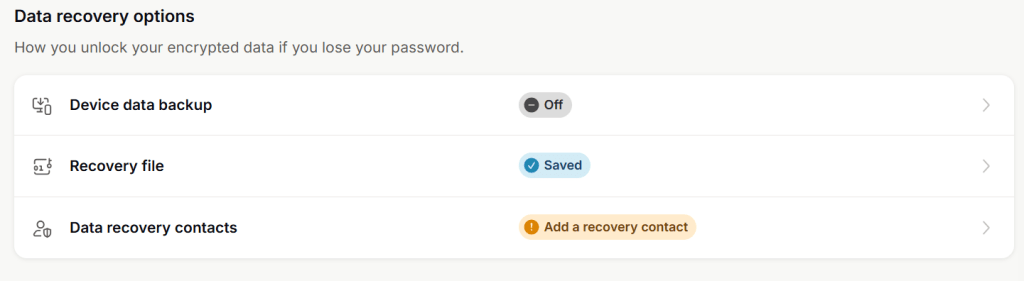
4. Klicke auf Alle Wiederherstellungsdateien für ungültig erklären.

5. Lies die Bestätigungsmeldung. Wenn du sicher bist, dass du fortfahren möchtest, klicke auf Ungültig.
Wichtiger Hinweis: Das Ungültigmachen deiner Wiederherstellungsdateien deaktiviert auch deine vertrauenswürdigen Geräte. Du kannst die Funktion Angemeldet bleiben oder die Sicherung der Gerätedaten nicht mehr verwenden, bis du neue vertrauenswürdige Geräte hinzufügst.

Deine Wiederherstellungsdatei wurde für ungültig erklärt und kann nicht mehr verwendet werden. Denke daran, alle vertrauenswürdigen Geräte wieder hinzuzufügen, die du verwenden möchtest.