
Archivo de recuperación
- Lectura
- 2 min
- Categoría
- Recuperación de cuenta y datos
Un archivo de recuperación es una opción de recuperación de datos. Te permite restaurar el acceso a tus datos cifrados si pierdes el acceso a tu cuenta después de restablecer tu contraseña.
Para asegurar completamente tu cuenta contra la pérdida de la contraseña, también deberías activar al menos un método de restablecimiento de contraseña.
- Cómo funciona
- Descargar tu archivo de recuperación
- Usar tu archivo de recuperación para restaurar datos cifrados
- Desactivar tu archivo de recuperación
Cómo funciona
Un archivo de recuperación es un llavero de copia de seguridad cifrado que se almacena en un archivo que puedes descargar y guardar en tu dispositivo. Si pierdes el acceso a los datos de tu cuenta después de un restablecimiento de contraseña, puedes restaurarlos cargando este archivo en los ajustes de cuenta.
No necesitas abrir ni leer el archivo. Simplemente descárgalo y guárdalo en un lugar seguro, accesible y separado de tu contraseña.
Tu archivo de recuperación desbloquea los datos de tu cuenta, pero no puede restablecer tu contraseña. Aprende cómo funciona la recuperación de cuenta de Proton
Descargar tu archivo de recuperación
1. Inicie sesión en account.proton.me y abra la configuración de su cuenta.
2. Seleccione Recuperación en la barra lateral.

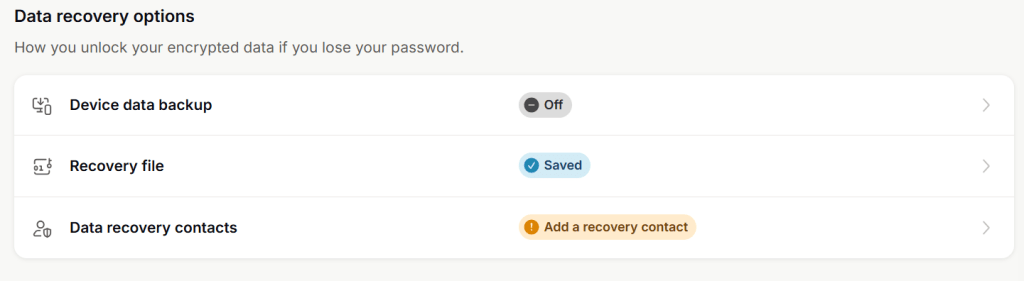
3. Desplácese hasta Opciones de recuperación de datos y haga clic en Archivo de recuperación.

4. Haz clic en Descargar.

Tu archivo de recuperación se guardará en tu dispositivo. Guárdalo en un lugar seguro, accesible y separado de tu contraseña.
Usar tu archivo de recuperación para restaurar datos cifrados
Cómo recuperar los datos de tu cuenta usando tu archivo de recuperación
Desactivar tu archivo de recuperación
1. Inicie sesión en account.proton.me y abra la configuración de su cuenta.
2. Seleccione Recuperación en la barra lateral.
3. Desplácese hasta Opciones de recuperación de datos y haga clic en Archivo de recuperación.
4. Haga clic en Anular todos los archivos de recuperación.

5. Lea el mensaje de confirmación. Si está seguro de que desea continuar, haga clic en Anular.
Nota importante: Anular tus archivos de recuperación también desactivará tus dispositivos de confianza. No podrás usar mantener mi sesión iniciada o copia de seguridad de datos del dispositivo hasta que añadas nuevos dispositivos de confianza.

Tu archivo de recuperación ha sido anulado y ya no puede utilizarse. Recuerda volver a añadir cualquier dispositivo de confianza que desees utilizar.