
Восстановление утерянных данных аккаунта после сброса пароля
- Чтение
- 0 мин.
- Категория
- Восстановление аккаунта и данных
Если вы сбросите пароль с помощью восстановления по эл. почте или смс, вы, возможно, не сможете получить доступ к своим данным после возвращения в аккаунт. Чтобы разблокировать данные, вам понадобится старый пароль или метод восстановления данных.
В этой статье мы объясняем, как работает восстановление данных и как расшифровать ваши заблокированные данные.
- Как работает восстановление данных
- Включить методы восстановления данных
- Как узнать, зашифрованы ли ваши данные после сброса пароля
- Восстановить зашифрованные данные
- Что делать после восстановления данных
- Восстановление данных и режим с двумя паролями
Как работает восстановление данных
Если вы потеряете пароль, для восстановления аккаунта Proton потребуется сделать два шага:
- Сброс пароля: позволяет изменить пароль и снова войти в систему.
- Восстановление данных: позволяет просматривать существующие данные в аккаунте и взаимодействовать с ними.
Некоторые варианты восстановления (например, сброс при активном входе и фраза восстановления) охватывают оба этапа.
Однако восстановление по SMS и эл. почте позволяет только сбросить пароль. Поэтому, если вы воспользуетесь одним из этих вариантов, вам может потребоваться дополнительный метод восстановления данных для восстановления доступа к ним. Это защищает ваши данные, если злоумышленник получит доступ к вашему резервному адресу электронной почты или номеру телефона.
Вот почему так важно защитить свой аккаунт Proton с помощью нескольких вариантов восстановления. Если вы потеряете пароль, не настроив достаточное количество вариантов, вы рискуете навсегда потерять доступ к своему аккаунту и данным.
Вам не придется расшифровывать данные, если вы
- измените пароль в настройках аккаунта
- восстановите аккаунт с помощью сброса при активном входе или фразы восстановления
- используете только Proton VPN(новое окно) (в нем нет сохраненных данных для шифрования)
Какие данные зашифрованы?
- Proton Mail: электронные письма, контакты
- Proton Calendar: календари, события
- Proton Drive: файлы, папки, документы, таблицы
- Proton Pass: все элементы (пароли, имена пользователей, псевдонимы, данные карт, заметки)
- Proton Wallet: все кошельки
- Proton Lumo(новое окно): проекты, история переписки
Включить параметры восстановления данных
Как узнать, зашифрованы ли ваши данные после сброса пароля
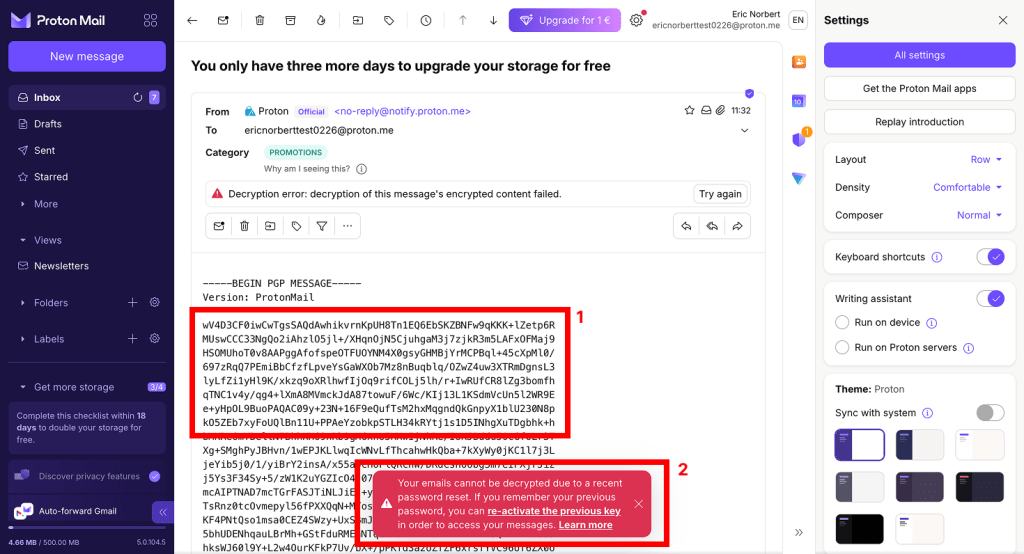
- Вместо данных вы увидите случайные буквы, цифры и символы, либо вообще не сможете их открыть.
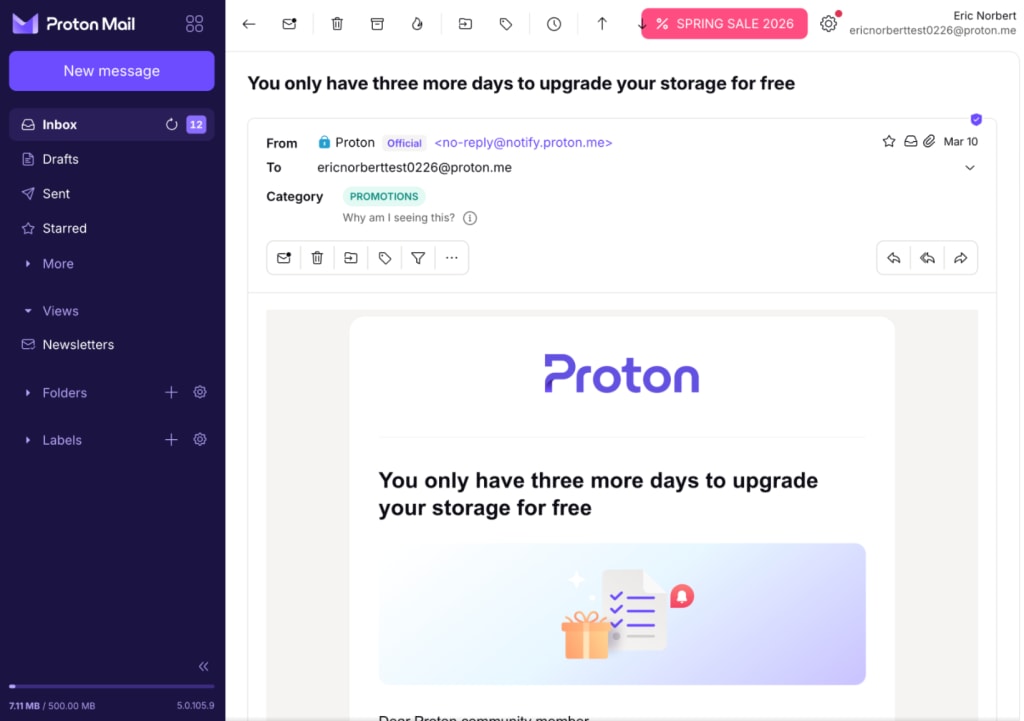
- В веб-приложениях Proton при попытке открыть зашифрованные данные вы получите уведомление о том, что они недоступны или не могут быть расшифрованы.
Вот пример из веб-приложения Proton Mail:
Как восстановить зашифрованные данные после сброса пароля
Чтобы восстановить зашифрованные данные, у вас должен быть включен один из следующих параметров восстановления данных:
- Резервная копия данных устройства
- Фраза для восстановления
- Файл восстановления
- Ваш старый пароль
Вам необходимо настроить параметр восстановления данных до сброса пароля. Если вы не помните, настраивали ли вы метод восстановления данных, попробуйте использовать резервную копию данных устройства. Она включена по умолчанию в веб-приложениях Proton.
Восстановите данные с помощью резервной копии данных устройства
Просто войдите в любое веб-приложение Proton на доверенном устройстве. Это позволит расшифровать ваши данные и предоставит полный доступ к вашим электронным письмам, календарям, контактам, файлам и паролям.
Доверенное устройство — это любое устройство, на котором вы остаетесь в системе.
Узнайте, как работает восстановление данных с помощью устройства
Восстановите данные с помощью фразы восстановления
- Войдите на сайт account.proton.me и откройте настройки своего аккаунта.
- Выберите Восстановление на боковой панели.
- У вас должно появиться уведомление с заголовком Часть ваших зашифрованных данных заблокирована. Выберите Разблокировать данные.

4. Оставайтесь на вкладке Фраза. Введите свою фразу для восстановления из 12 слов и выберите Восстановить данные.

Ваши данные восстановлены.
Восстановите свои данные с помощью файла восстановления
- Войдите на сайт account.proton.me и откройте настройки своего аккаунта.
- Выберите Восстановление в боковой панели.
- У вас должно появиться уведомление с заголовком Часть ваших зашифрованных данных заблокирована. Выберите Разблокировать данные.
4. Перейдите на вкладку Файл и нажмите Обзор. Найдите свой файл и загрузите его.

5. После загрузки нажмите Восстановить данные.

6. Введите свой пароль и нажмите Аутентификация.
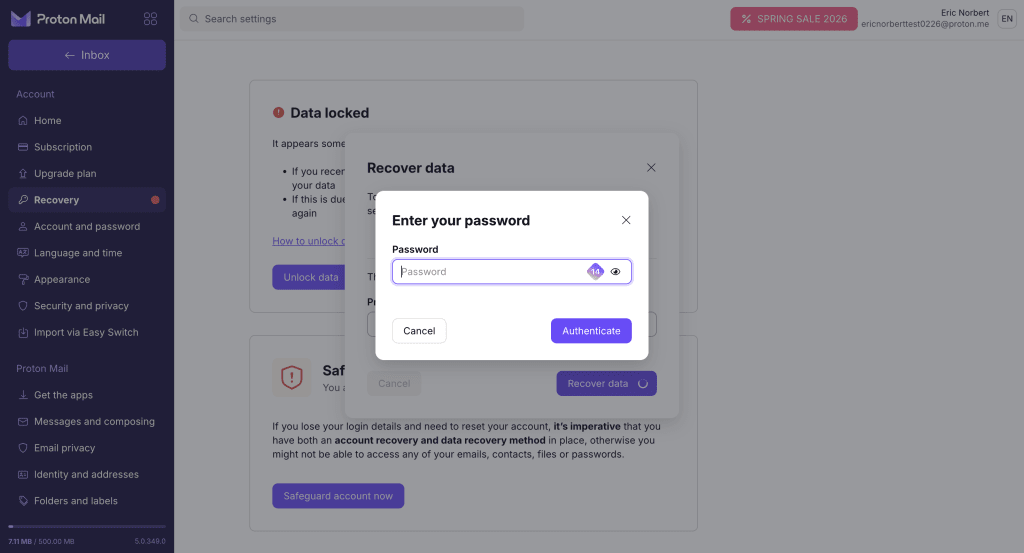
Готово. Ваши данные восстановлены.
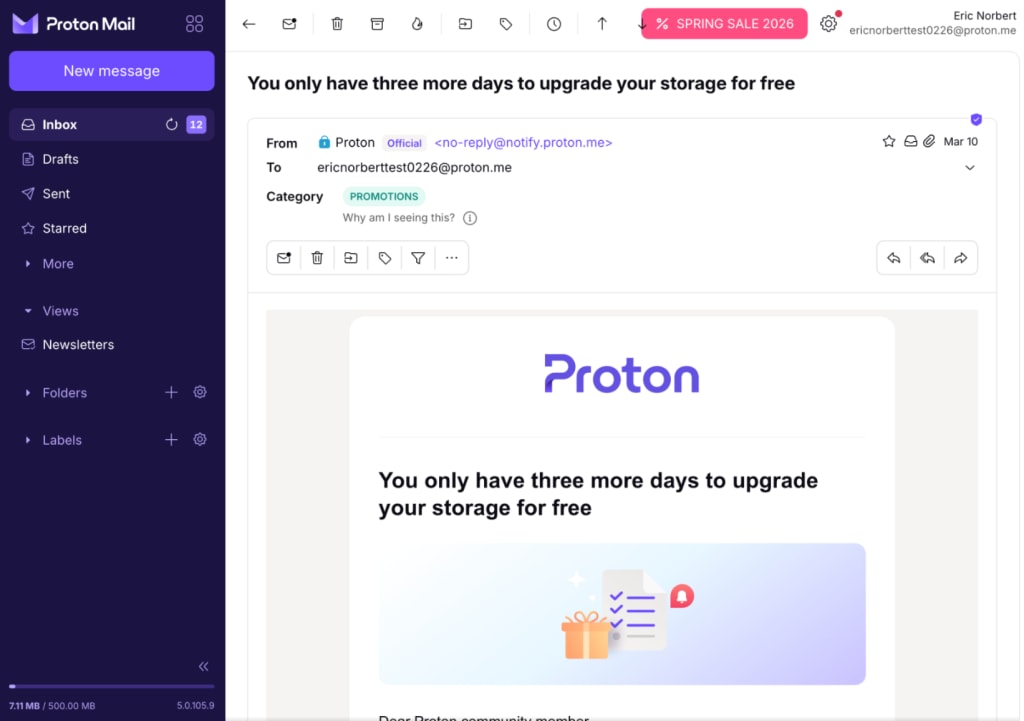
Восстановите свои данные с помощью восстановления через контакты
Как разблокировать данные с помощью восстановления через контакты
Восстановите свои данные с помощью старого пароля
- Откройте настройки аккаунта (Настройки ⚙️ → Все настройки).

- Выберите Восстановление в боковой панели, затем нажмите Разблокировать данные.
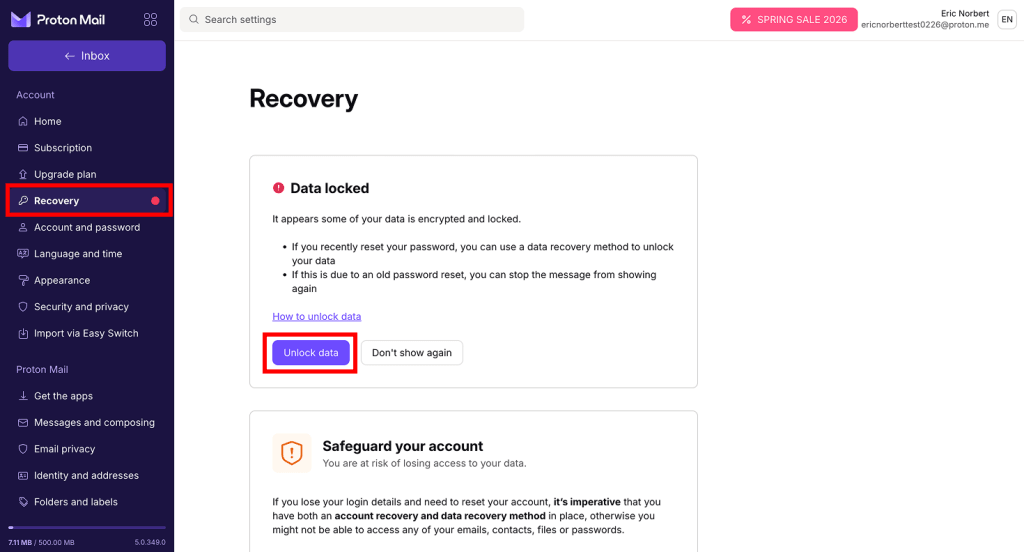
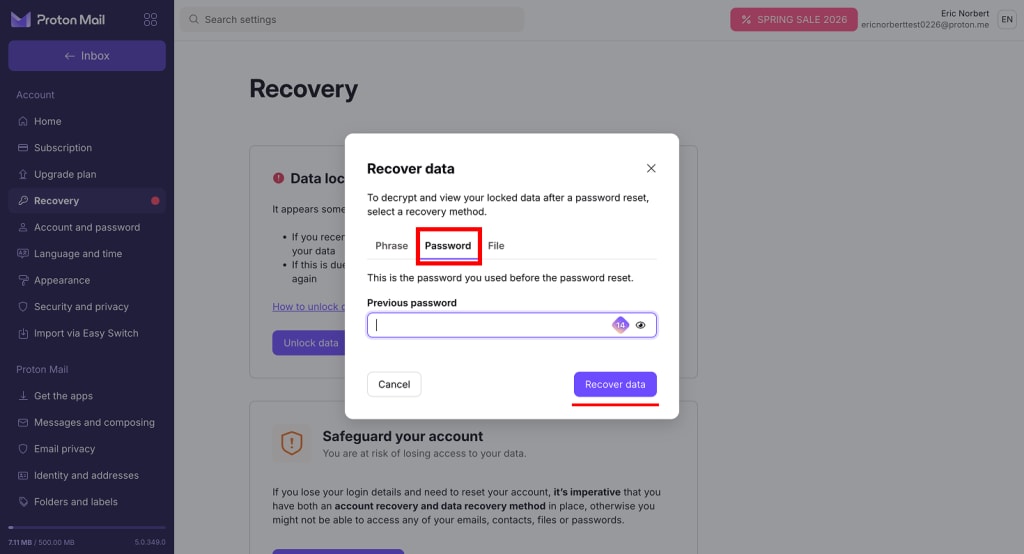
- Выберите вкладку Пароль. Введите свой старый пароль и нажмите Восстановить данные.
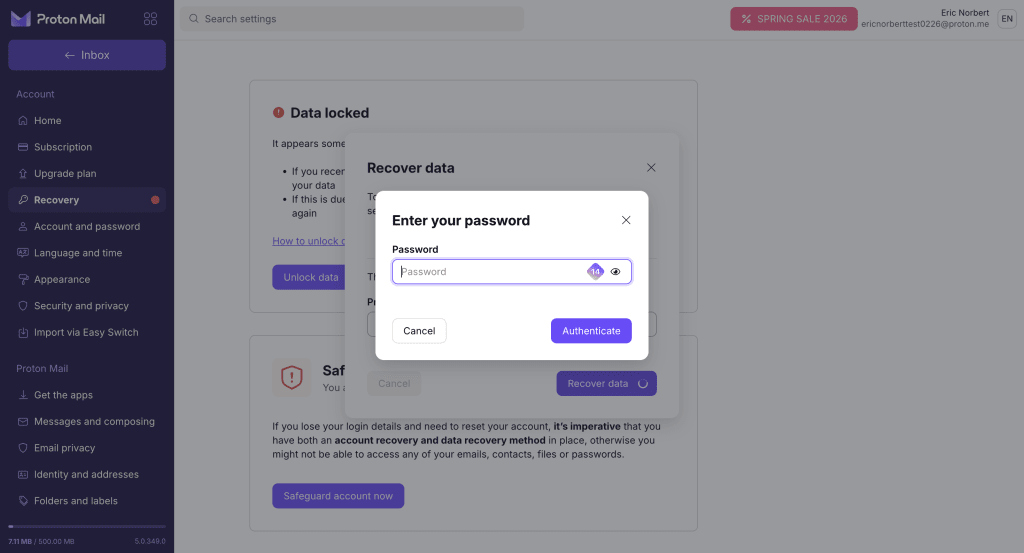
- У вас запросят пароль. На этот раз введите новый пароль, а затем нажмите Аутентификация.
Готово. Ваши данные восстановлены.
Примечание. Если вы пользуетесь менеджером паролей, проверьте, сохраняет ли он историю ранее использовавшихся паролей. Восстановление старого пароля от аккаунта Proton может позволить вам расшифровать данные и восстановить к ним доступ, если они стали недоступны после сброса пароля.
Что делать после восстановления данных
Некоторые способы восстановления можно использовать только один раз. После восстановления доступа к аккаунту вам следует заново сгенерировать те способы восстановления, которые нельзя использовать повторно.
- Откройте настройки восстановления аккаунта (Настройки ⚙️ → Все настройки → Восстановление)
- Прокрутите страницу до использованного вами метода (или методов) восстановления.
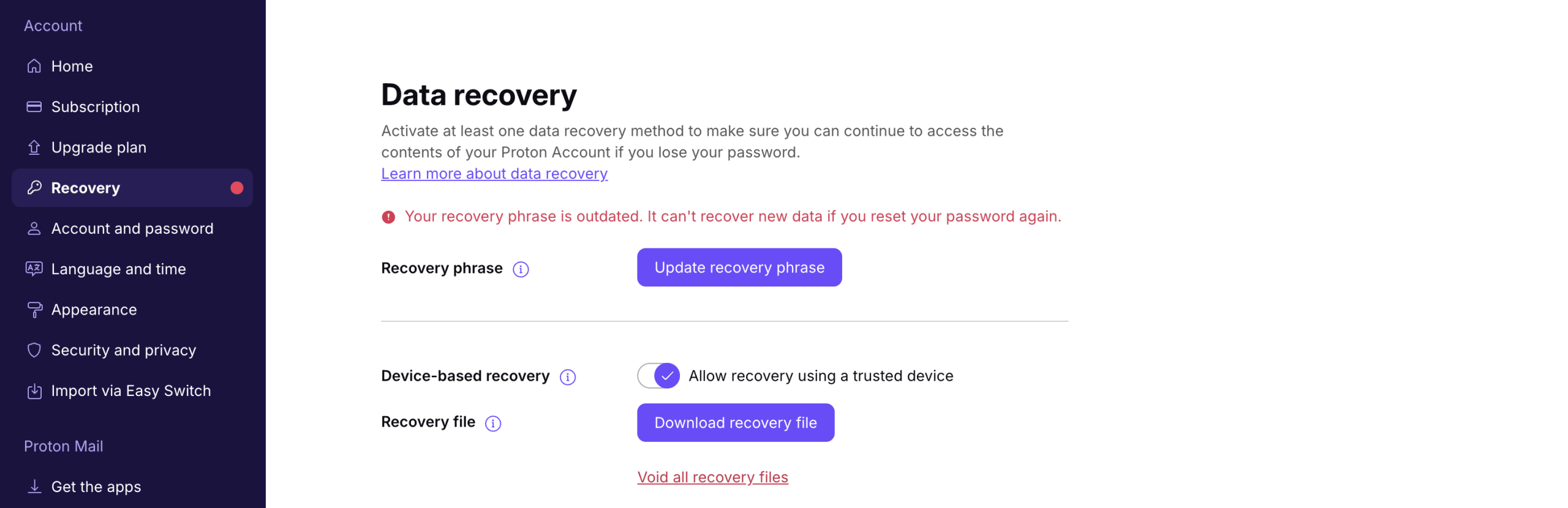
Если ваш способ восстановления нельзя использовать повторно, вы увидите уведомление: Ваш устарел.
- Нажмите Обновить способ восстановления и следуйте инструкциям, чтобы обновить способ восстановления.
Восстановление данных и режим с двумя паролями
Все способы восстановления данных работают в режиме с двумя паролями — даже если вы потеряете оба пароля.