
Режим с двумя паролями
- Чтение
- 0 мин.
- Категория
- Пароли
В режиме с двумя паролями вы можете защитить свой аккаунт Proton с помощью двух паролей вместо одного.
Режим с двумя паролями — это устаревшая функция. Теперь у нас есть другие функции безопасности для аутентификации, которые проще в использовании и более надежны.
В этой статье
- Как это работает
- Как включить режим с двумя паролями
- Как отключить режим с двумя паролями
- Почему мы рекомендуем режим с одним паролем
- Альтернативы режиму с двумя паролями
Как это работает
Когда режим с двумя паролями включен, вам потребуется ввести два отдельных пароля, чтобы войти в свой аккаунт Proton.
Технически у этих двух паролей разное назначение:
- Основной пароль (для входа): подтверждает вашу личность
- Второй пароль (для почтового ящика): расшифровывает ваш почтовый ящик и данные аккаунта
Но на практике ваш аккаунт будет работать так же, как и в режиме с одним паролем. Оба пароля требуются при входе, и если вы потеряете любой из них, вам придется восстановить свой аккаунт.
Как включить режим с двумя паролями
- Войдите на страницу account.proton.me и откройте настройки аккаунта (Настройки ⚙️ → Все настройки).

- Выберите раздел Аккаунт и пароль на боковой панели и включите переключатель Режим с двумя паролями.
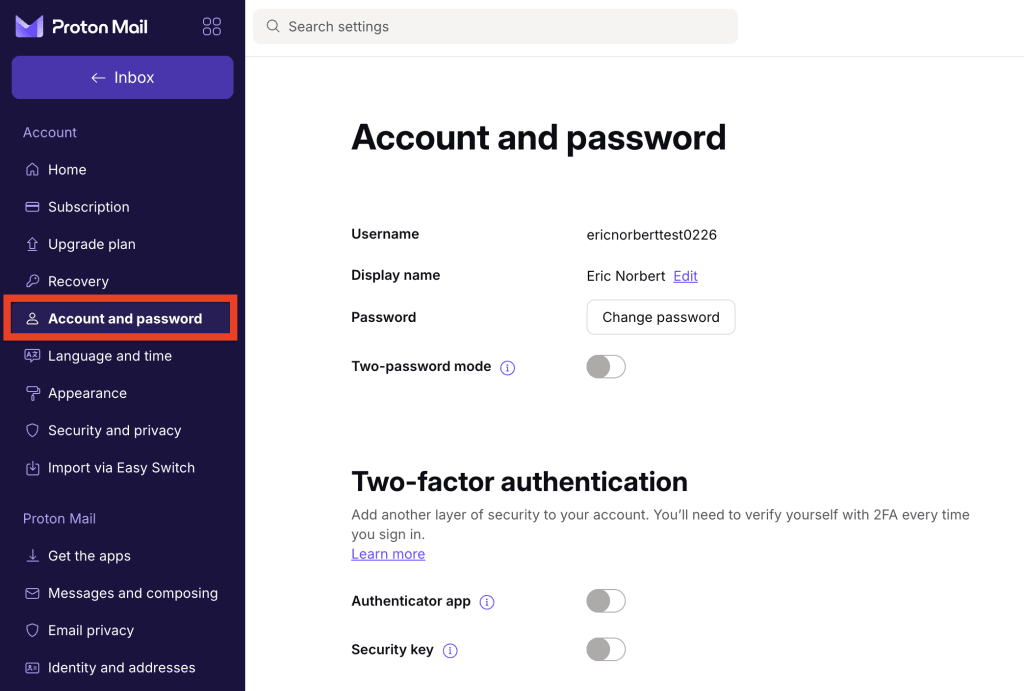
Чтобы продолжить, вам потребуется ввести текущий пароль.
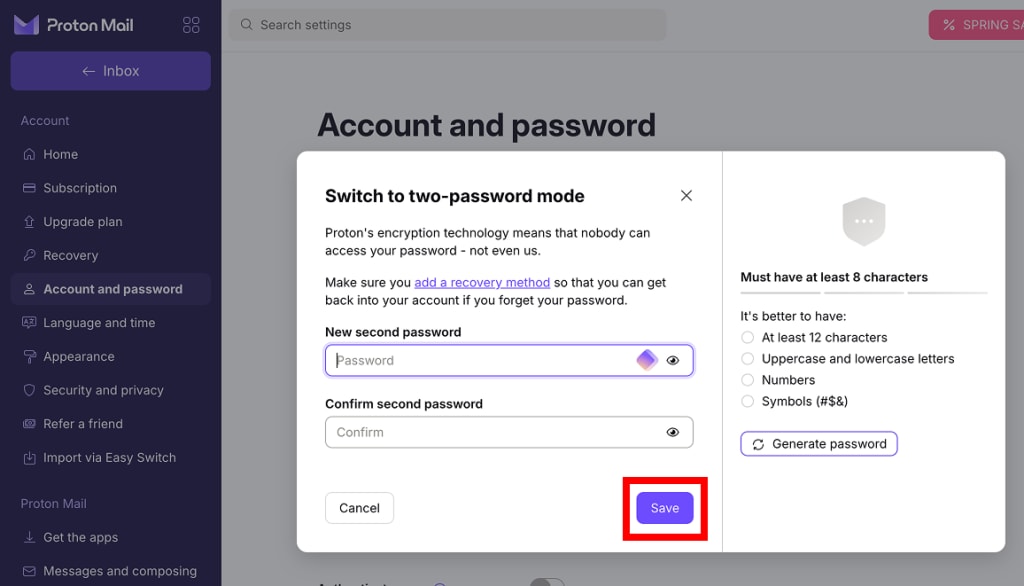
- Создайте основной пароль, введя его в поля Новый пароль для входа и Подтвердите пароль входа. Нажмите Сохранить для подтверждения.

Вы также можете нажать кнопку Создать пароль, чтобы Proton создал для вас надежный пароль. В любом случае важно установить два надежных пароля.
4. Теперь создайте второй пароль, введя его в поля Новый второй пароль и Подтвердить второй пароль.
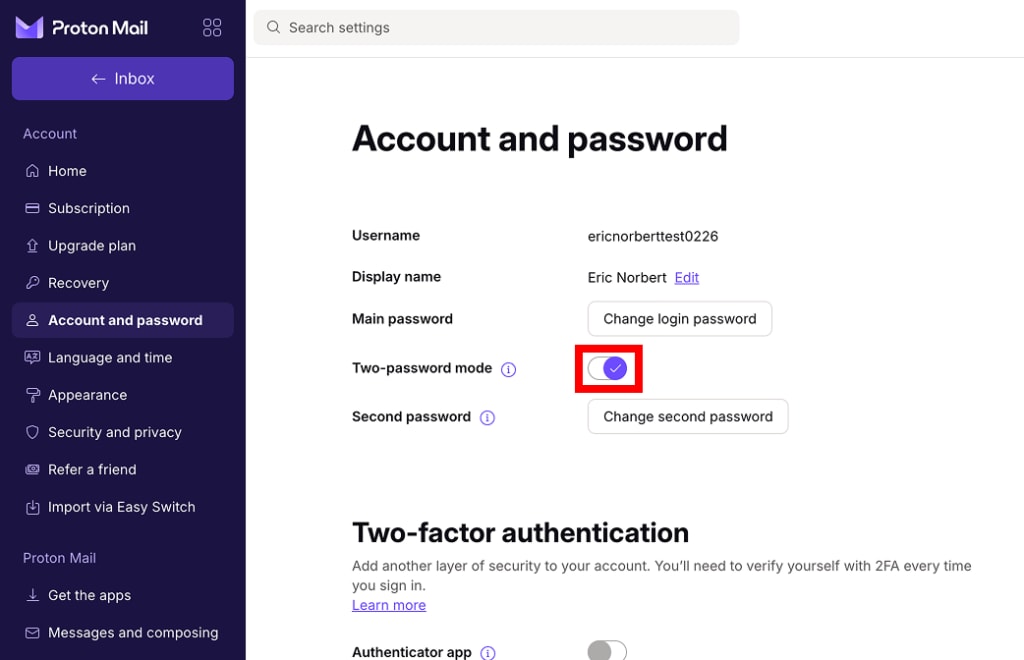
Теперь вы используете режим с двумя паролями. При следующем входе вам потребуется ввести оба пароля, чтобы получить доступ к своему аккаунту.
Узнайте, как безопасно хранить пароли и управлять ими
Как отключить режим с двумя паролями
- Войдите на страницу account.proton.me и откройте настройки аккаунта (Настройки ⚙️ → Все настройки).
- Выберите раздел Аккаунт и пароль на боковой панели и выключите переключатель Режим с двумя паролями.
Чтобы продолжить, вам потребуется ввести основной пароль.
3. Создайте новый пароль, введя его в поля Новый пароль и Подтвердить пароль. Нажмите Сохранить для подтверждения.

Вы также можете нажать кнопку Создать пароль, чтобы Proton создал для вас надежный пароль.
Теперь вы используете режим с одним паролем. При следующем входе у вас будет запрашиваться только один пароль.
Почему мы рекомендуем режим с одним паролем
Когда сервис Proton Mail только был запущен, режим с двумя паролями использовался по умолчанию для всех аккаунтов. Но с тех пор наша команда исследователей разработала способ обеспечить такой же уровень шифрования с помощью одного пароля.
Режим с одним паролем используется по умолчанию для всех новых аккаунтов с декабря 2016 года, и он ничуть не менее безопасен.
Мы сохранили доступ к режиму с двумя паролями для тех, кто хочет его использовать, но в целом мы его не рекомендуем. Вот почему:
- Два пароля сложнее запомнить и безопасно хранить (особенно если это надежные пароли).
- Альтернативные функции безопасности аккаунта, такие как двухфакторная аутентификация, проще в использовании и обеспечивают более высокий уровень защиты.
Альтернативы режиму с двумя паролями
Двухфакторная аутентификация
Для входа в ваш аккаунт Proton требуется пройти два разных этапа проверки:
- То, что вы знаете (ваш пароль).
- То, что у вас есть (ключ безопасности или приложение-аутентификатор).
Как настроить двухфакторную аутентификацию
Автоматическая блокировка
Защитите приложение Proton Mail, Proton Drive или Proton Pass с помощью PIN-кода или биометрии.