Как защитить Proton Pass с помощью PIN для доступа
- Чтение
- 0 мин.
- Категории
- Using Proton Pass
- Proton Pass
Вы можете повысить безопасность веб-приложения Proton Pass и расширений для браузера, установив PIN-код, который потребуется для доступа. В этой статье показано, как это сделать для каждого приложения.
Ваш PIN-код защищен от атак методом подбора: после трех неудачных попыток ввода PIN-кода вам будет предложено войти снова.
В мобильных приложениях Proton Pass безопасность доступа настраивается через настройки вашего устройства.
- Установка PIN-кода в веб-приложении Proton Pass
- Установка PIN-кода в расширении Proton Pass для браузера
Как установить PIN-код в веб-приложении Proton Pass
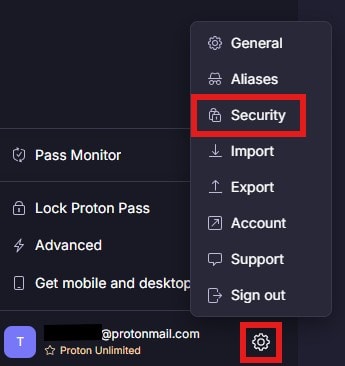
1. Чтобы установить PIN-код в веб-приложении, нажмите на значок шестеренки в нижней части боковой панели рядом с вашим именем пользователя и выберите Безопасность.
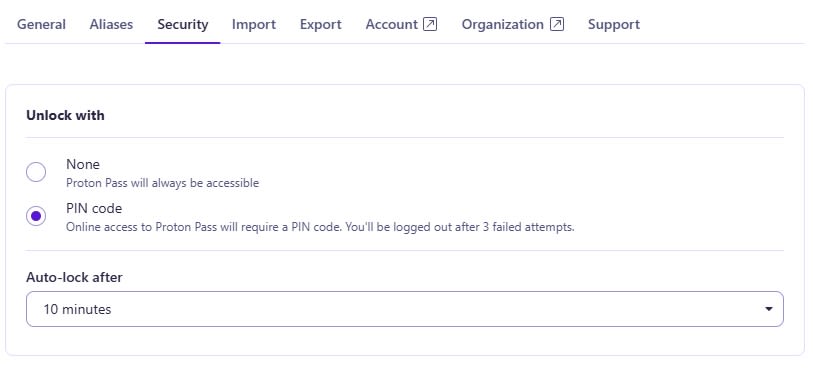
2. В центре экрана откроется новое окно. Выберите вариант «PIN-код» и введите свой пароль для подтверждения. Затем введите шестизначный PIN-код, который вы хотите использовать.
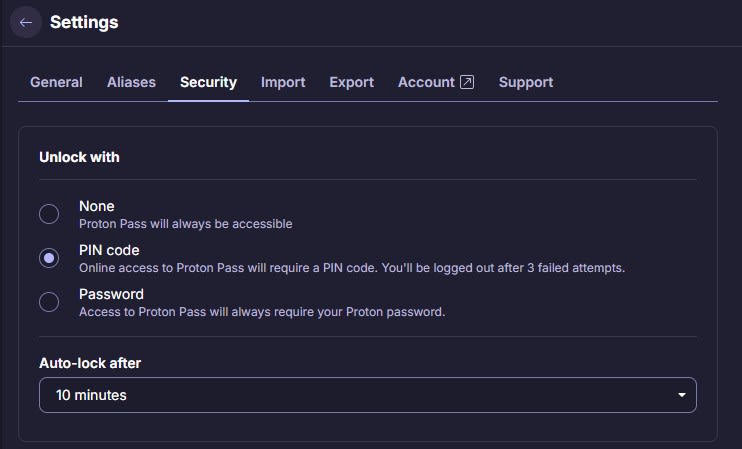
Также выберите период времени, по истечении которого будет выполнена автоблокировка приложения.
Установка PIN-кода в расширении Proton Pass для браузера
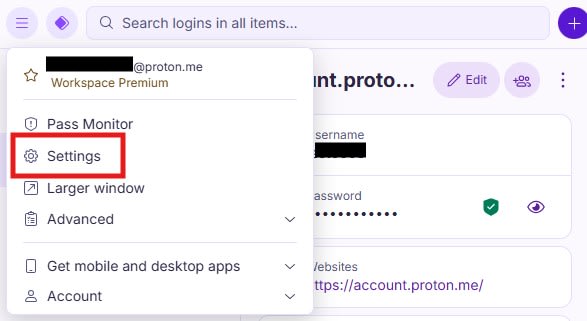
1. В расширении для браузера вы можете установить PIN-код, нажав на гамбургер-меню в верхнем левом углу и выбрав Настройки.
2. В браузере откроется новая страница. Перейдите в раздел Безопасность на верхней панели. Там установите флажок рядом с PIN-код и введите шестизначный PIN-код, который вы хотите использовать. Вы также можете выбрать длительность периода для функции “Автоматическая блокировка”.