Cum să securizați Proton Pass cu un PIN de acces
- Lectură
- 1 min
- Categorii
- Utilizarea Proton Pass
- Proton Pass
Puteți securiza aplicația web Proton Pass și extensiile de browser prin setarea unui număr personal de identificare (PIN) necesar pentru accesare. Acest articol vă arată cum să configurați acest lucru pentru fiecare aplicație.
Codul dvs. PIN este protejat împotriva atacurilor de tip brute-force: după trei încercări eșuate de accesare cu PIN-ul vi se va solicita să vă conectați din nou.
Pentru aplicațiile mobile Proton Pass, securitatea accesului este gestionată prin setările dispozitivului dvs.
- Setarea codului PIN în aplicația web Proton Pass
- Setarea codului PIN în extensia de browser Proton Pass
Cum să setați codul PIN în aplicația web Proton Pass
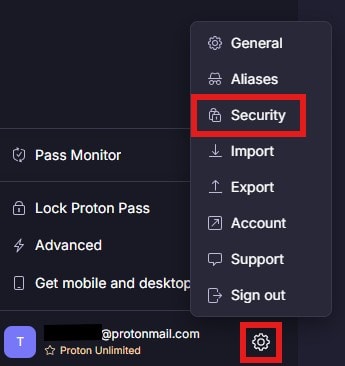
1. Pentru a seta un cod PIN din aplicația web, faceți clic pe pictograma de setări din partea de jos a panoului lateral stâng, lângă numele de utilizator, și selectați Securitate.
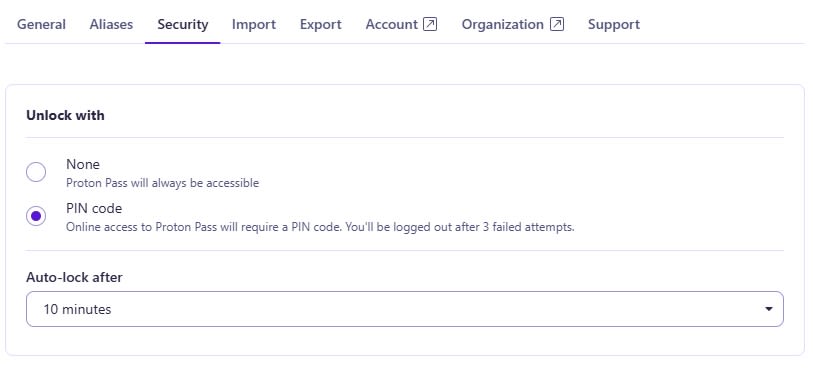
2. O fereastră nouă se va deschide în centrul ecranului. Selectați opțiunea cod PIN și introduceți parola pentru a face o confirmare. Apoi, introduceți codul PIN de șase cifre pe care doriți să îl utilizați.
De asemenea, alegeți o durată înainte ca aplicația să se blocheze automat
Setarea codului PIN în extensia de browser Proton Pass
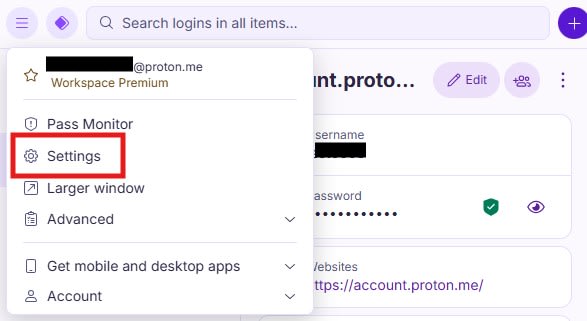
1. În extensia de browser puteți seta codul PIN făcând clic pe meniul de tip hamburger din stânga sus, apoi selectând Setări.
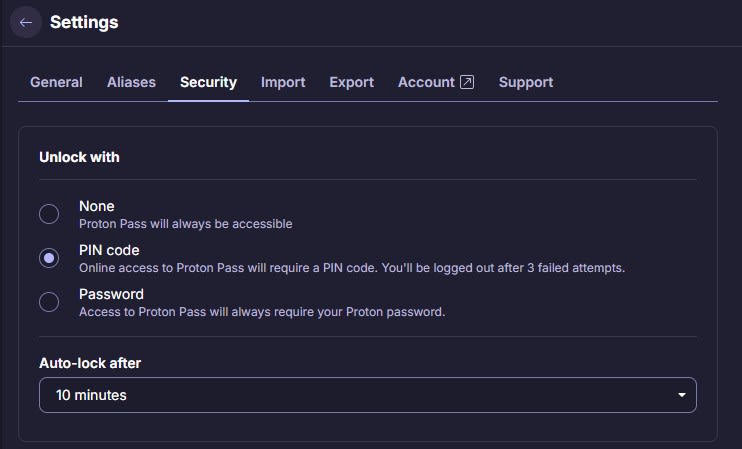
2. Se va deschide un ecran nou în browserul dvs. Navigați către Securitate în bara de sus. Acolo, bifați căsuța de lângă Cod PIN și introduceți codul PIN din șase cifre pe care doriți să îl utilizați. De asemenea, puteți selecta o durată pentru blocare automată.