Hoe u Proton Pass beveiligt met een toegangs-PIN
- Lezen
- 1 min
- Categorieën
- Proton Pass gebruiken
- Proton Pass
U kunt de Proton Pass web-app en browserextensies beveiligen door een persoonlijk identificatienummer (PIN) in te stellen dat vereist is voor toegang. In dit artikel wordt uitgelegd hoe u dit voor elke app instelt.
Uw PIN is beveiligd tegen brute-force-aanvallen: na drie mislukte toegangspogingen met de PIN wordt u gevraagd om opnieuw in te loggen.
Voor de mobiele Proton Pass-apps wordt de toegang tot de beveiliging geregeld via uw apparaatinstellingen.
De PIN instellen in de Proton Pass web-app
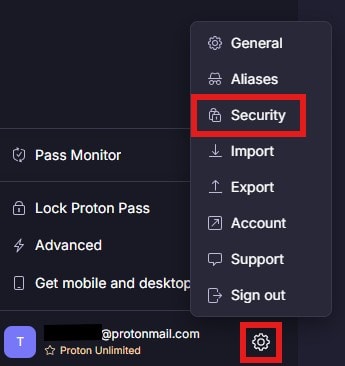
1. Om een PIN in te stellen in de web-app, klik je op het tandwielicoon onderaan het linkerpaneel naast je gebruikersnaam en selecteer je Beveiliging.
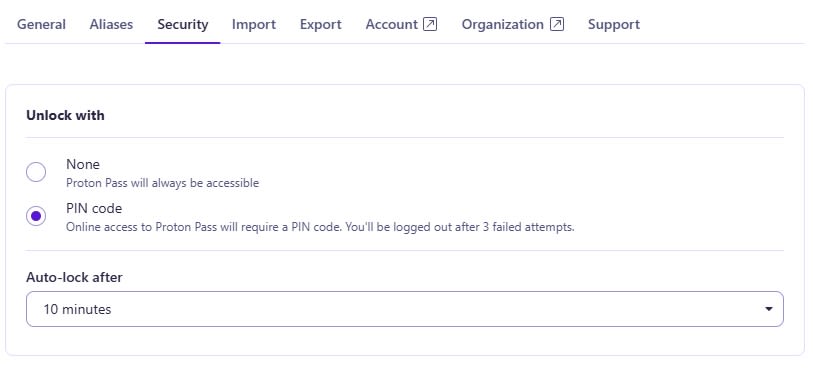
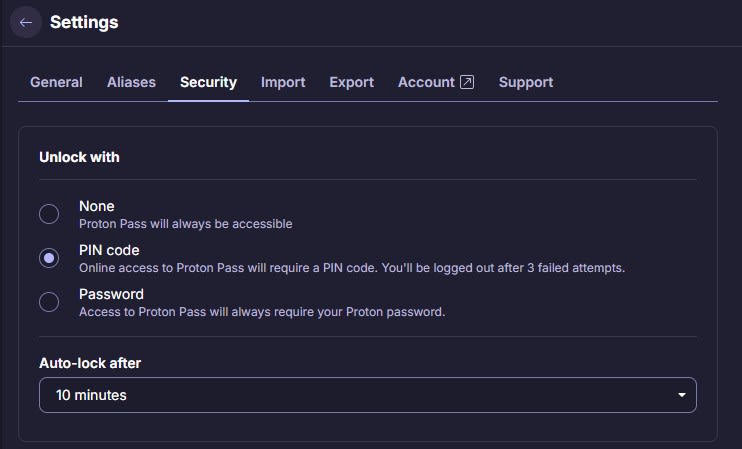
2. Er opent een nieuw venster in het midden van het scherm. Selecteer de optie PIN-code en voer je wachtwoord in om dit te bevestigen. Voer vervolgens de zescijferige PIN in die je wilt gebruiken.
Kies ook een tijdsduur waarna de app automatisch vergrendelt
De PIN instellen in de Proton Pass browserextensie
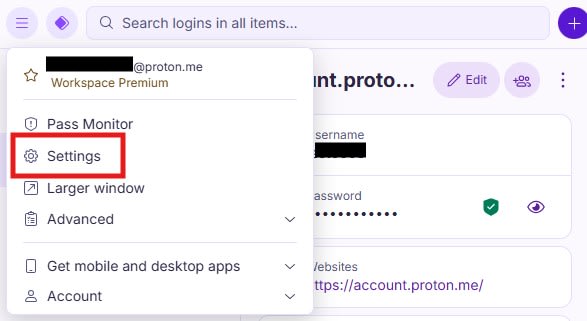
1. In de browserextensie kun je de PIN instellen door op het hamburgermenu linksboven te klikken en vervolgens Instellingen te selecteren.
2. Er wordt een nieuw venster geopend in uw browser. Navigeer naar Beveiliging in de bovenste balk. Vink daar het vakje aan naast Pincode en voer de zescijferige PIN in die u wilt gebruiken. U kunt ook een duur voor automatisch vergrendelen selecteren.