Kuinka Proton Pass suojataan PIN-pääsykoodilla
- Luetaan
- 1 min
- Kategoriat
- Proton Passin käyttäminen
- Proton Pass
Voitte suojata Proton Pass -verkkosovelluksen ja selainlaajennukset määrittämällä henkilökohtaisen tunnusluvun (PIN-koodi), jota vaaditaan käyttöä varten. Tässä artikkelissa kerrotaan, kuinka tämä määritetään kullekin sovellukselle.
PIN-koodisi on suojattu raa’an voiman hyökkäyksiltä: kolmen epäonnistuneen kirjautumisyrityksen jälkeen PIN-koodilla sinua pyydetään kirjautumaan uudelleen sisään.
Proton Pass -mobiilisovellusten käyttösuojaus hoidetaan laitteen asetusten kautta.
- PIN-koodin asettaminen Proton Pass -verkkosovelluksessa
- PIN-koodin asettaminen Proton Pass -selainlaajennuksessa
PIN-koodin asettaminen Proton Pass -verkkosovelluksessa
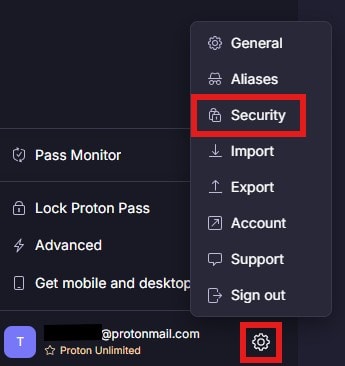
1. Aseta PIN-koodi verkkosovelluksessa napsauttamalla vasemmanpuoleisen paneelin alareunassa, käyttäjätunnuksesi vieressä olevaa hammasrataskuvaketta ja valitsemalla Suojaus.
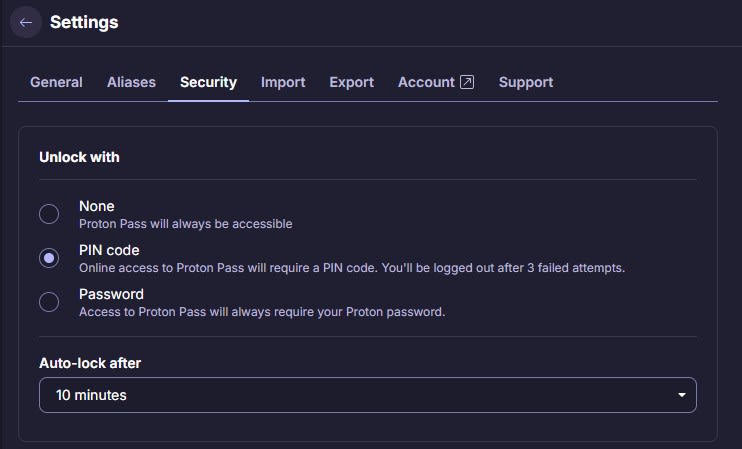
2. Näytön keskelle aukeaa uusi ikkuna. Valitse PIN-koodi-vaihtoehto ja vahvista se syöttämällä salasanasi. Syötä tämän jälkeen haluamasi kuusinumeroinen PIN-koodi.
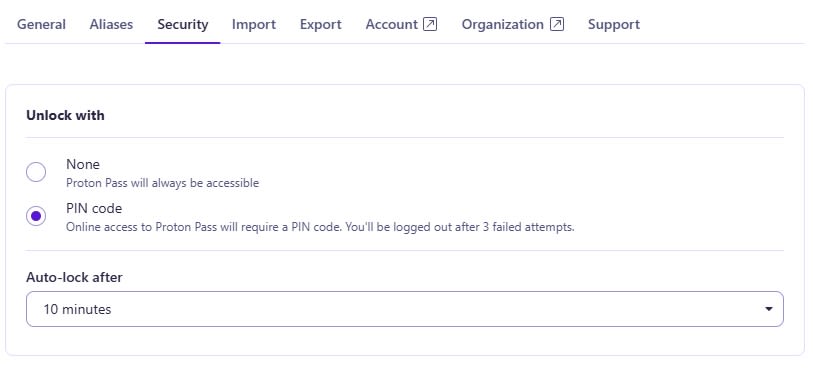
Valitse myös kestoaika, jonka jälkeen sovellus lukittuu automaattisesti
PIN-koodin asettaminen Proton Pass -selainlaajennuksessa
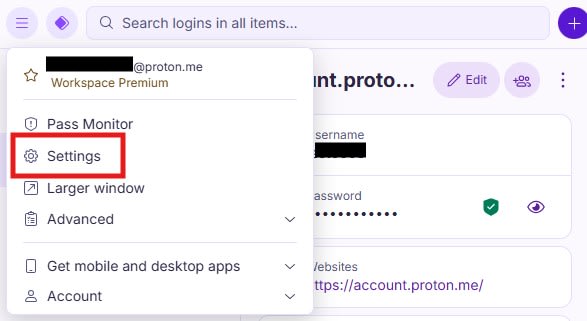
1. Voit asettaa PIN-koodin selainlaajennuksessa napsauttamalla vasemmassa yläkulmassa olevaa hampurilaisvalikkoa ja valitsemalla sitten Asetukset.
2. Selaimeesi avautuu uusi ikkuna. Siirry yläpalkin kohtaan Suojaus. Valitse siellä PIN-koodi-valintaruutu ja syötä haluamasi kuusinumeroinen PIN-koodi. Voit myös valita automaattilukituksen keston.