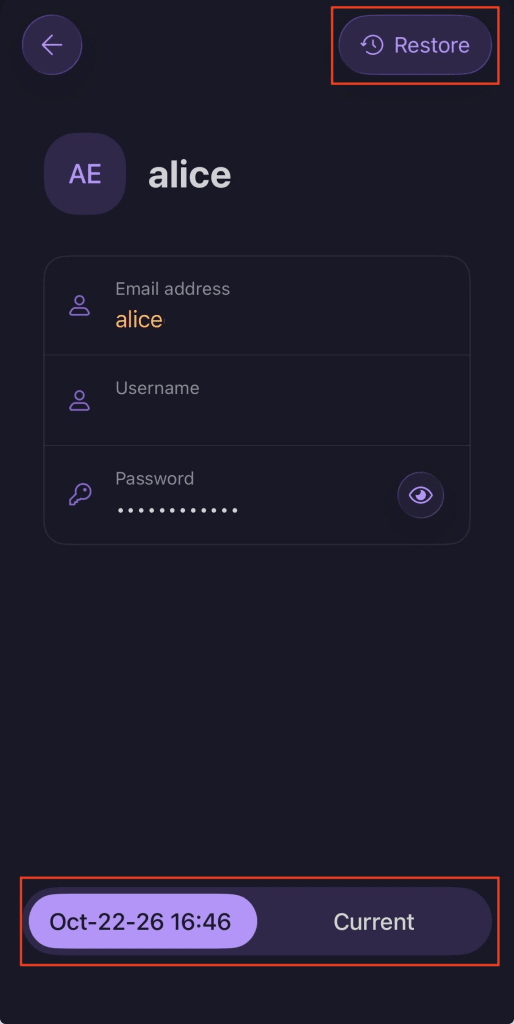
Näin tarkastelet kohteen historiaa
- Luetaan
- 2 min
- Kategoria
- Proton Pass
Jos sinulla on maksullinen Proton Pass -tili, voit tarkastella jokaisen kohteen historiaa.
Verkkosovellus
1. Napsauta kohdetta. Tässä näet kohteen historian, mukaan lukien nykyisen version, milloin viimeisin automaattitäyttö suoritettiin, milloin se luotiin ja joka kerta, kun sitä on muokattu.
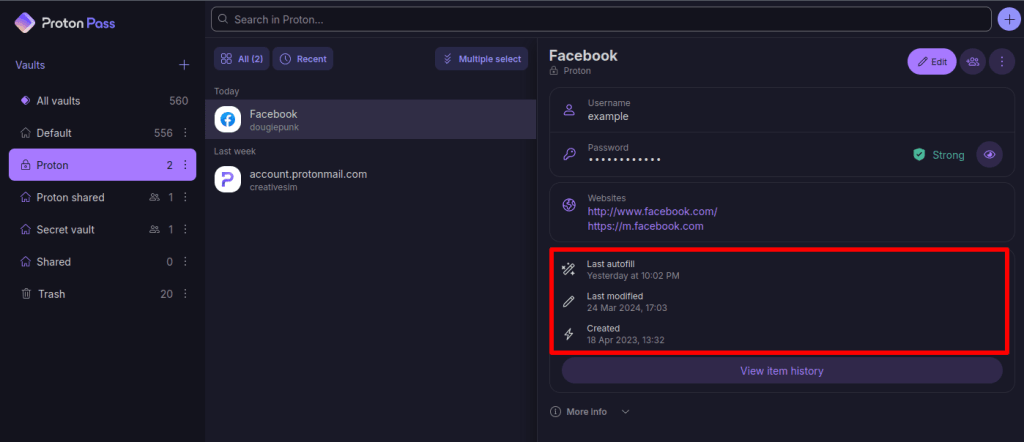
2. Saadaksenne lisätietoja kustakin muutoksesta, klikatkaa Näytä kohdehistoria.

3. Napsauttakaa aikajanalta vastaavaa Luotu– tai Muokattu-merkintää.

4. Voit nyt tarkastella valittuna päivänä tehdyn muutoksen tilannekuvaa. Voit vertailla niitä siirtymällä sarkainnäppäimellä tarkastelemasi kohteen version ja nykyisen version välillä. Voit palauttaa kohteen vanhemman version napsauttamalla Palauta.

Työpöytäsovellus
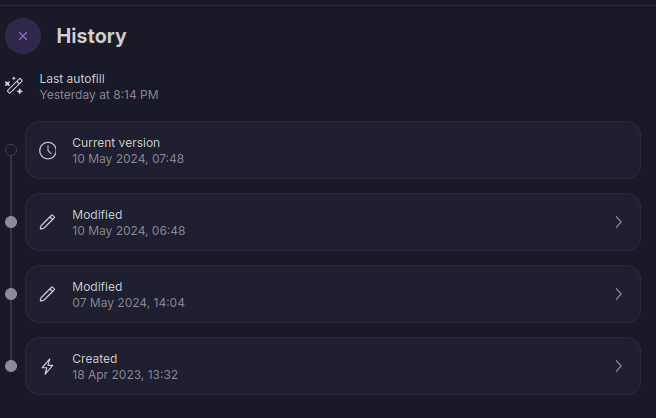
1. Napsauta kohdetta. Tässä näet kohteen historian, mukaan lukien nykyisen version, milloin viimeisin automaattitäyttö suoritettiin, milloin se luotiin ja joka kerta, kun sitä on muokattu.
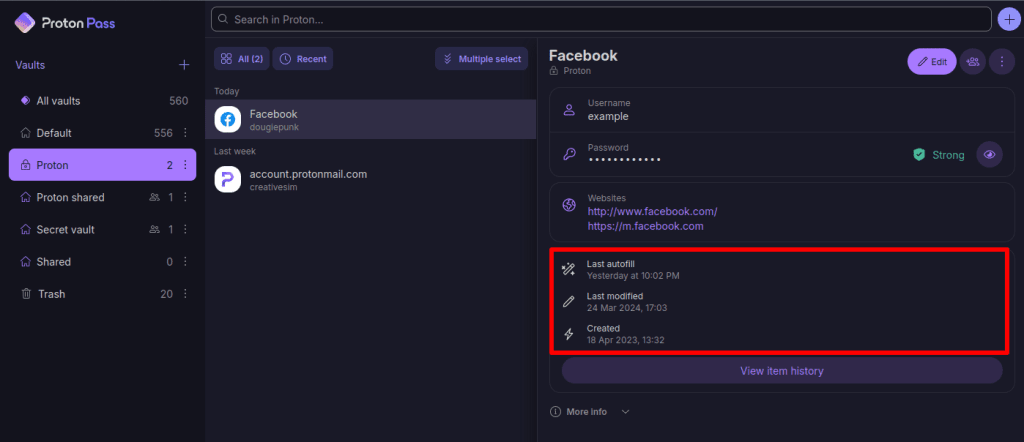
2. Saadaksenne lisätietoja kustakin muutoksesta, klikatkaa Näytä kohdehistoria.
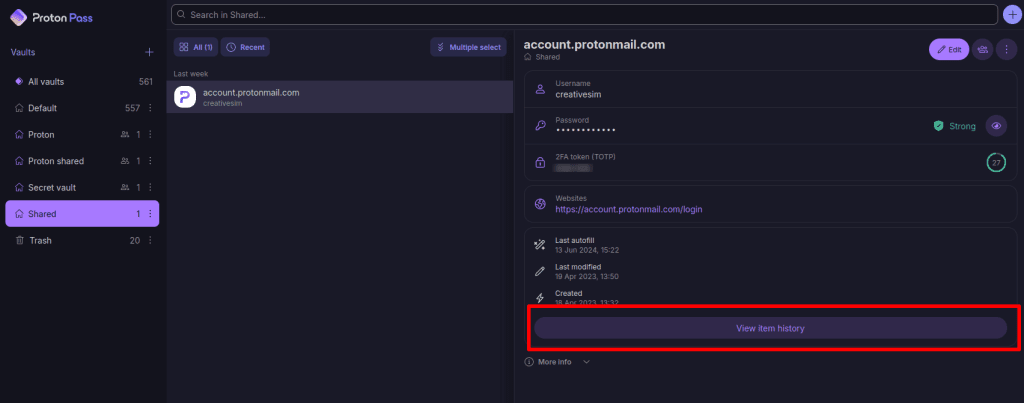
3. Napsauttakaa aikajanalta vastaavaa Luotu– tai Muokattu-merkintää.
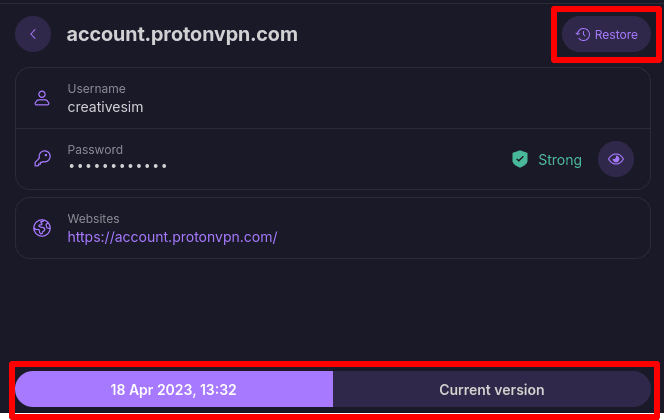
4. Voit nyt tarkastella valittuna päivänä tehdyn muutoksen tilannekuvaa. Voit vertailla niitä siirtymällä sarkainnäppäimellä tarkastelemasi kohteen version ja nykyisen version välillä. Voit palauttaa kohteen vanhemman version napsauttamalla Palauta.
Selainlaajennus
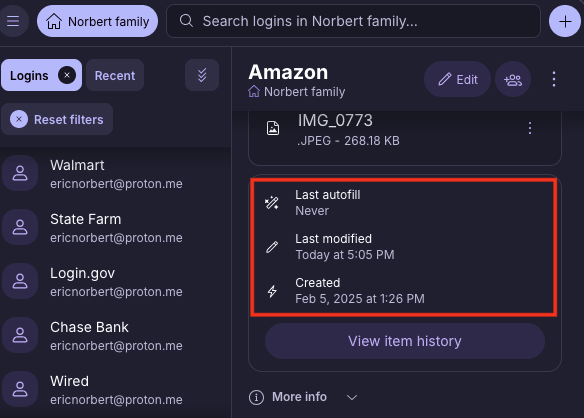
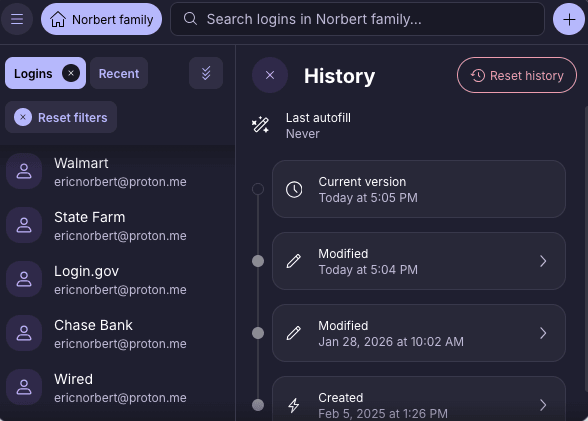
1. Valitse kohde, niin näet sen historian, mukaan lukien nykyisen version, milloin viimeisin automaattitäyttö suoritettiin, milloin se luotiin ja joka kerta, kun sitä on muokattu.
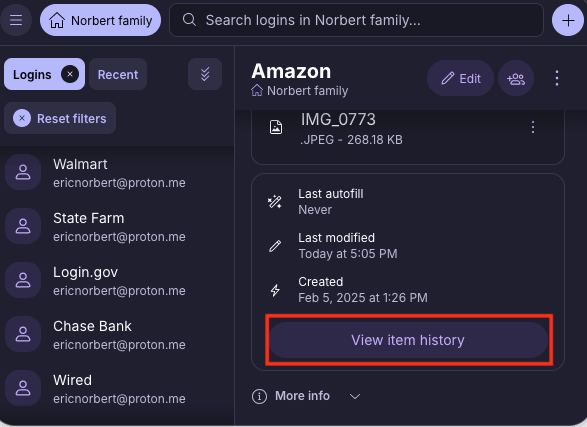
2. Saadaksesi lisätietoja kustakin muutoksesta valitse Näytä kohdehistoria.
3. Napsauta aikajanalla asiaankuuluvaa Luotu– tai Muokattu-merkintää.
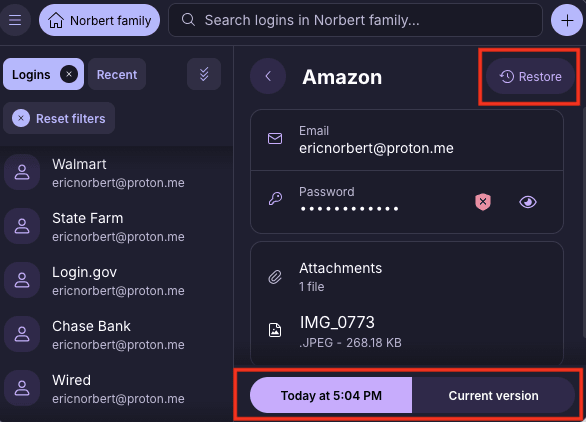
4. Voit nyt tarkastella valittuna päivänä tehdyn muutoksen tilannekuvaa. Voit palauttaa kohteen valitun vanhemman version napsauttamalla Palauta.
Android
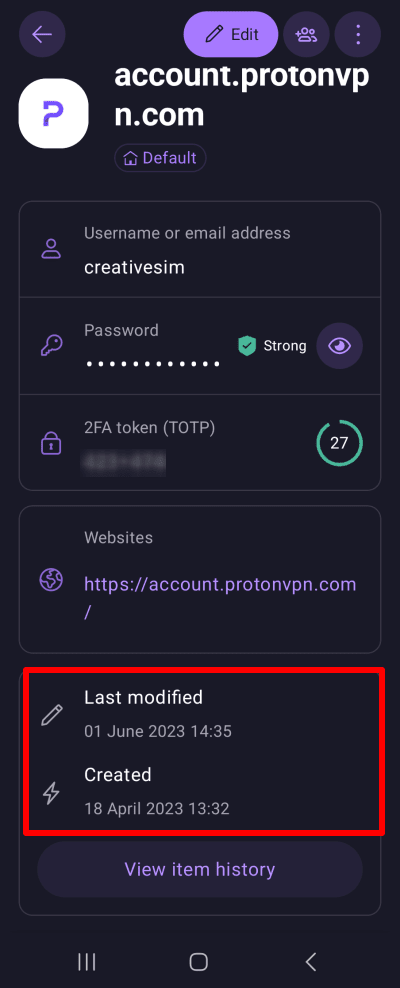
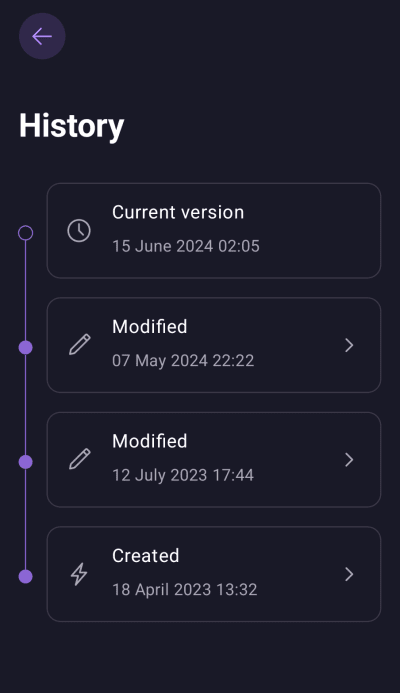
1. Valitse kohde, niin näet sen historian, mukaan lukien nykyisen version, milloin viimeisin automaattitäyttö suoritettiin, milloin se luotiin ja joka kerta, kun sitä on muokattu.
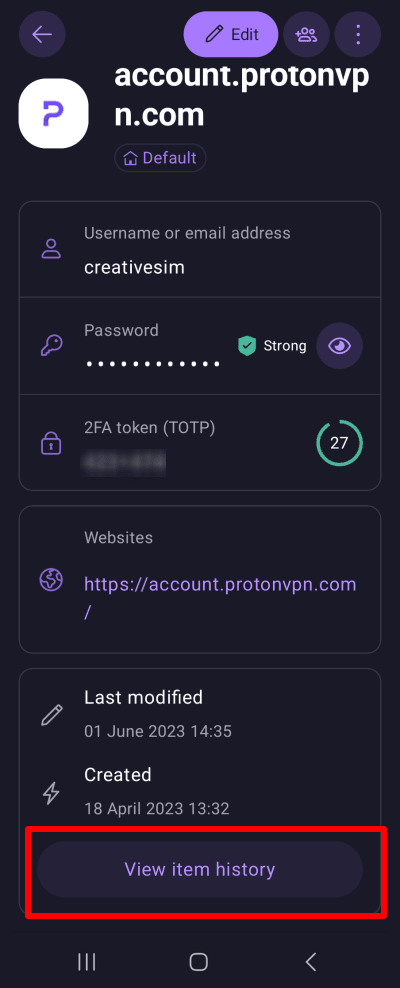
2. Jos haluat lisätietoja kustakin muutoksesta, napauta Näytä kohdehistoria.
3. Napauta vastaavaa Luotu– tai Muokattu-merkintää aikajanalla.
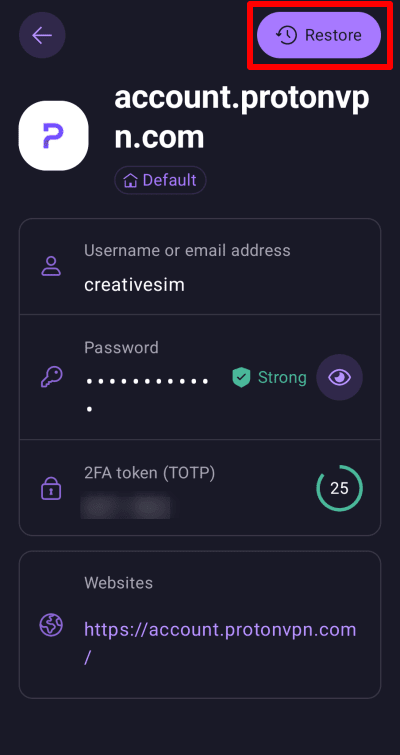
4. Voit nyt tarkastella valittuna päivänä tehdyn muutoksen tilannekuvaa. Voit palauttaa kohteen valitun vanhemman version napauttamalla Palauta.
iPhone/iPad
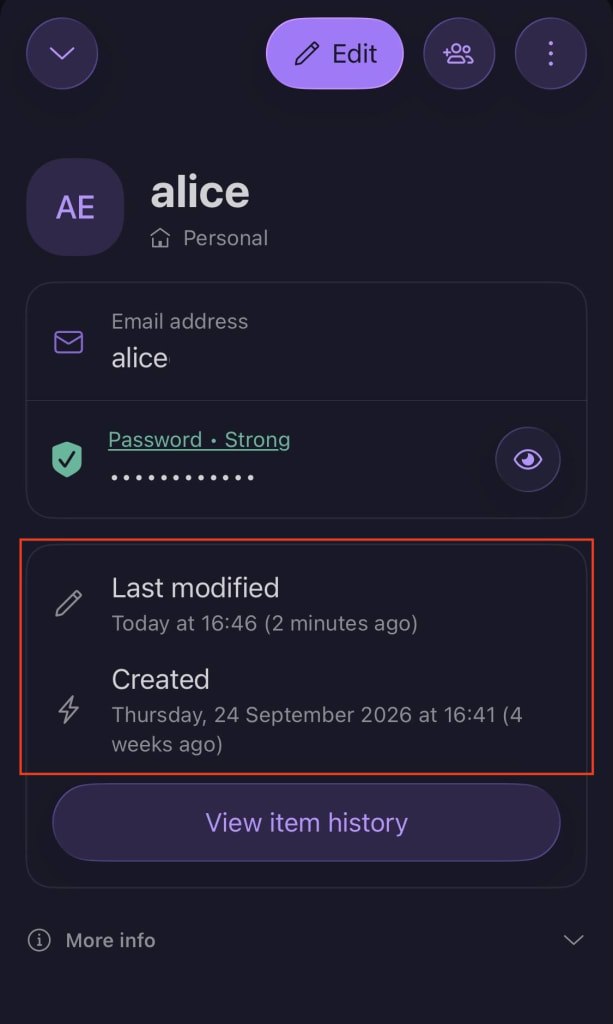
1. Valitse kohde, niin näet sen historian, mukaan lukien nykyisen version, milloin viimeisin automaattitäyttö suoritettiin, milloin se luotiin ja joka kerta, kun sitä on muokattu.
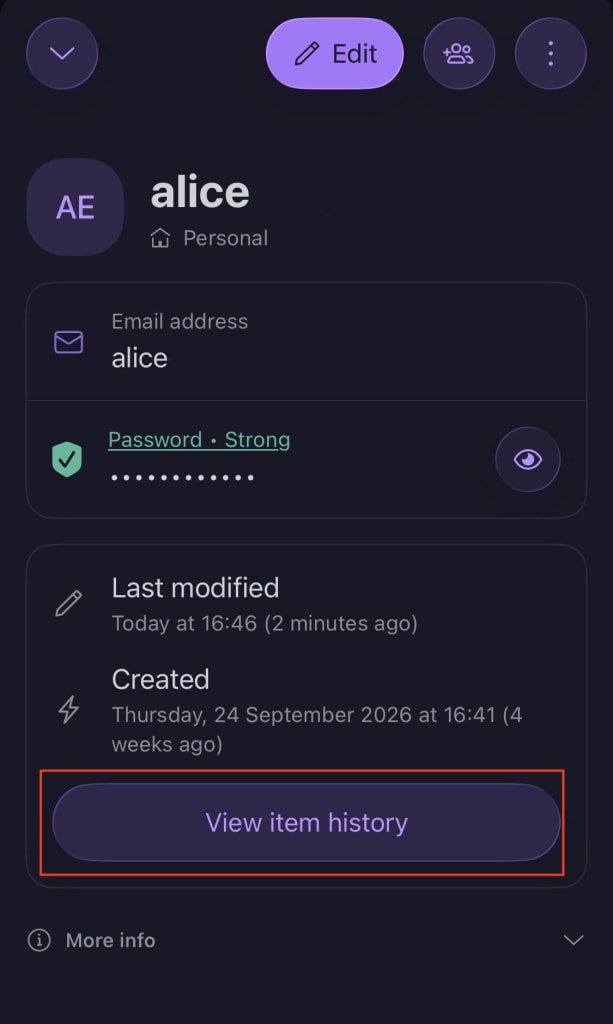
2. Saadaksenne lisätietoja kustakin muutoksesta, klikatkaa Näytä kohdehistoria.
3. Napauta aikajanalla asiaankuuluvaa Luotu– tai Muokattu-merkintää.
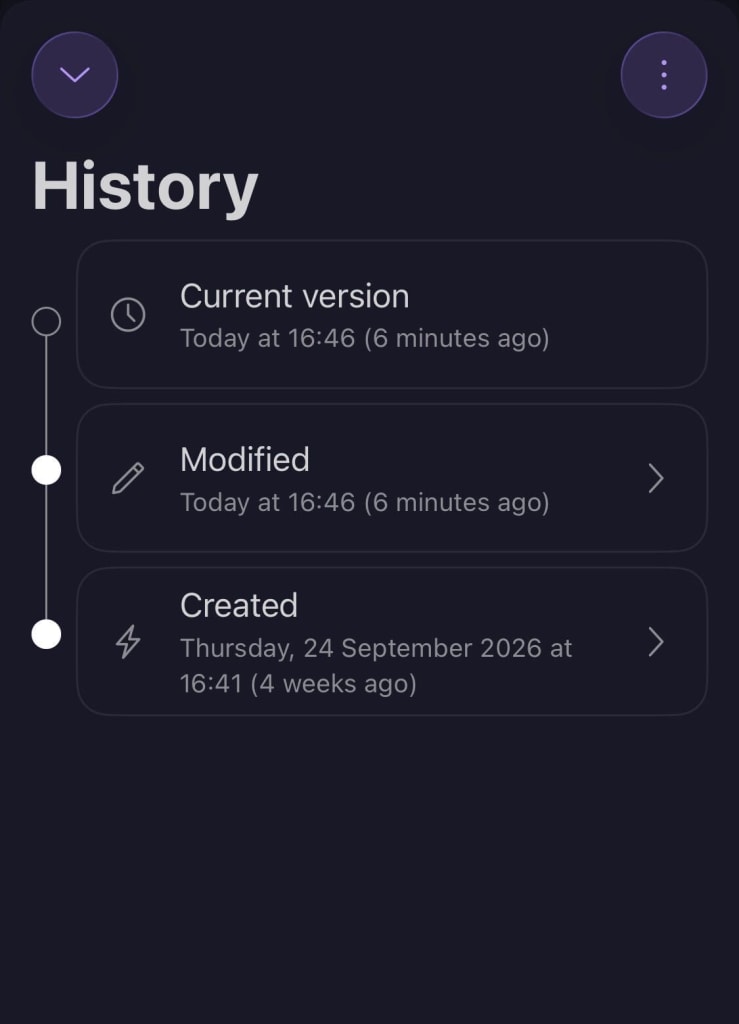
4. Voit nyt tarkastella valittuna päivänä tehdyn muutoksen tilannekuvaa. Voit vertailla niitä siirtymällä sarkainnäppäimellä tarkastelemasi kohteen version ja nykyisen version välillä. Voit palauttaa kohteen valitun vanhemman version napauttamalla Palauta.