So zeigst du den Verlauf eines Eintrags an
- Lesen
- 3 Min.
- Kategorie
- Proton Pass
Wenn du ein kostenpflichtiges Proton Pass-Konto hast, kannst du den Verlauf jedes Eintrags anzeigen.
Web-App
1. Klicke auf den Eintrag. Hier siehst du den Verlauf des Eintrags: die aktuelle Version, wann das letzte Auto-Ausfüllen durchgeführt wurde, wann er erstellt wurde und jedes Mal, wenn er geändert wurde.
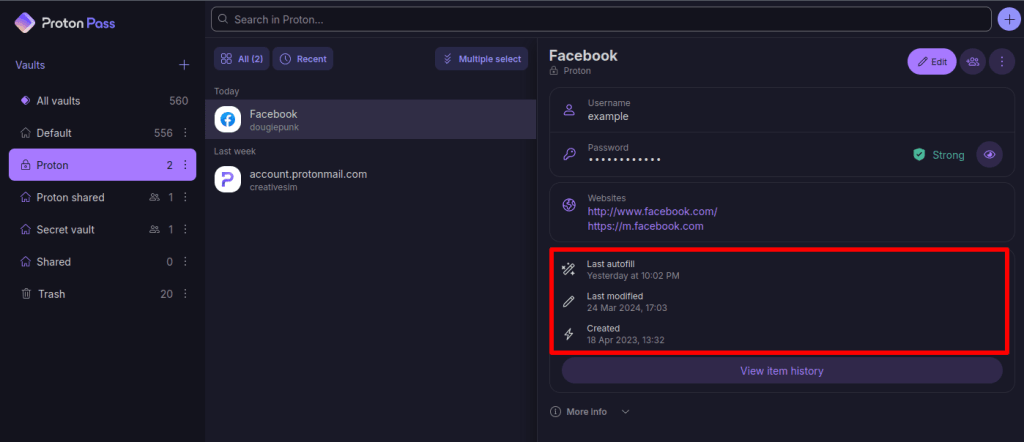
2. Um mehr Informationen über jede Änderung zu erhalten, klicke auf Eintragsverlauf anzeigen.

3. Klicke in der Zeitleiste auf den entsprechenden Eintrag für Erstellt oder Geändert.

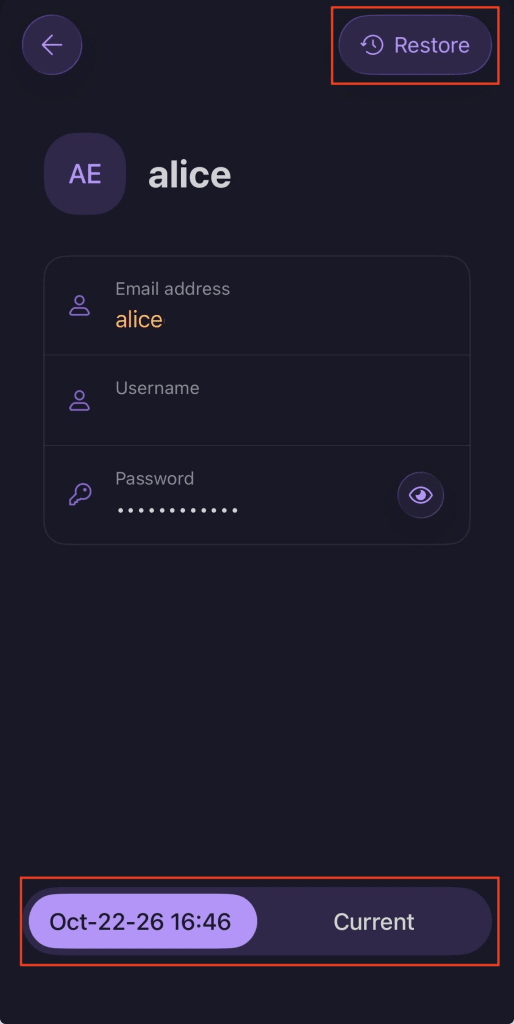
4. Du kannst jetzt eine Momentaufnahme der Änderung anzeigen, die am ausgewählten Datum vorgenommen wurde. Wechsle zwischen der Version dieses Eintrags, die du gerade ansiehst, und der aktuellen Version hin und her, um sie zu vergleichen. Um eine ältere Version eines Eintrags wiederherzustellen, klicke auf Wiederherstellen.

Desktopanwendung
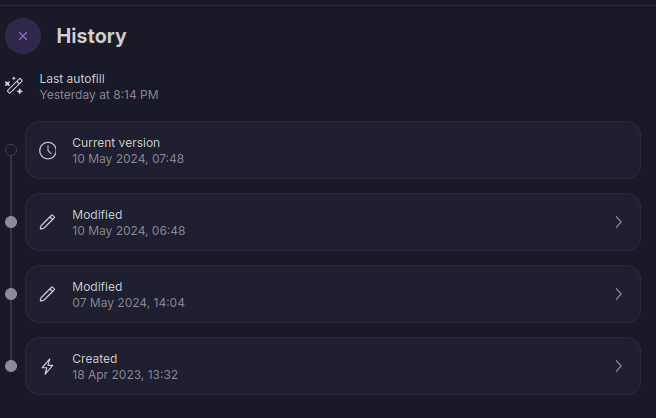
1. Klicke auf den Eintrag. Hier siehst du den Verlauf des Eintrags: die aktuelle Version, wann das letzte Auto-Ausfüllen durchgeführt wurde, wann er erstellt wurde und jedes Mal, wenn er geändert wurde.
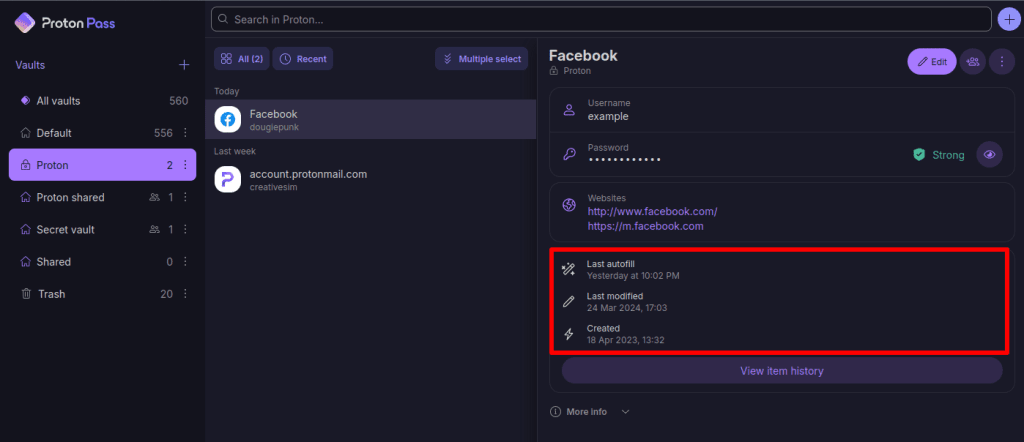
2. Um mehr Informationen über jede Änderung zu erhalten, klicke auf Eintragsverlauf anzeigen.
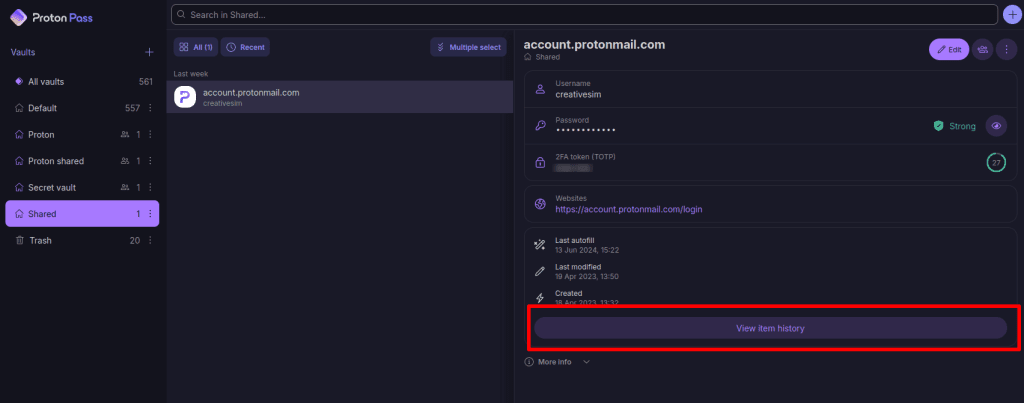
3. Klicke in der Zeitleiste auf den entsprechenden Eintrag für Erstellt oder Geändert.
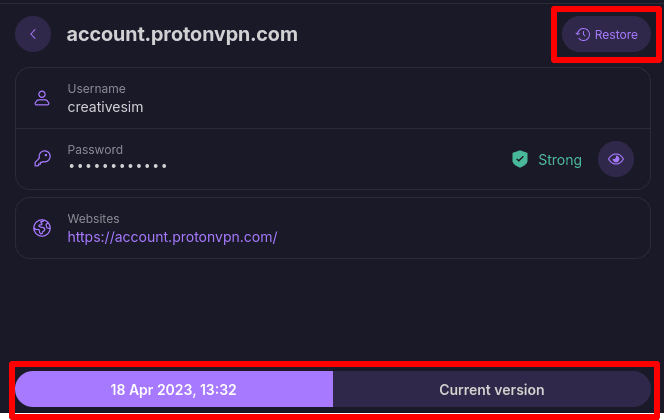
4. Du kannst jetzt eine Momentaufnahme der Änderung anzeigen, die am ausgewählten Datum vorgenommen wurde. Wechsle zwischen der Version dieses Eintrags, die du gerade ansiehst, und der aktuellen Version hin und her, um sie zu vergleichen. Um eine ältere Version eines Eintrags wiederherzustellen, klicke auf Wiederherstellen.
Browser-Erweiterung
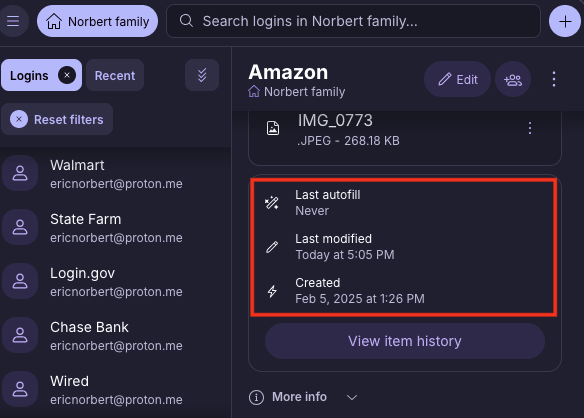
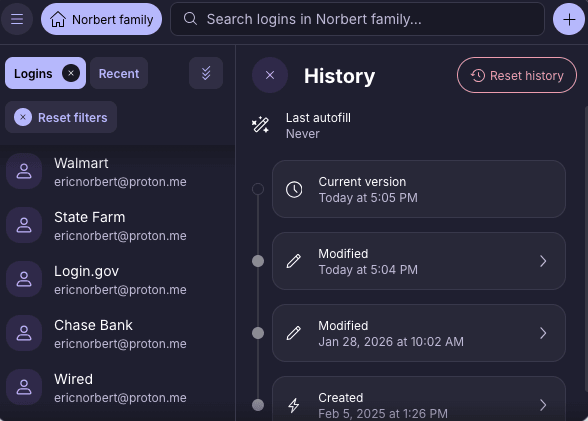
1. Wähle einen Eintrag aus, um seinen Verlauf zu sehen: die aktuelle Version, wann das letzte Auto-Ausfüllen durchgeführt wurde, wann er erstellt wurde und jedes Mal, wenn er geändert wurde.
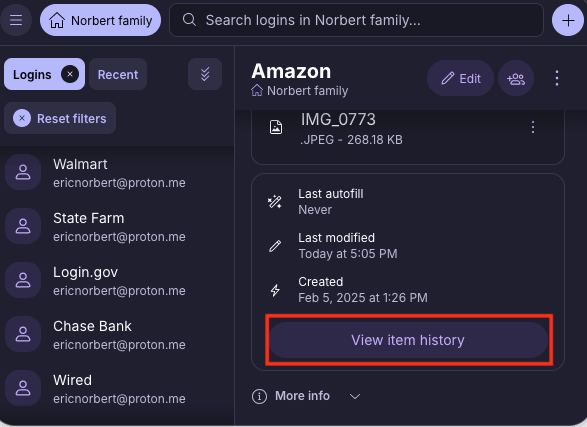
2. Wähle Eintragsverlauf anzeigen aus, um weitere Informationen zu den einzelnen Änderungen zu erhalten.
3. Klicke in der Zeitleiste auf den entsprechenden Eintrag Erstellt oder Geändert.
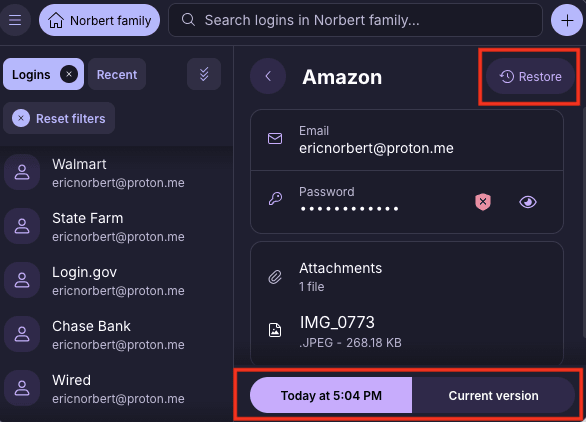
4. Du kannst jetzt eine Momentaufnahme der Änderung anzeigen, die am ausgewählten Datum vorgenommen wurde. Um die ausgewählte ältere Version eines Eintrags wiederherzustellen, klicke auf Wiederherstellen.
Android
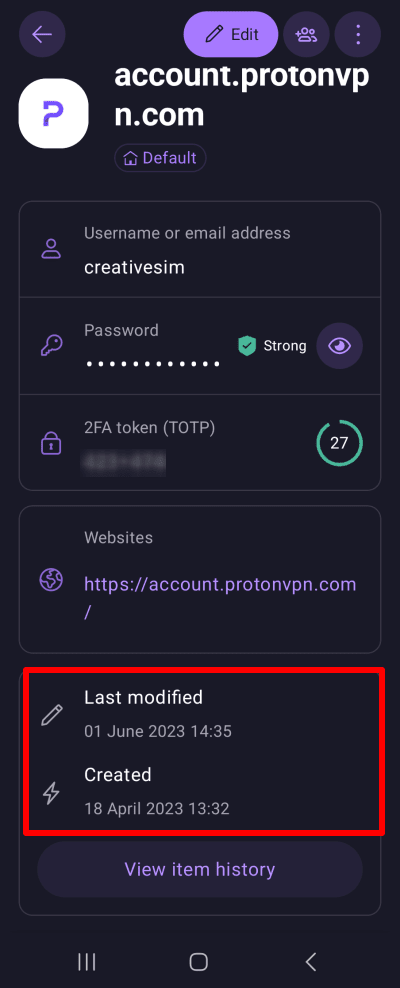
1. Wähle einen Eintrag aus, um seinen Verlauf zu sehen: die aktuelle Version, wann das letzte Auto-Ausfüllen durchgeführt wurde, wann er erstellt wurde und jedes Mal, wenn er geändert wurde.
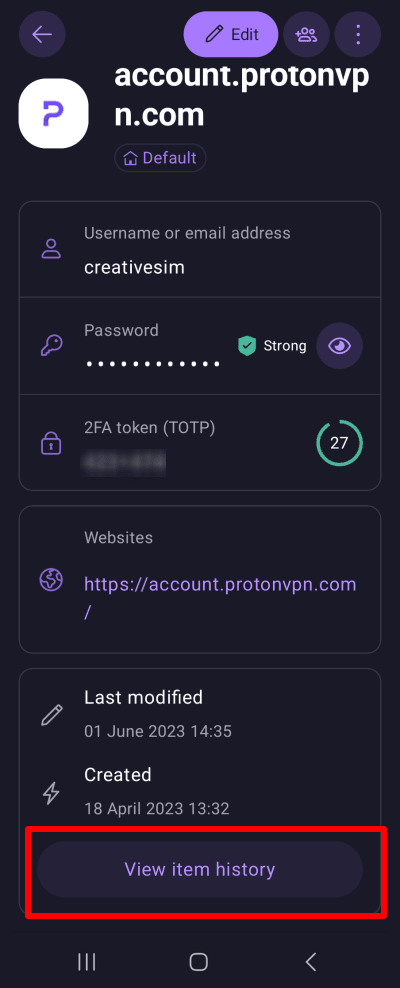
2. Um weitere Informationen zu jeder Änderung zu erhalten, tippen Sie auf Eintragsverlauf anzeigen.
3. Tippe auf den entsprechenden Erstellt– oder Geändert-Eintrag in der Zeitleiste.
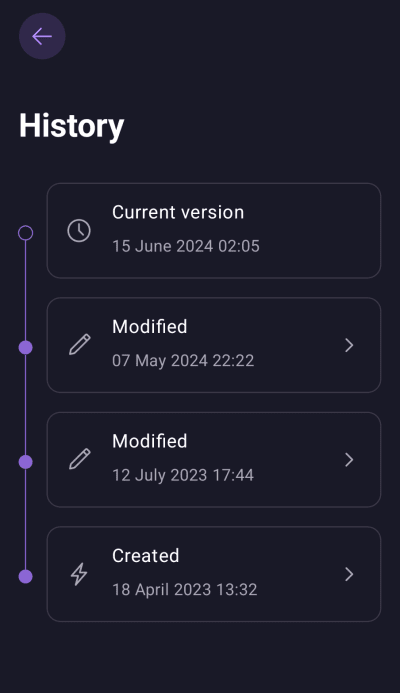
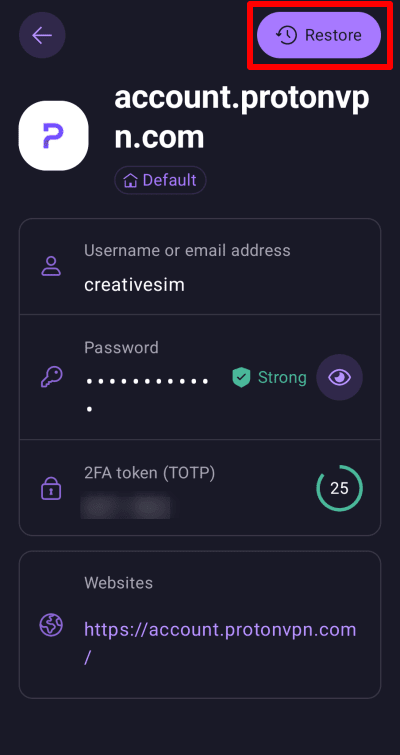
4. Du kannst jetzt eine Momentaufnahme der Änderung anzeigen, die am ausgewählten Datum vorgenommen wurde. Um die ausgewählte ältere Version eines Eintrags wiederherzustellen, tippe auf Wiederherstellen.
iPhone/iPad
1. Wähle einen Eintrag aus, um seinen Verlauf zu sehen: die aktuelle Version, wann das letzte Auto-Ausfüllen durchgeführt wurde, wann er erstellt wurde und jedes Mal, wenn er geändert wurde.
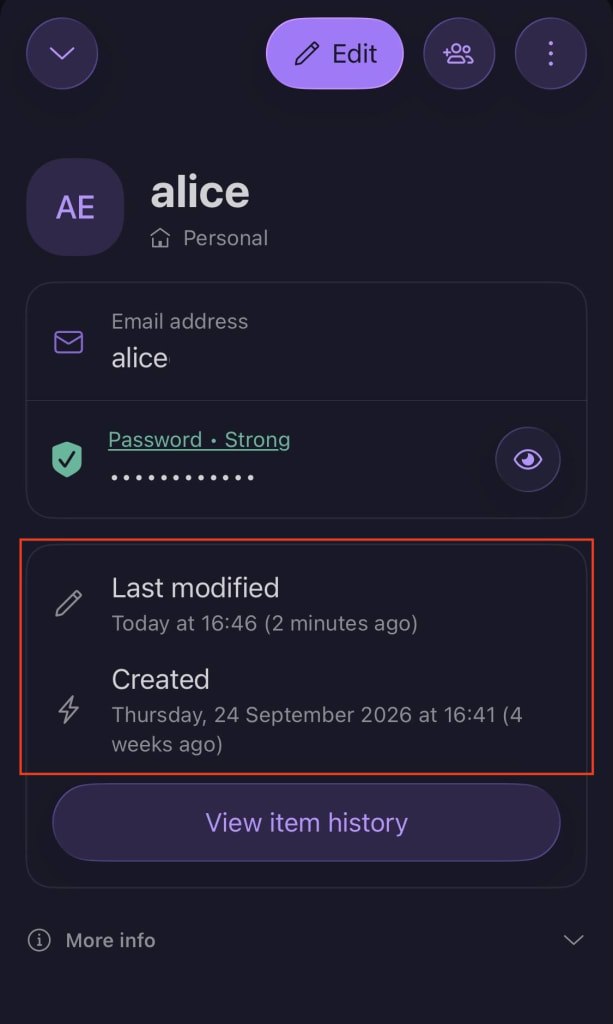
2. Um mehr Informationen über jede Änderung zu erhalten, klicke auf Eintragsverlauf anzeigen.
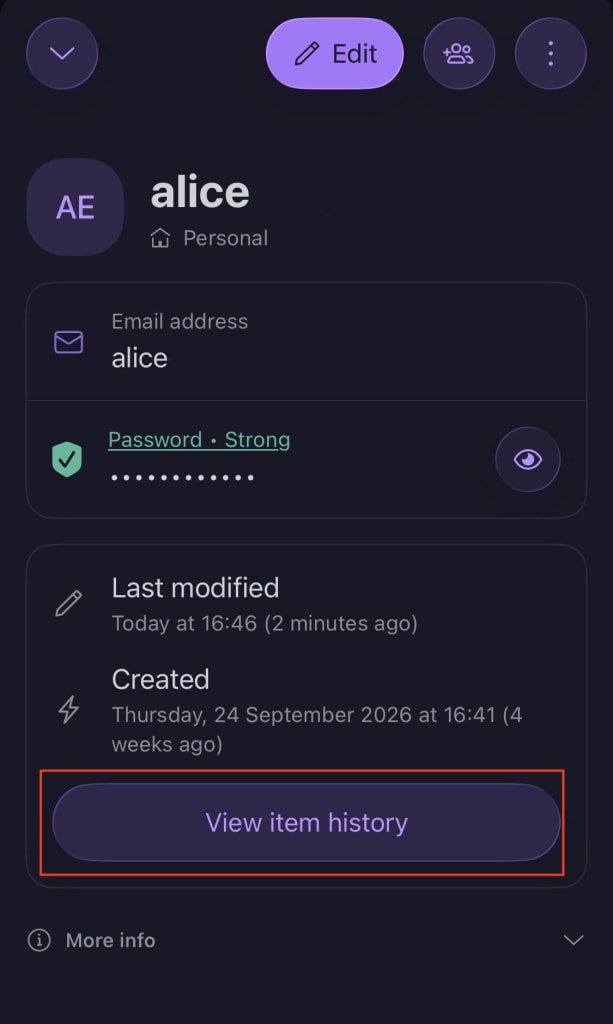
3. Tippe in der Zeitleiste auf den entsprechenden Eintrag Erstellt oder Geändert.
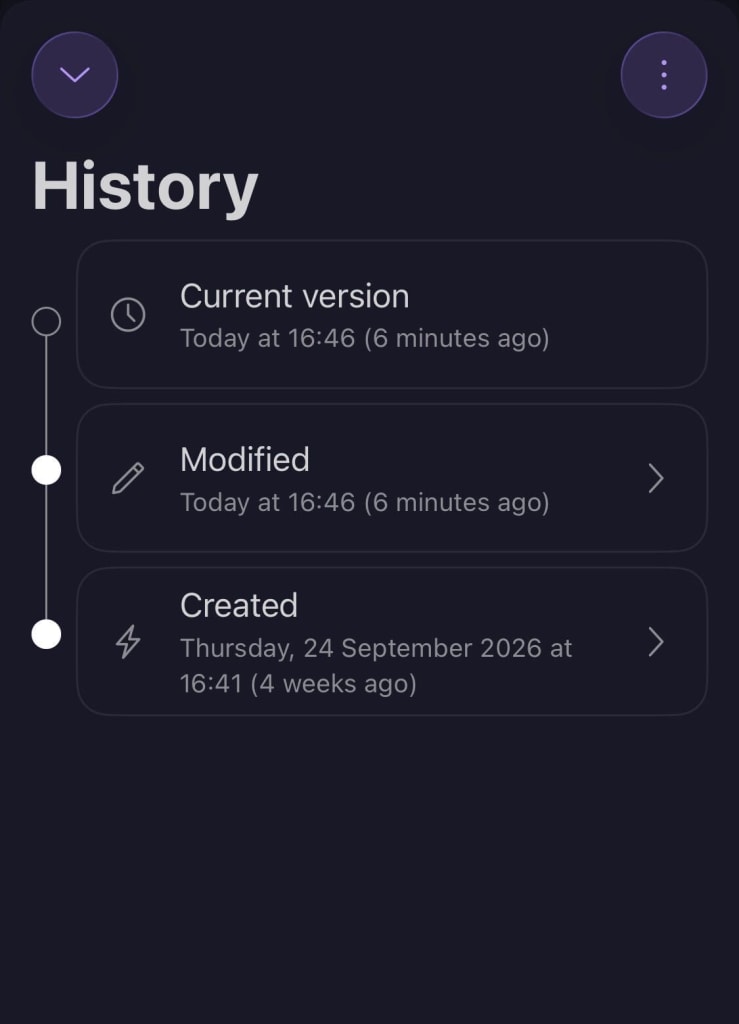
4. Du kannst jetzt eine Momentaufnahme der Änderung anzeigen, die am ausgewählten Datum vorgenommen wurde. Wechsle zwischen der Version dieses Eintrags, die du gerade ansiehst, und der aktuellen Version hin und her, um sie zu vergleichen. Um die ausgewählte ältere Version eines Eintrags wiederherzustellen, tippe auf Wiederherstellen.