Cum se afișează istoricul unui element
- Lectură
- 3 min
- Categorie
- Proton Pass
Dacă aveți un cont Proton Pass cu plată, puteți vedea istoricul fiecărui element.
Aplicație web
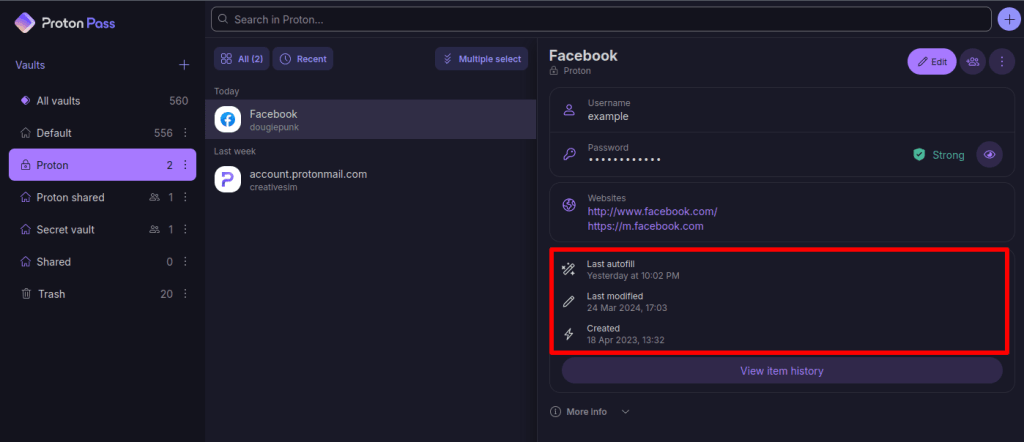
1. Faceți clic pe element. Aici puteți vedea istoricul elementului, inclusiv versiunea curentă, când a fost efectuată ultima autocompletare, când a fost creat și de fiecare dată când a fost modificat.
2. Pentru a afla mai multe detalii despre fiecare modificare, faceți clic pe Afișare istoric articol.

3. Faceți clic pe înregistrarea relevantă de Creat la sau Modificat din cronologie.

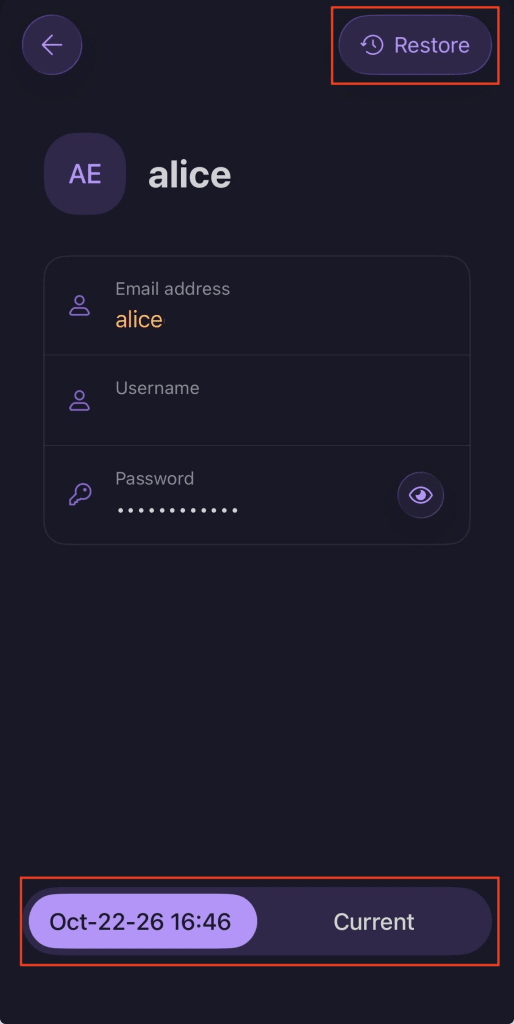
4. Acum puteți vedea o imagine a modificării făcute la data selectată. Comutați între versiunea acestui element pe care o consultați și versiunea curentă pentru a le compara. Pentru a restaura o versiune mai veche a unui element, faceți clic pe Restaurare.

Aplicația pentru desktop
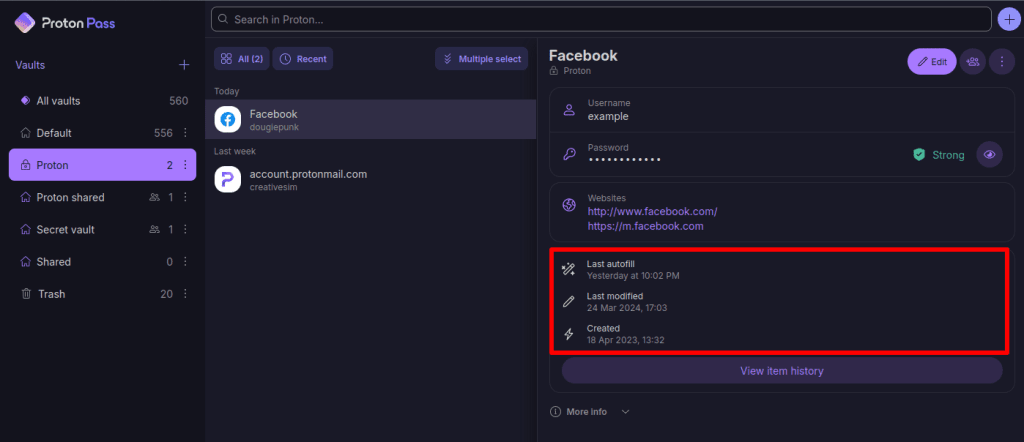
1. Faceți clic pe element. Aici puteți vedea istoricul elementului, inclusiv versiunea curentă, când a fost efectuată ultima autocompletare, când a fost creat și de fiecare dată când a fost modificat.
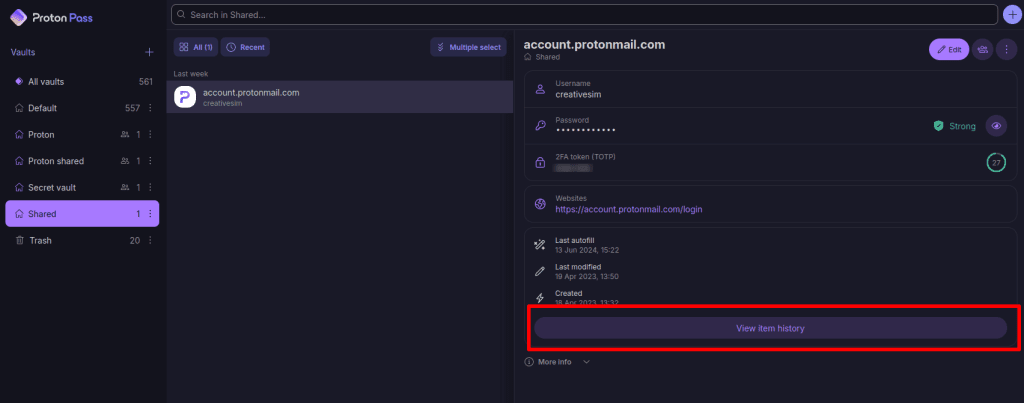
2. Pentru a afla mai multe detalii despre fiecare modificare, faceți clic pe Afișare istoric articol.
3. Faceți clic pe înregistrarea relevantă de Creat la sau Modificat din cronologie.
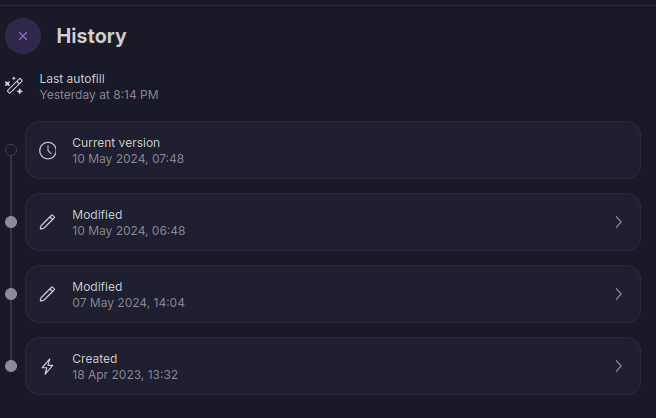
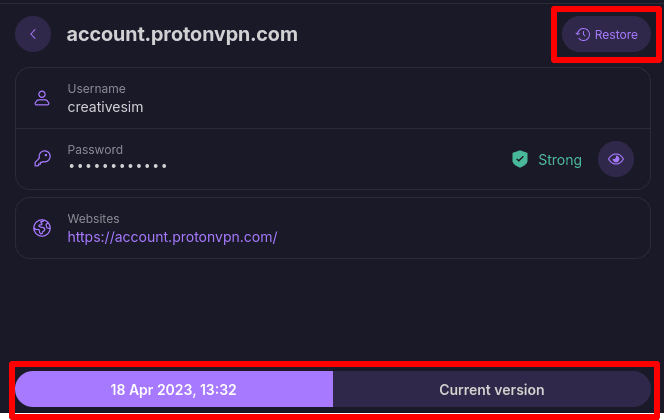
4. Acum puteți vedea o imagine a modificării făcute la data selectată. Comutați între versiunea acestui element pe care o consultați și versiunea curentă pentru a le compara. Pentru a restaura o versiune mai veche a unui element, faceți clic pe Restaurare.
Extensie de navigator
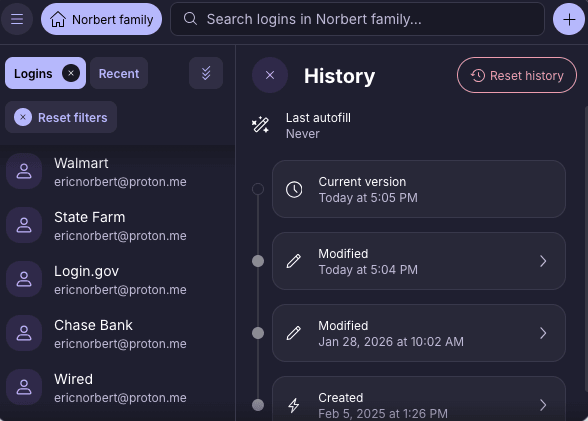
1. Selectați un element pentru a-i vedea istoricul, inclusiv versiunea curentă, când a fost efectuată ultima autocompletare, când a fost creat și de fiecare dată când a fost modificat.
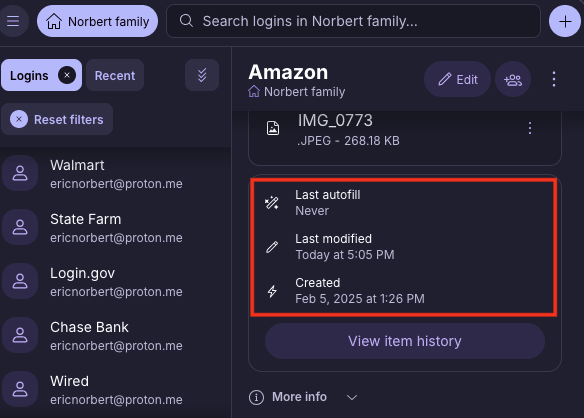
2. Pentru a afla mai multe informații despre fiecare modificare, selectați Afișare istoric articol.
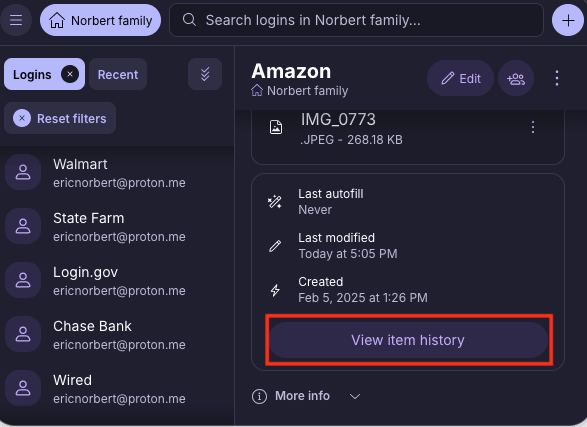
3. Faceți clic pe intrarea relevantă Creat sau Modificat din cronologie.
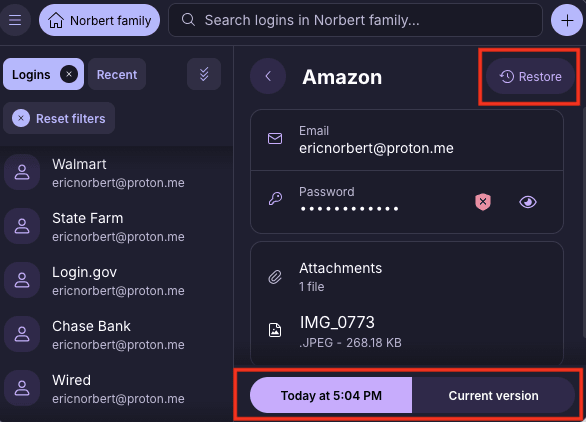
4. Acum puteți vedea o imagine a modificării făcute la data selectată. Pentru a restaura versiunea mai veche selectată a unui element, faceți clic pe Restaurare.
Android
1. Selectați un element pentru a-i vedea istoricul, inclusiv versiunea curentă, când a fost efectuată ultima autocompletare, când a fost creat și de fiecare dată când a fost modificat.
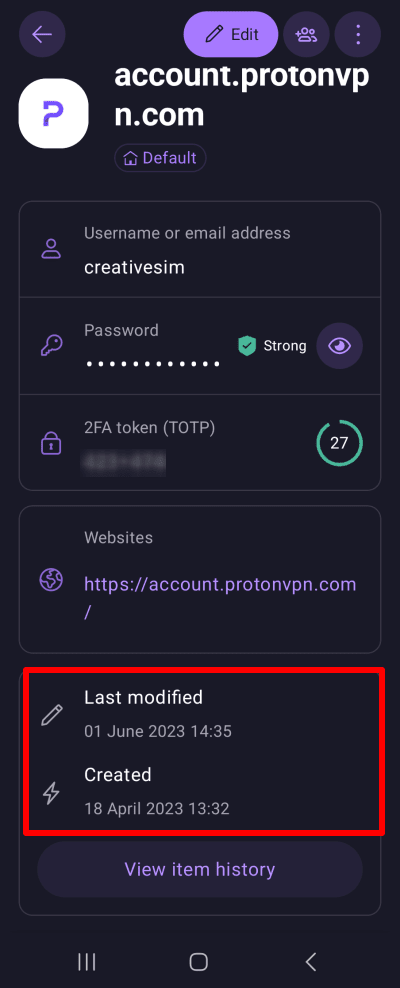
2. Pentru a afla mai multe informații despre fiecare modificare, atingeți Afișare istoric articol.
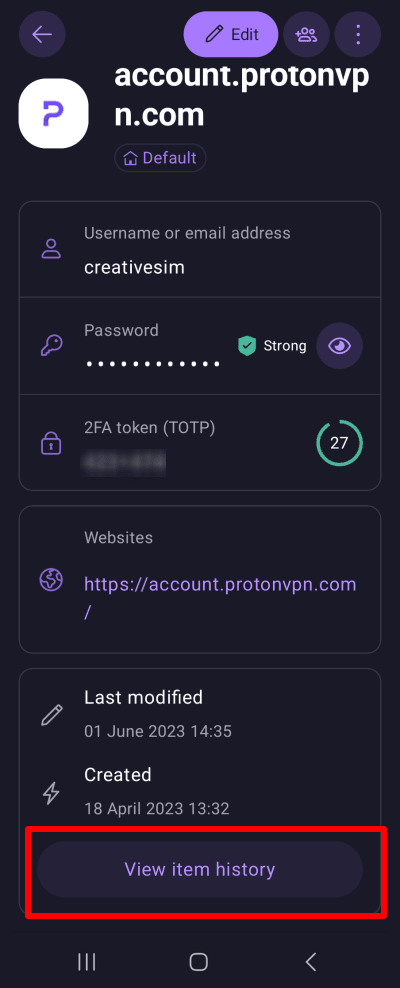
3. Atingeți intrarea relevantă Creat la sau Modificat din cronologie.
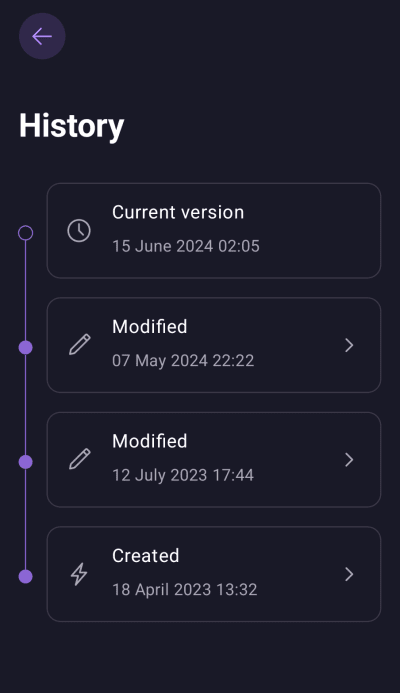
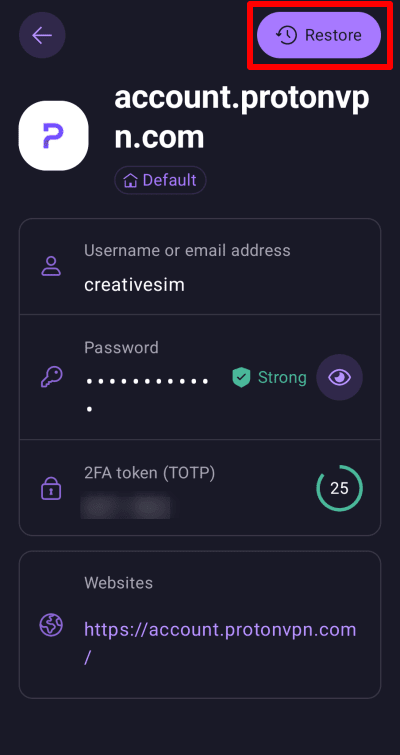
4. Acum puteți vedea o imagine a modificării făcute la data selectată. Pentru a restaura versiunea mai veche selectată a unui element, atingeți Restaurare.
iPhone/iPad
1. Selectați un element pentru a-i vedea istoricul, inclusiv versiunea curentă, când a fost efectuată ultima autocompletare, când a fost creat și de fiecare dată când a fost modificat.
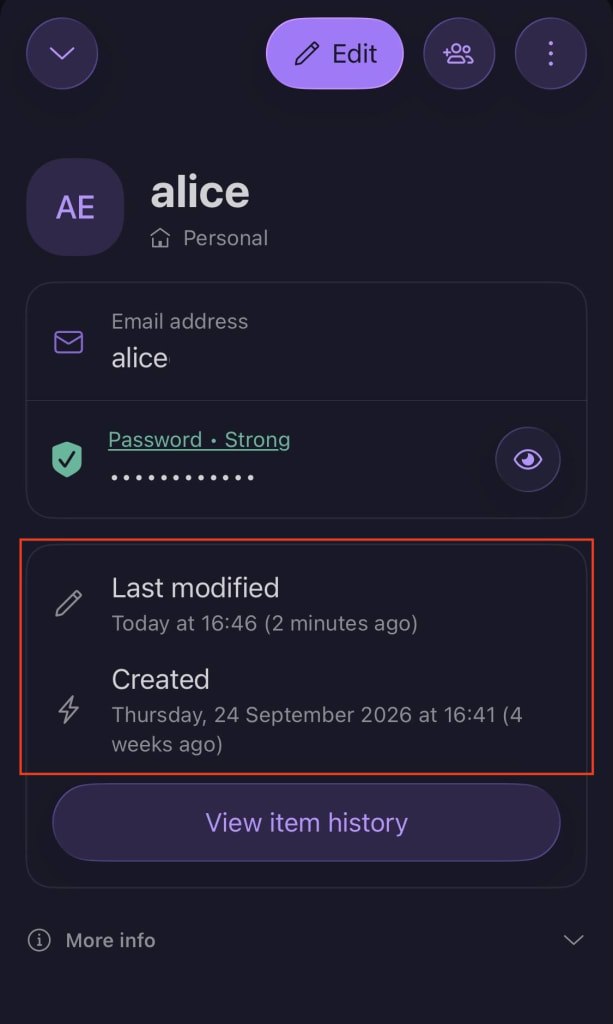
2. Pentru a afla mai multe detalii despre fiecare modificare, faceți clic pe Afișare istoric articol.
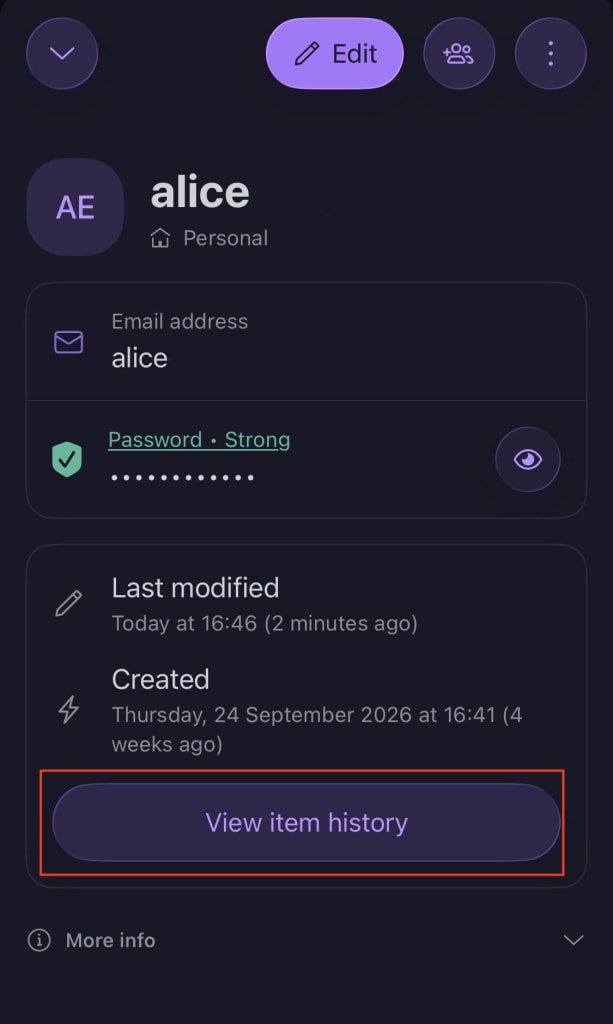
3. Atingeți intrarea relevantă Creat sau Modificat din cronologie.
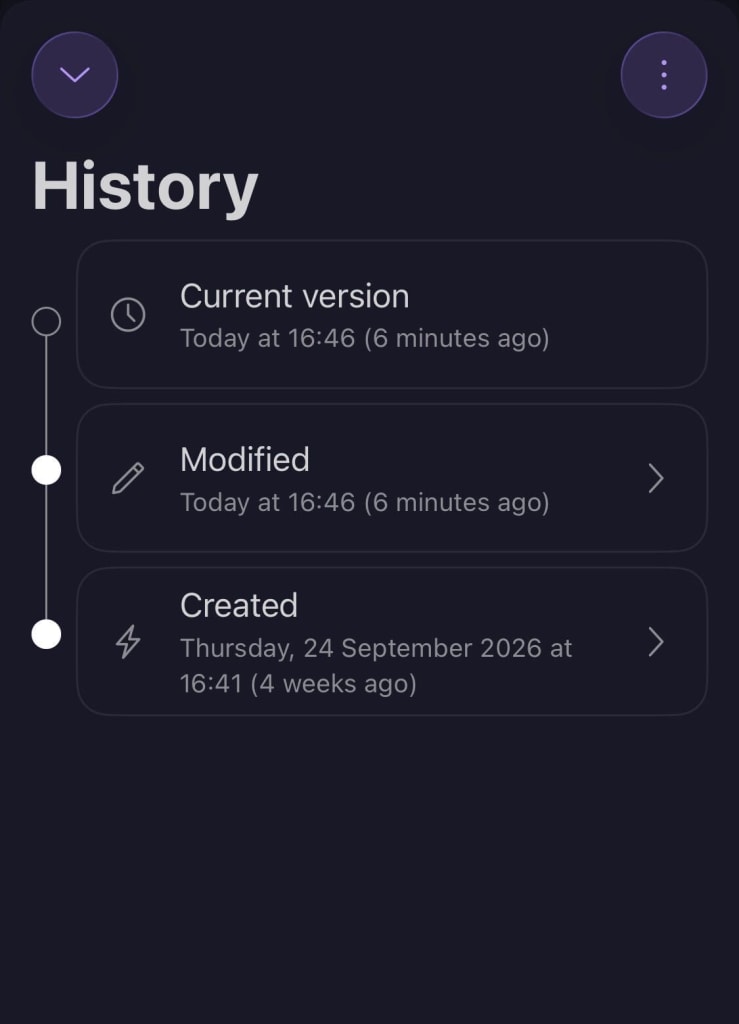
4. Acum puteți vedea o imagine a modificării făcute la data selectată. Comutați între versiunea acestui element pe care o consultați și versiunea curentă pentru a le compara. Pentru a restaura versiunea mai veche selectată a unui element, atingeți Restaurare.