Bir ögenin geçmişi nasıl görüntülenir
- Okuma süresi
- 4 dakikalık
- Kategori
- Proton Pass
Ücretli bir Proton Pass hesabınız varsa, her ögenin geçmişini görüntüleyebilirsiniz.
Web uygulaması
1. Ögeye tıklayın. Burada, güncel sürüm, son otomatik doldurma işleminin ne zaman gerçekleştirildiği, ne zaman oluşturulduğu ve her değiştirildiği zaman dahil olmak üzere ögenin geçmişini görebilirsiniz.
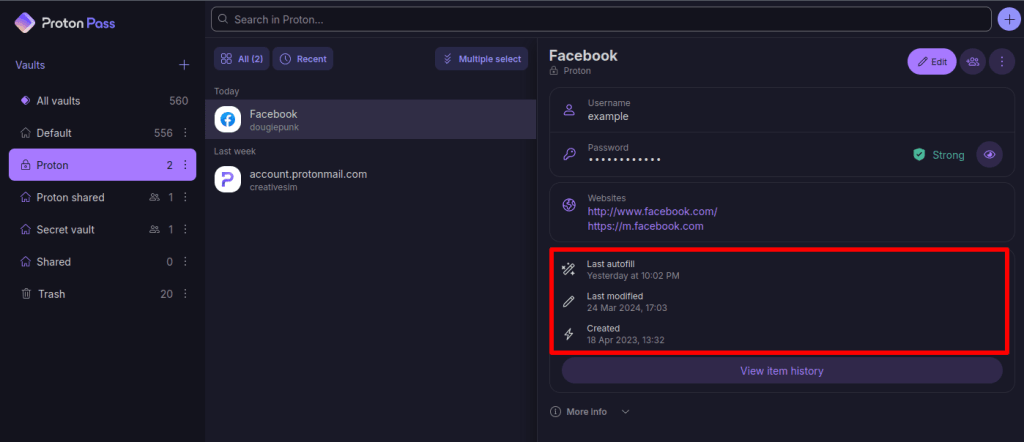
2. Her bir değişiklik hakkında daha fazla bilgi edinmek için Öge geçmişini görüntüle seçeneğine tıklayın.

3. Zaman çizelgesindeki ilgili Oluşturulma veya Değiştirilme girişine tıklayın.

4. Artık seçilen tarihte yapılan değişikliğin anlık görüntüsünü görüntüleyebilirsiniz. Karşılaştırmak için incelediğiniz öge sürümü ile güncel sürüm arasında geçiş yapın. Bir ögenin daha eski bir sürümünü geri yüklemek için Geri yükle düğmesine tıklayın.

Bilgisayar uygulaması
1. Ögeye tıklayın. Burada, güncel sürüm, son otomatik doldurma işleminin ne zaman gerçekleştirildiği, ne zaman oluşturulduğu ve her değiştirildiği zaman dahil olmak üzere ögenin geçmişini görebilirsiniz.
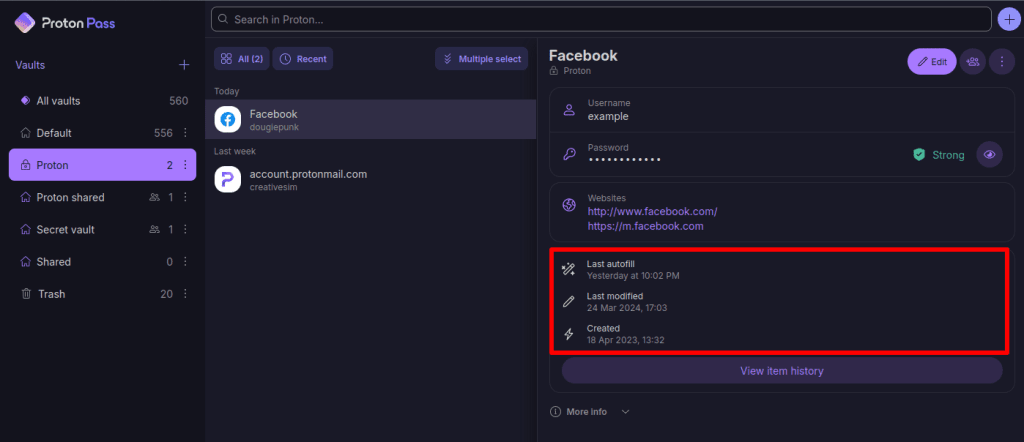
2. Her bir değişiklik hakkında daha fazla bilgi edinmek için Öge geçmişini görüntüle seçeneğine tıklayın.
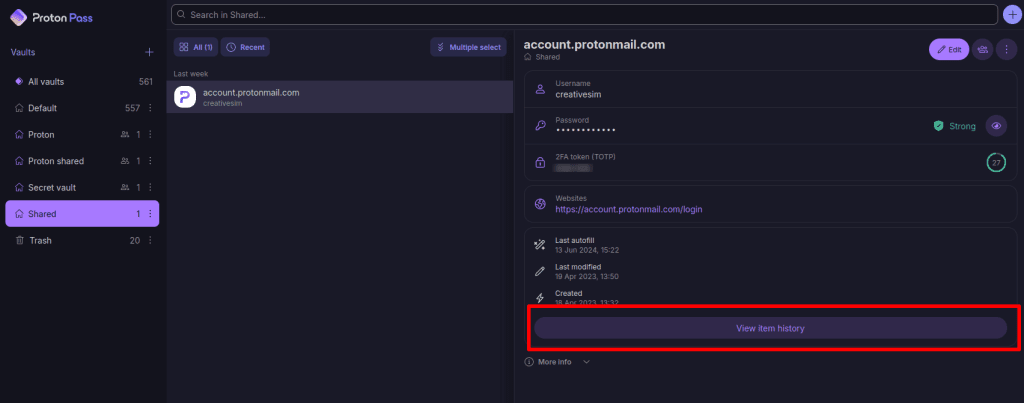
3. Zaman çizelgesindeki ilgili Oluşturulma veya Değiştirilme girişine tıklayın.
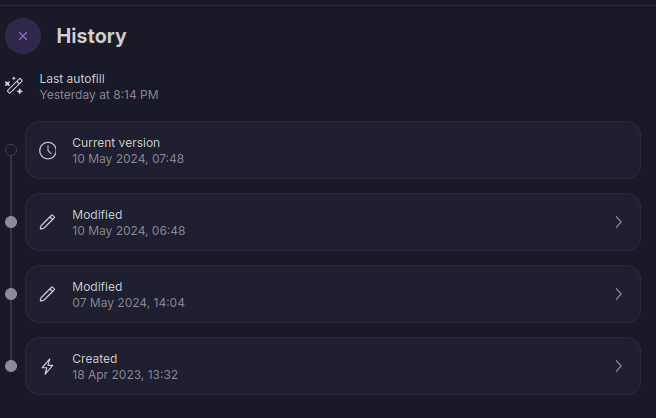
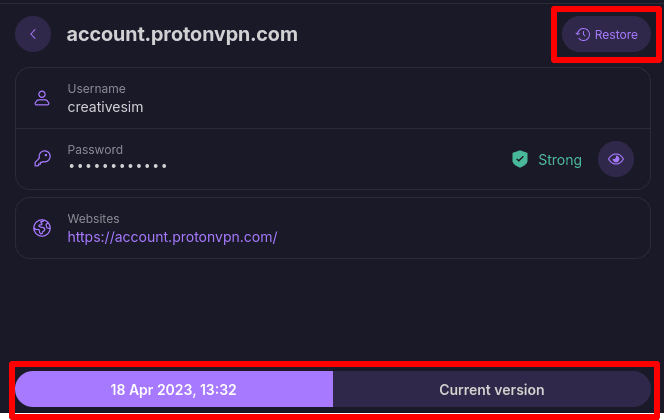
4. Artık seçilen tarihte yapılan değişikliğin anlık görüntüsünü görüntüleyebilirsiniz. Karşılaştırmak için incelediğiniz öge sürümü ile güncel sürüm arasında geçiş yapın. Bir ögenin daha eski bir sürümünü geri yüklemek için Geri yükle düğmesine tıklayın.
Tarayıcı eklentisi
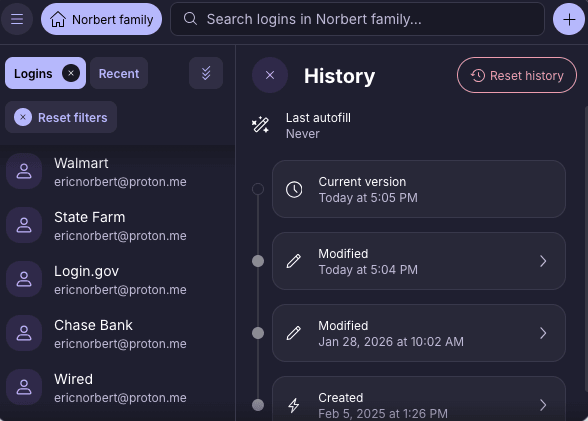
1. Bir öge seçtiğinizde, güncel sürüm, son otomatik doldurma işleminin ne zaman gerçekleştirildiği, ne zaman oluşturulduğu ve her değiştirildiği zaman dahil olmak üzere ögenin geçmişini görürsünüz.
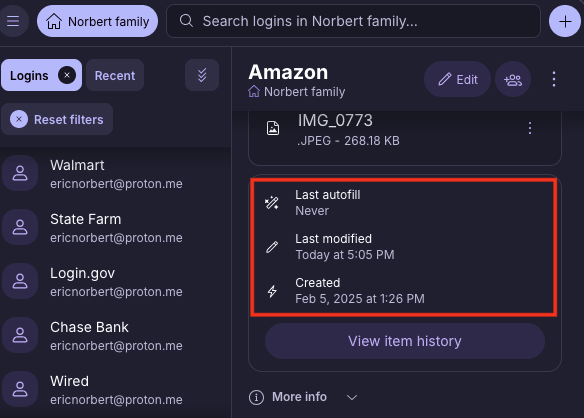
2. Her değişiklik hakkında daha fazla bilgi edinmek için Öge geçmişini görüntüle seçeneğini belirleyin.
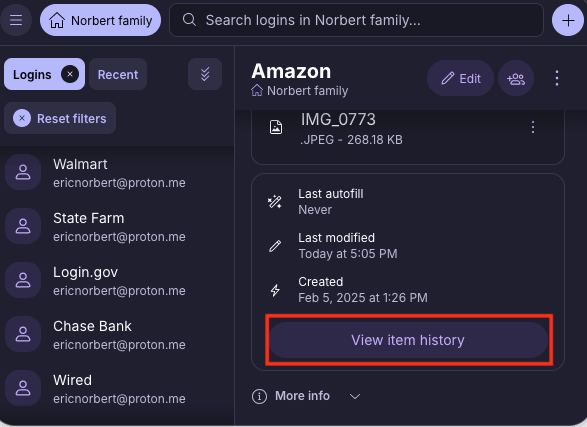
3. Zaman çizelgesinde ilgili Oluşturulma veya Değiştirilme girişine tıklayın.
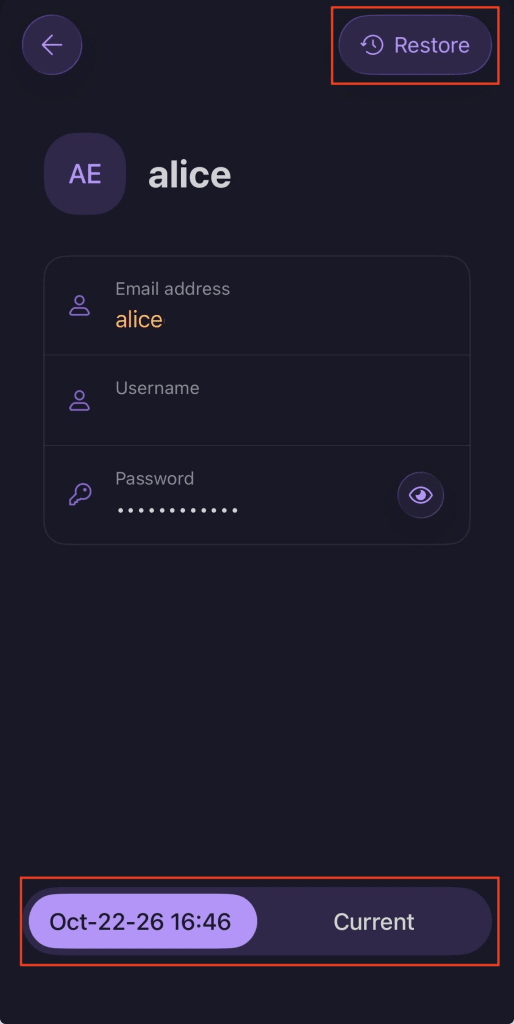
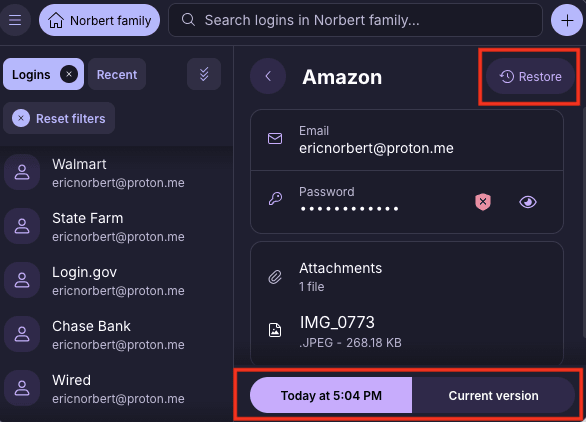
4. Artık seçilen tarihte yapılan değişikliğin anlık görüntüsünü görüntüleyebilirsiniz. Bir ögenin seçili eski sürümünü geri yüklemek için Geri yükle düğmesine tıklayın.
Android
1. Bir öge seçtiğinizde, güncel sürüm, son otomatik doldurma işleminin ne zaman gerçekleştirildiği, ne zaman oluşturulduğu ve her değiştirildiği zaman dahil olmak üzere ögenin geçmişini görürsünüz.
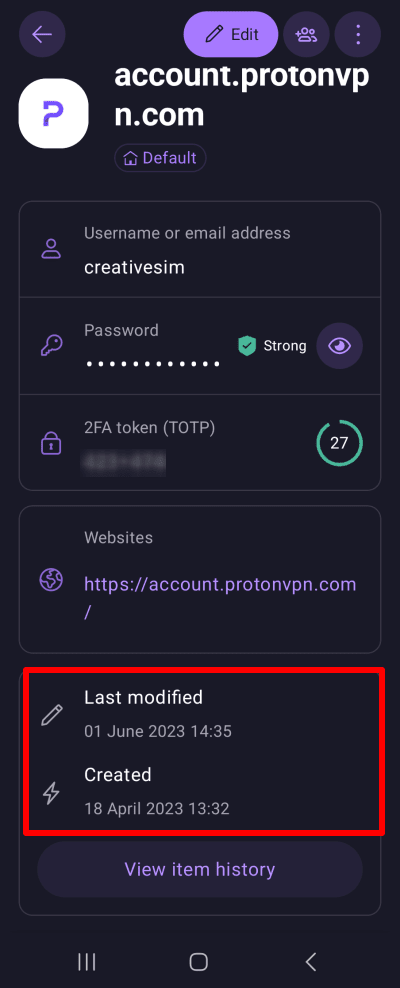
2. Her bir değişiklik hakkında daha fazla bilgi edinmek için Öge geçmişini görüntüle seçeneğine dokunun.
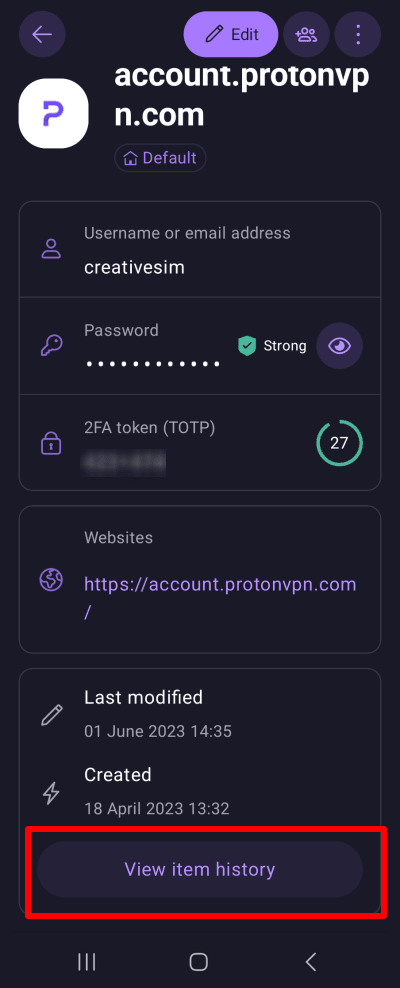
3. Zaman çizelgesindeki ilgili Oluşturulma veya Değiştirilme girdisine dokunun
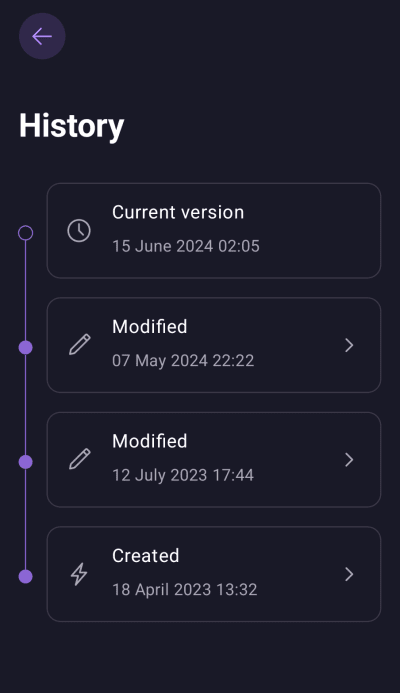
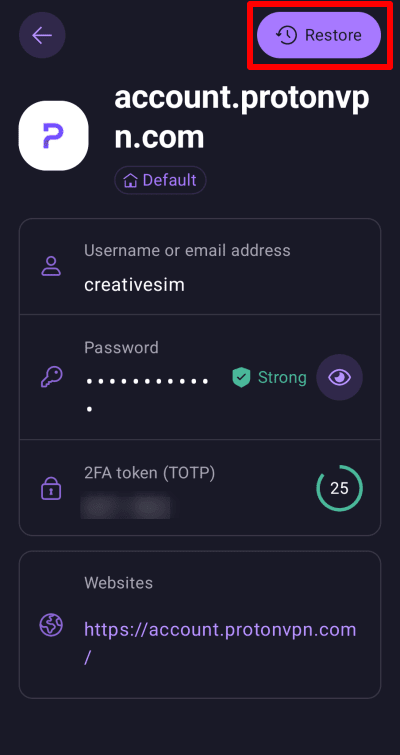
4. Artık seçilen tarihte yapılan değişikliğin anlık görüntüsünü görüntüleyebilirsiniz. Bir ögenin seçili eski sürümünü geri yüklemek için Geri yükle düğmesine dokunun.
iPhone/iPad
1. Bir öge seçtiğinizde, güncel sürüm, son otomatik doldurma işleminin ne zaman gerçekleştirildiği, ne zaman oluşturulduğu ve her değiştirildiği zaman dahil olmak üzere ögenin geçmişini görürsünüz.
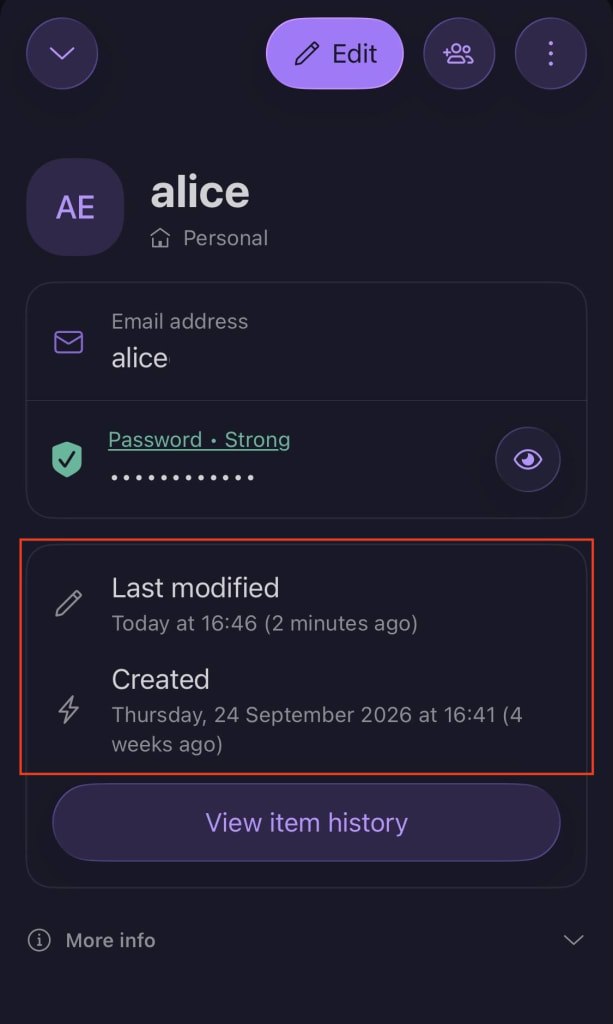
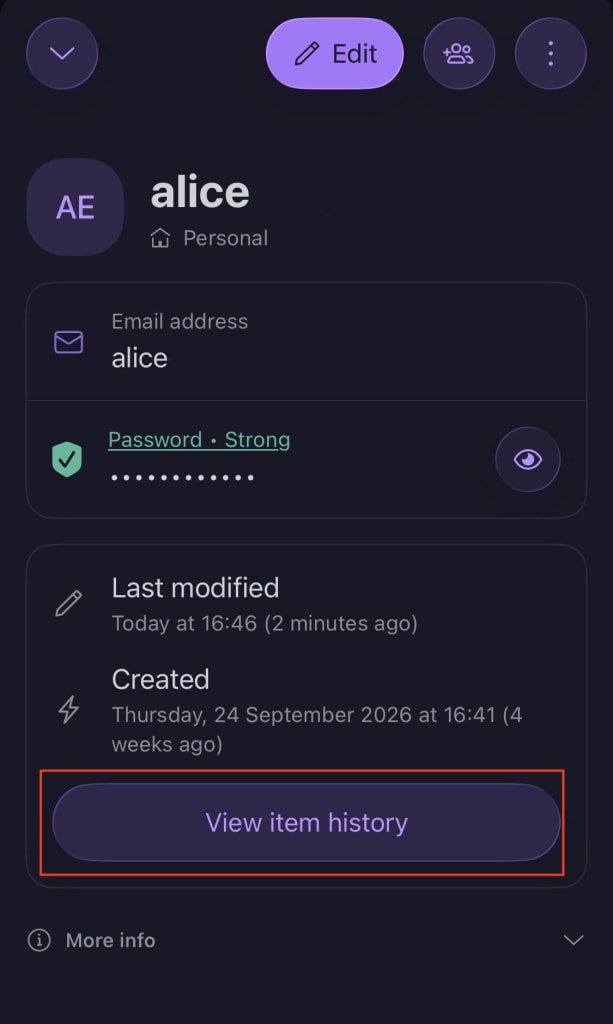
2. Her bir değişiklik hakkında daha fazla bilgi edinmek için Öge geçmişini görüntüle seçeneğine tıklayın.
3. Zaman çizelgesinde ilgili Oluşturulma veya Değiştirilme girişine dokunun.
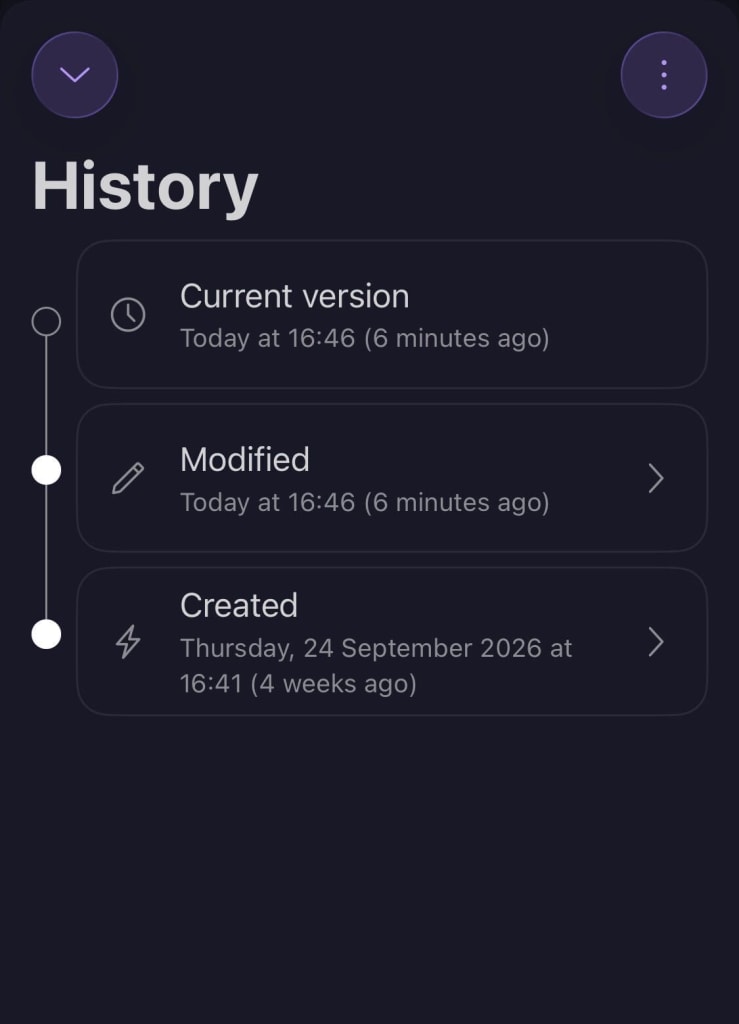
4. Artık seçilen tarihte yapılan değişikliğin anlık görüntüsünü görüntüleyebilirsiniz. Karşılaştırmak için incelediğiniz öge sürümü ile güncel sürüm arasında geçiş yapın. Bir ögenin seçili eski sürümünü geri yüklemek için Geri yükle düğmesine dokunun.