如何查看项目的历史记录
- 阅读
- 0 分钟
- 类别
- Proton Pass
如果您拥有付费 Proton Pass 账户,即可查看每个项目的历史记录。
网页应用
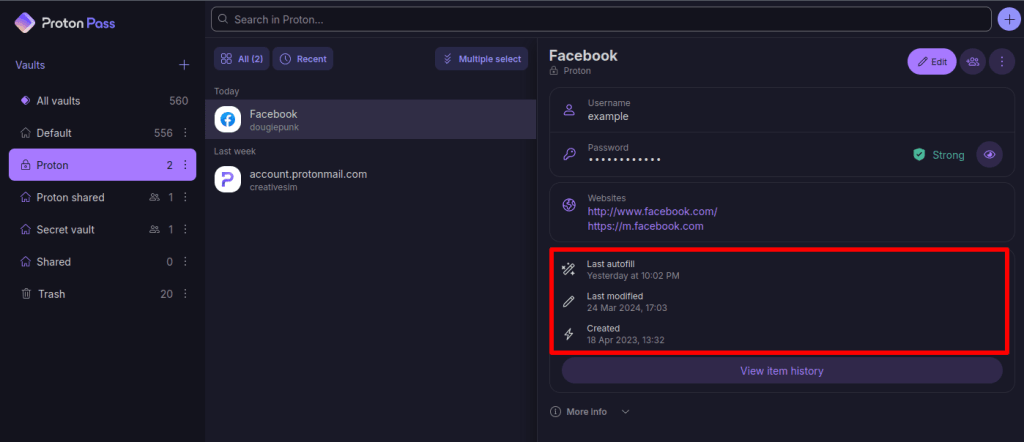
1. 点击该项目。在此处,您可以查看该项目的历史记录,包括当前版本、执行最后自动填充的时间、创建时间,以及每次修改的时间。
2. 要了解每次更改的更多信息,请点击查看项目历史记录。

3. 点击时间线中相应的已创建或已修改条目

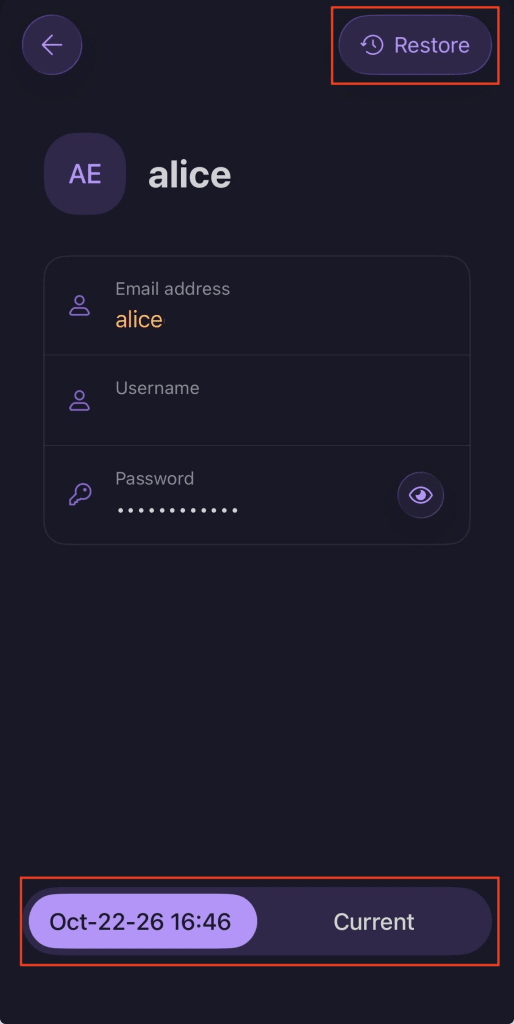
4. 现在,您可以查看所选日期所做更改的快照。在您正在查看的项目版本与当前版本之间切换,以进行比较。要还原项目的较旧版本,请点击还原。

桌面应用
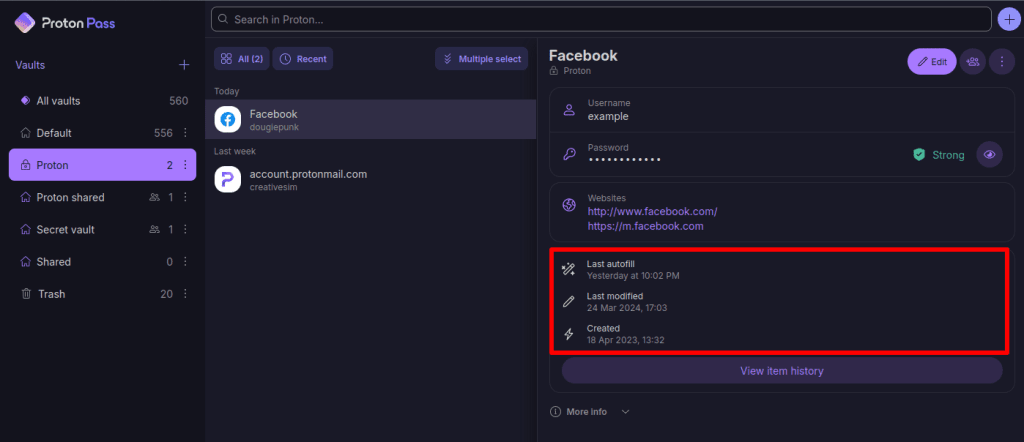
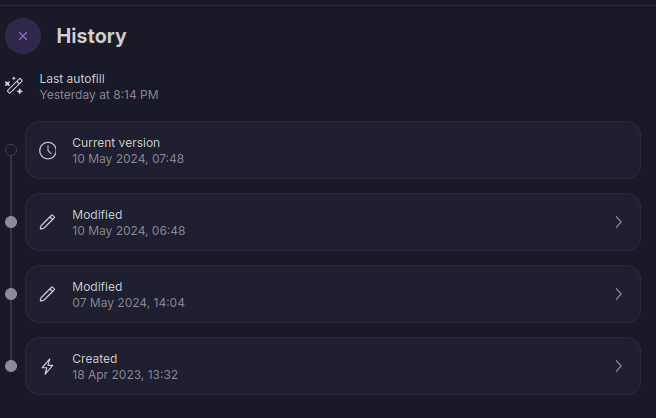
1. 点击该项目。在此处,您可以查看该项目的历史记录,包括当前版本、执行最后自动填充的时间、创建时间,以及每次修改的时间。
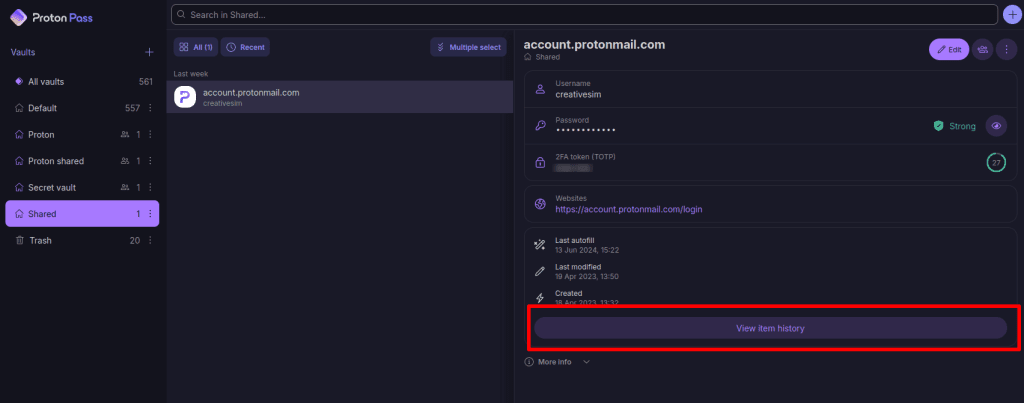
2. 要了解每次更改的更多信息,请点击查看项目历史记录。
3. 点击时间线中相应的已创建或已修改条目
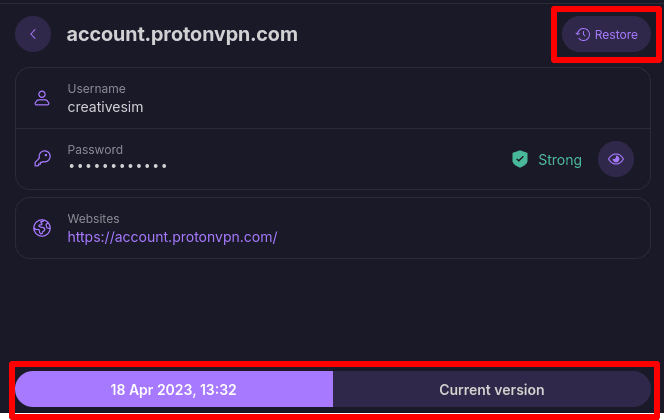
4. 现在,您可以查看所选日期所做更改的快照。在您正在查看的项目版本与当前版本之间切换,以进行比较。要还原项目的较旧版本,请点击还原。
浏览器扩展
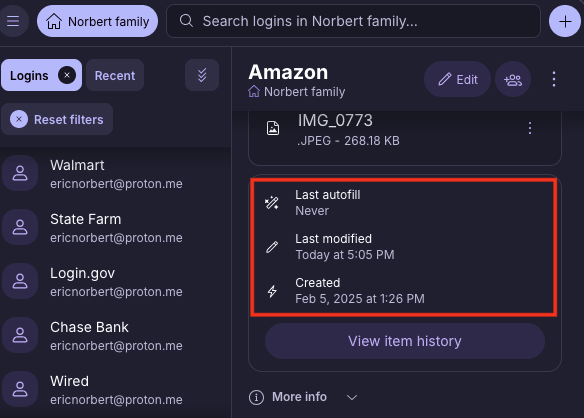
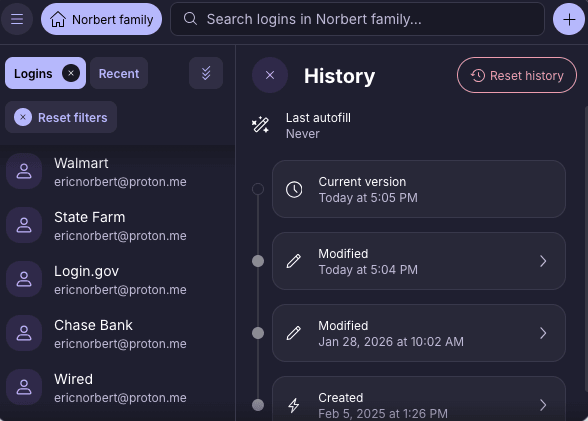
1. 选择一个项目以查看其历史记录,包括当前版本、执行最后自动填充的时间、创建时间,以及每次修改的时间。
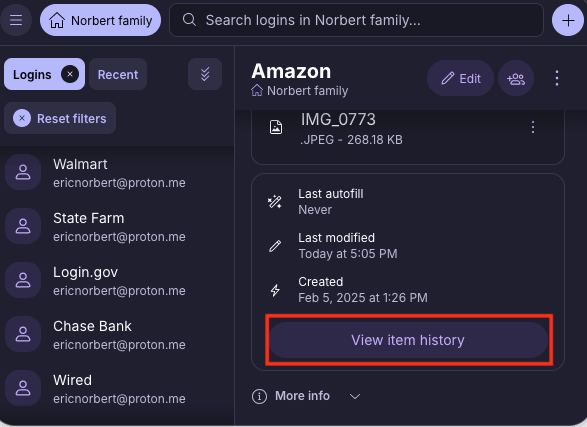
2. 要详细了解每项更改,请选择查看项目历史记录。
3. 点击时间线中相关的已创建或修改日期条目。
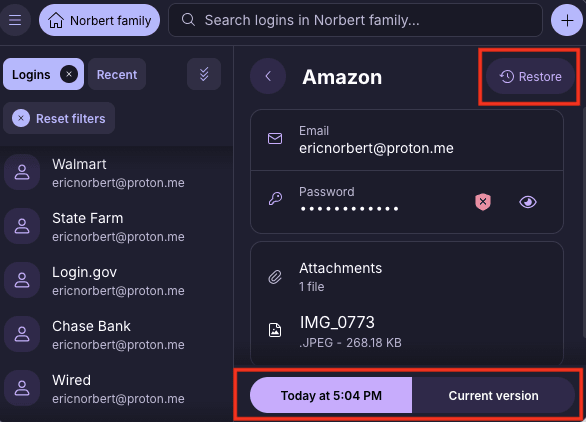
4. 现在,您可以查看所选日期所做更改的快照。要还原项目的所选较旧版本,请点击还原。
Android
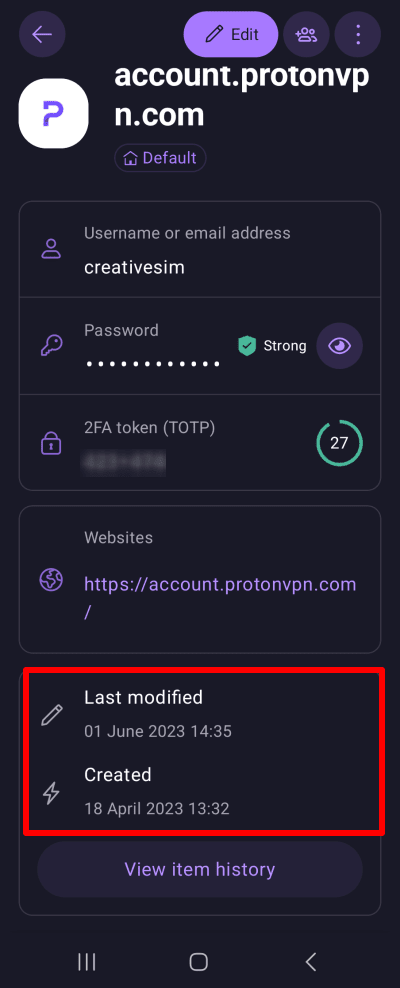
1. 选择一个项目以查看其历史记录,包括当前版本、执行最后自动填充的时间、创建时间,以及每次修改的时间。
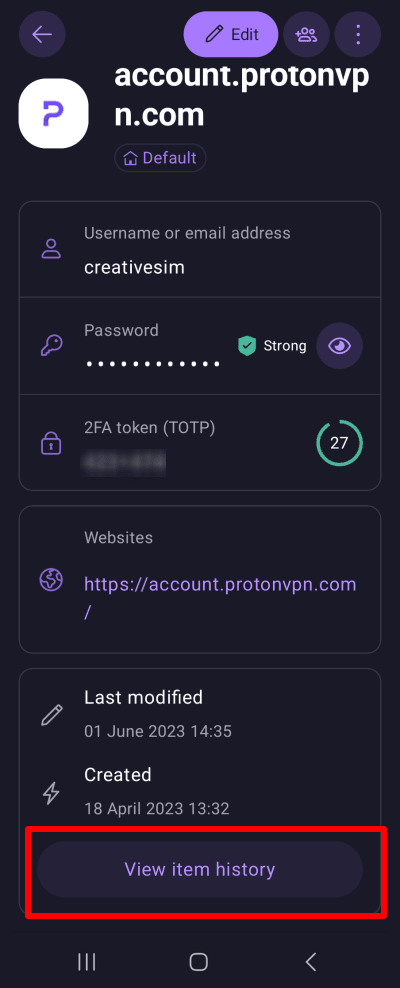
2. 要了解每项更改的更多信息,请轻点查看项目历史记录。
3. 轻点时间线中相应的已创建或已修改条目。
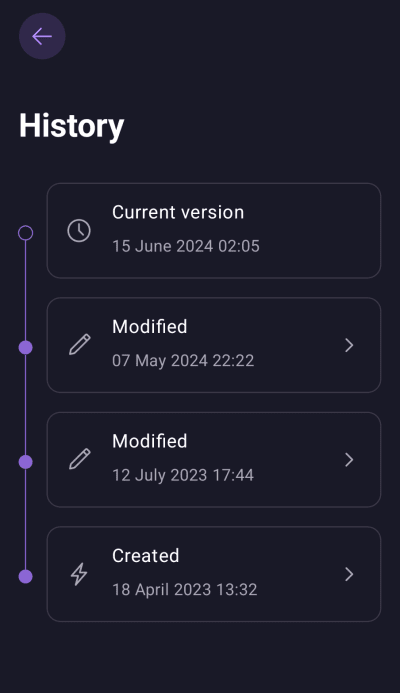
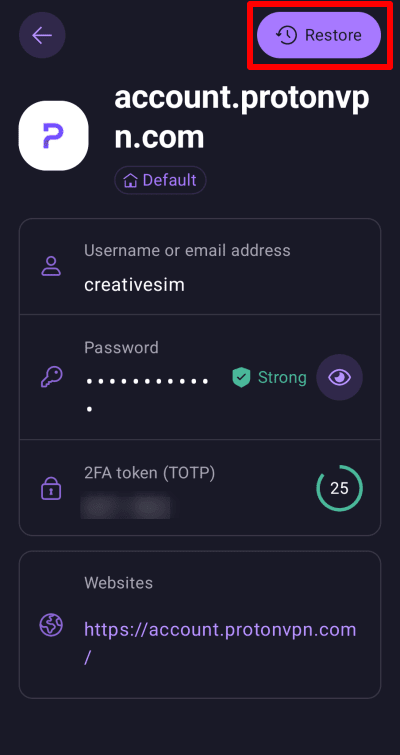
4. 现在,您可以查看所选日期所做更改的快照。要还原项目的所选较旧版本,请轻点还原。
iPhone/iPad
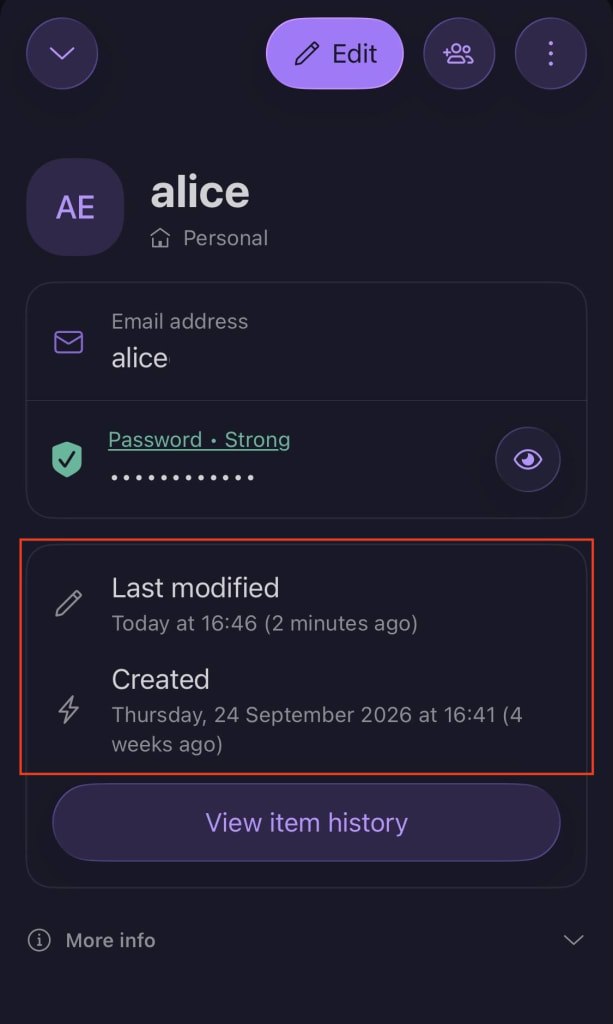
1. 选择一个项目以查看其历史记录,包括当前版本、执行最后自动填充的时间、创建时间,以及每次修改的时间。
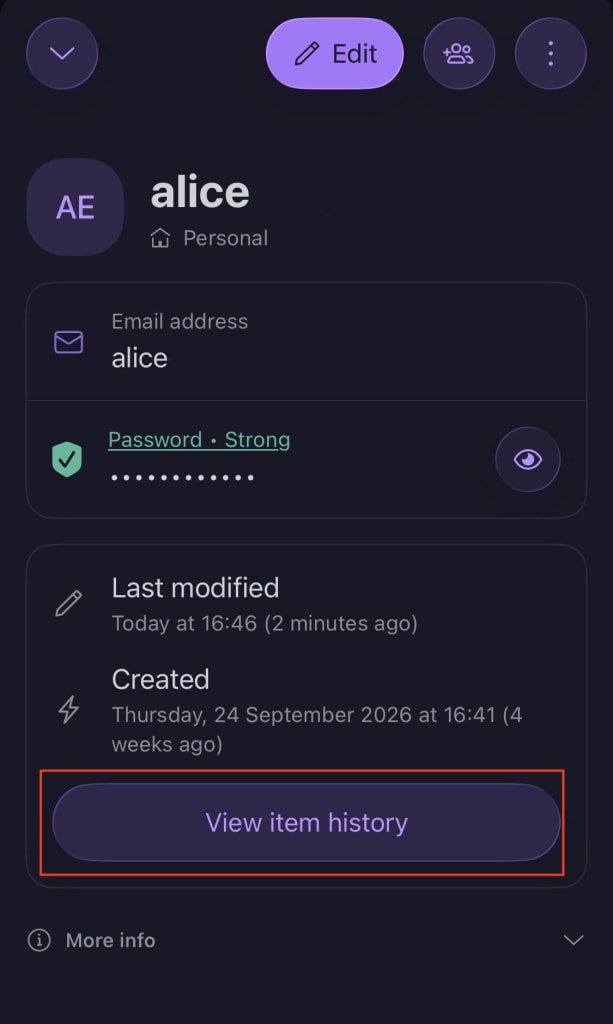
2. 要了解每次更改的更多信息,请点击查看项目历史记录。
3. 轻点时间线中相关的已创建或修改日期条目。
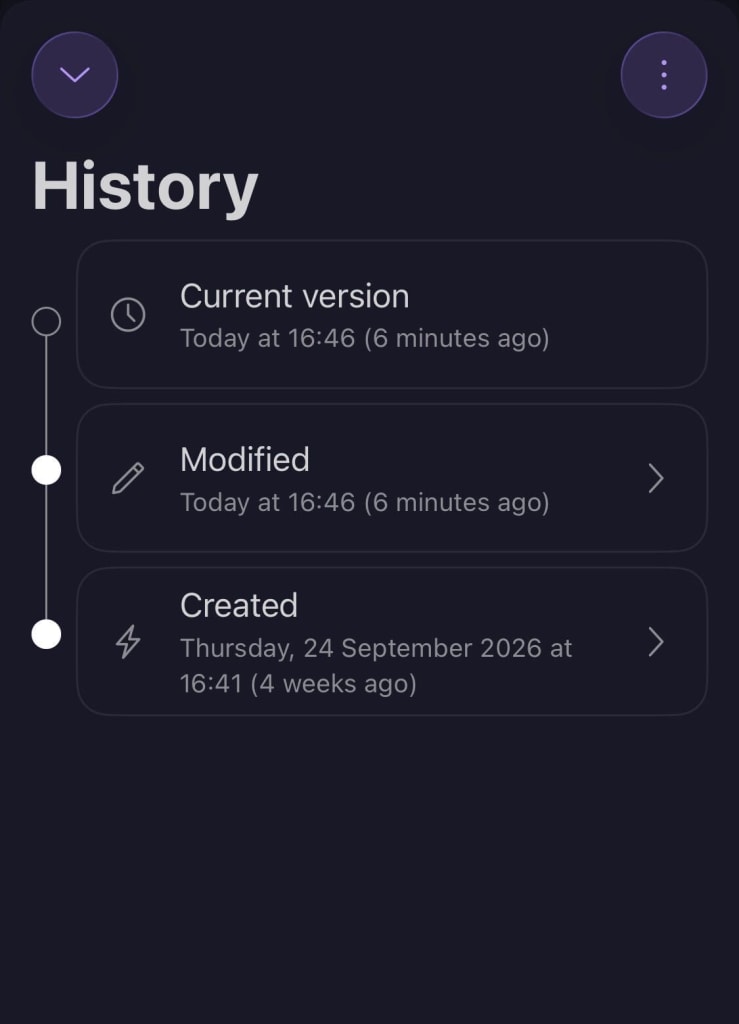
4. 现在,您可以查看所选日期所做更改的快照。在您正在查看的项目版本与当前版本之间切换,以进行比较。要还原项目的所选较旧版本,请轻点还原。