Jak zobrazit historii položky
- Čtení
- 3 minut
- Kategorie
- Proton Pass
Pokud máte placený účet Proton Pass, můžete zobrazit historii každé položky.
Webová aplikace
1. Klikněte na položku. Zde se zobrazí historie položky včetně současné verze, informace o tom, kdy proběhlo poslední automatické vyplnění, kdy byla vytvořena, a o každém případě, kdy byla upravena.
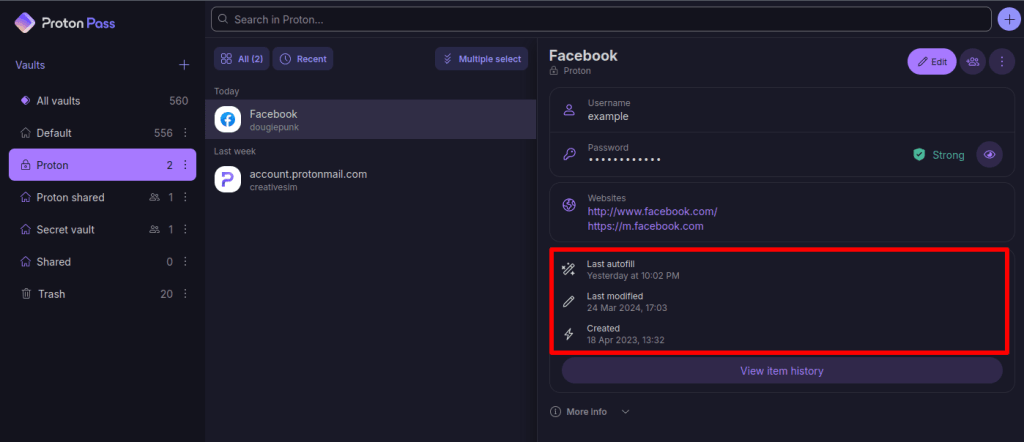
2. Chcete-li získat více informací o jednotlivých změnách, klikněte na Zobrazit historii položky.

3. Na časové ose klikněte na příslušný záznam Vytvořeno nebo Upraveno.

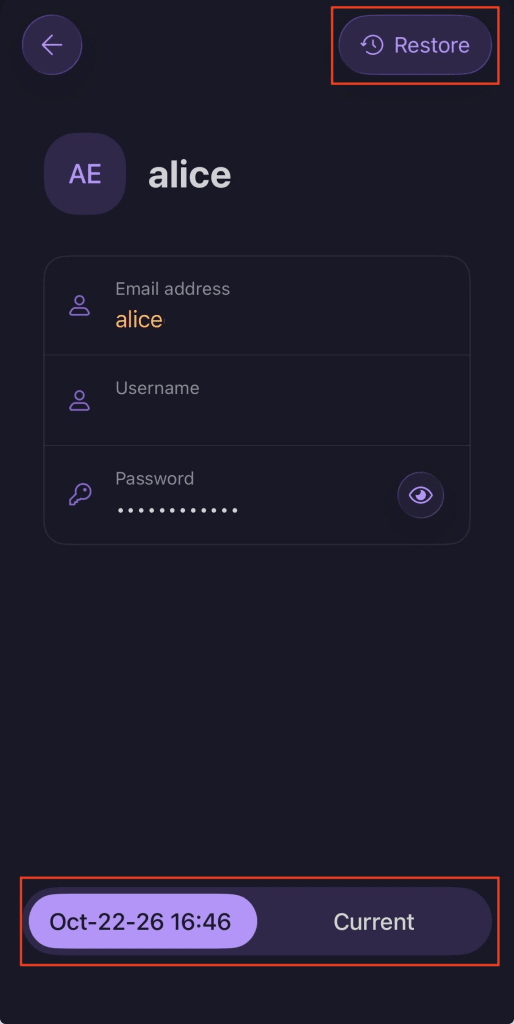
4. Nyní můžete zobrazit snímek změny provedené k vybranému datu. Pomocí klávesy Tab přepínejte mezi verzí této položky, kterou si prohlížíte, a současnou verzí a porovnejte je. Chcete-li obnovit starší verzi položky, klikněte na Obnovit.

Desktopová aplikace
1. Klikněte na položku. Zde se zobrazí historie položky včetně současné verze, informace o tom, kdy proběhlo poslední automatické vyplnění, kdy byla vytvořena, a o každém případě, kdy byla upravena.
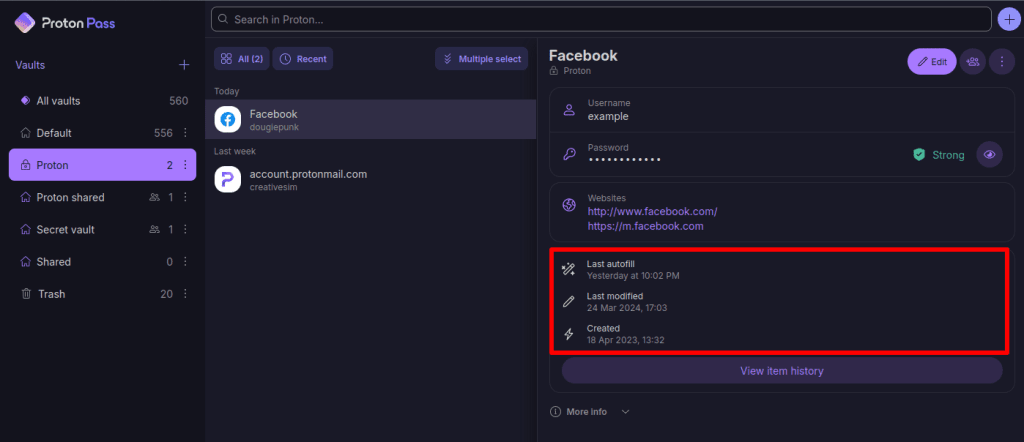
2. Chcete-li získat více informací o jednotlivých změnách, klikněte na Zobrazit historii položky.
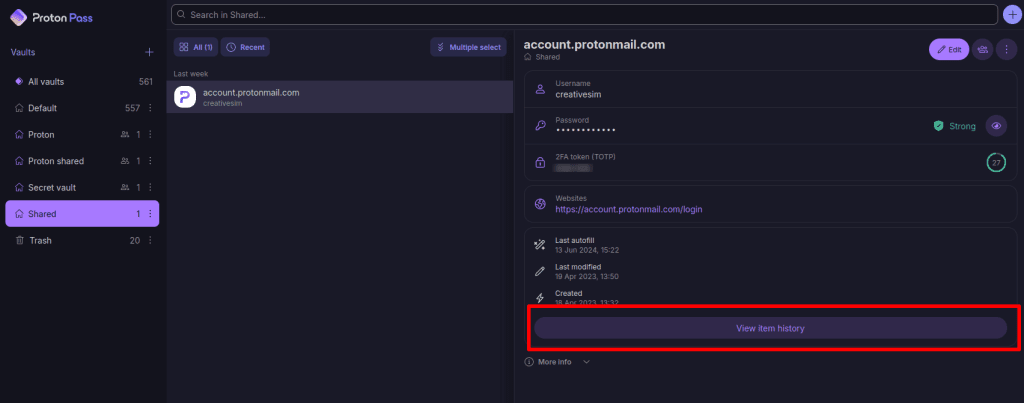
3. Na časové ose klikněte na příslušný záznam Vytvořeno nebo Upraveno.
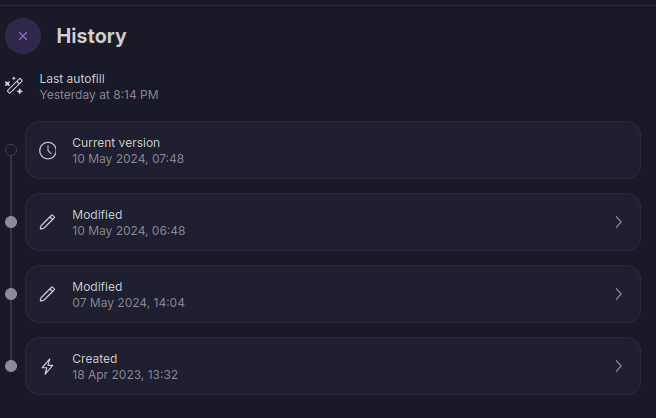
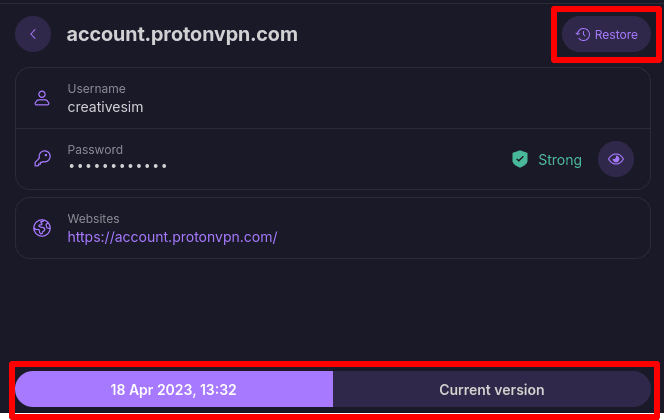
4. Nyní můžete zobrazit snímek změny provedené k vybranému datu. Pomocí klávesy Tab přepínejte mezi verzí této položky, kterou si prohlížíte, a současnou verzí a porovnejte je. Chcete-li obnovit starší verzi položky, klikněte na Obnovit.
Rozšíření prohlížeče
1. Vyberte položku a zobrazí se její historie včetně současné verze, informace o tom, kdy proběhlo poslední automatické vyplnění, kdy byla vytvořena, a o každém případě, kdy byla upravena.
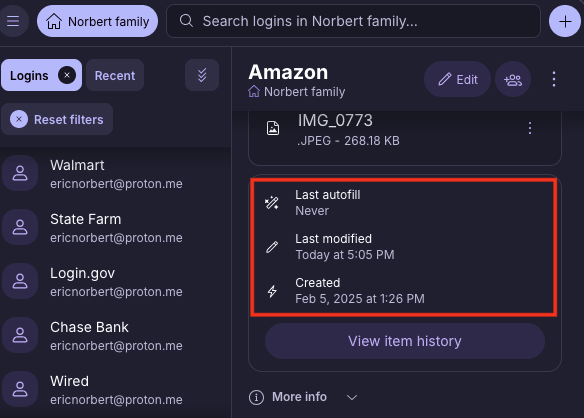
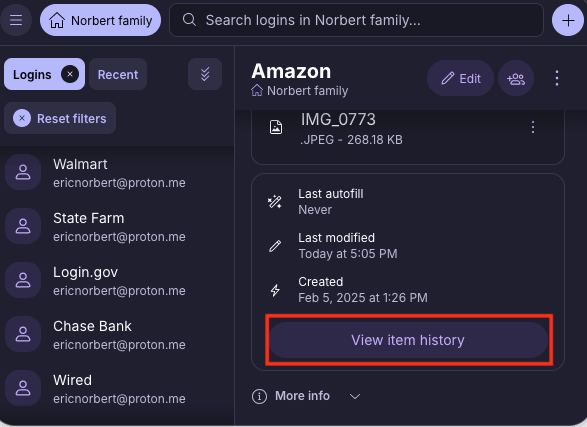
2. Chcete-li zjistit více informací o každé změně, vyberte Zobrazit historii položky.
3. Klikněte na příslušný záznam Vytvořeno nebo Upraveno na časové ose.
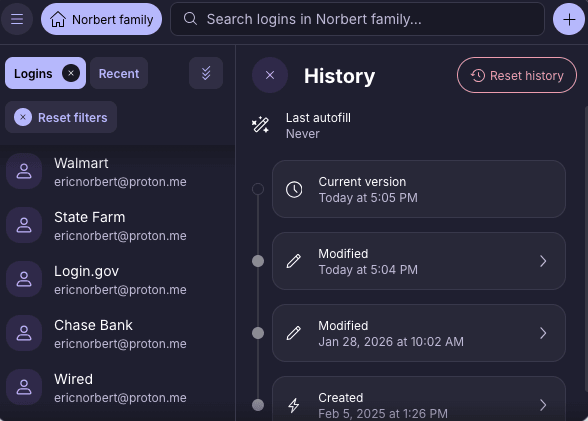
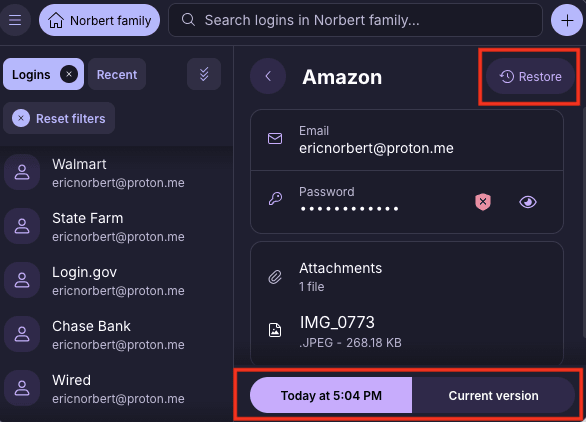
4. Nyní můžete zobrazit snímek změny provedené k vybranému datu. Chcete-li obnovit vybranou starší verzi položky, klikněte na Obnovit.
Android
1. Vyberte položku a zobrazí se její historie včetně současné verze, informace o tom, kdy proběhlo poslední automatické vyplnění, kdy byla vytvořena, a o každém případě, kdy byla upravena.
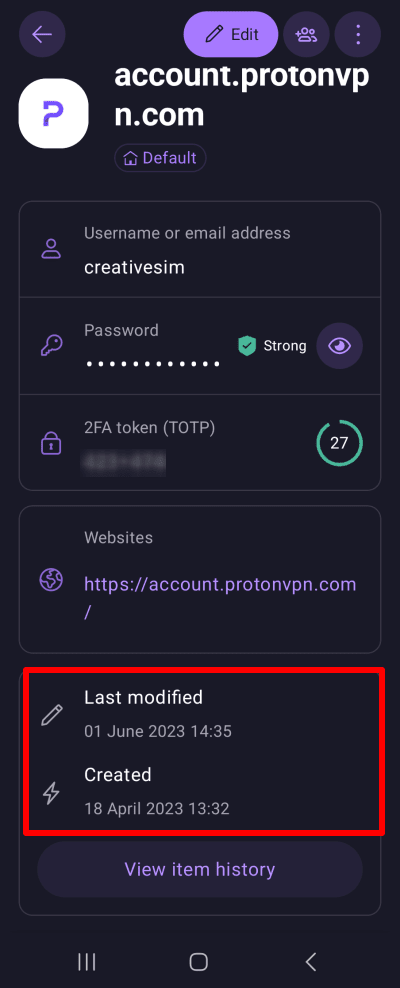
2. Chcete-li zjistit více informací o každé změně, klepněte na Zobrazit historii položky.
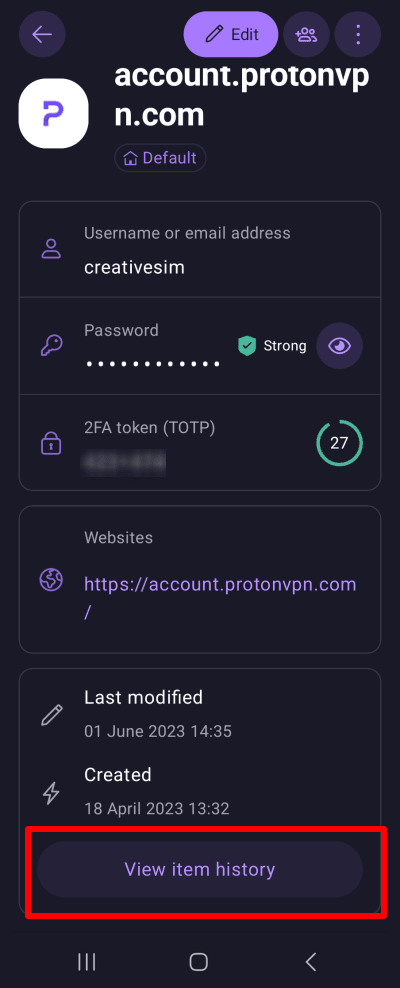
3. Klepněte na příslušný záznam Vytvořeno nebo Upraveno na časové ose.
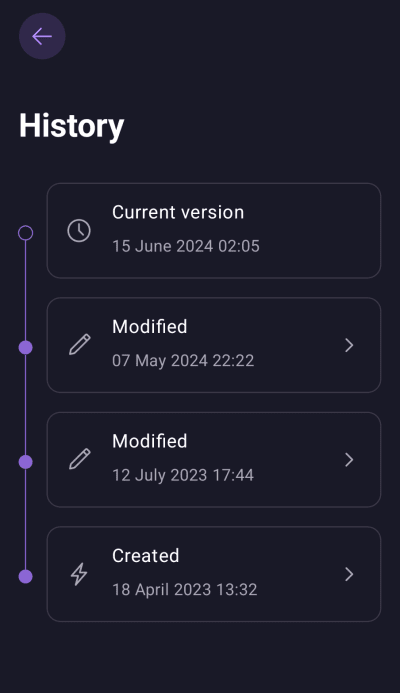
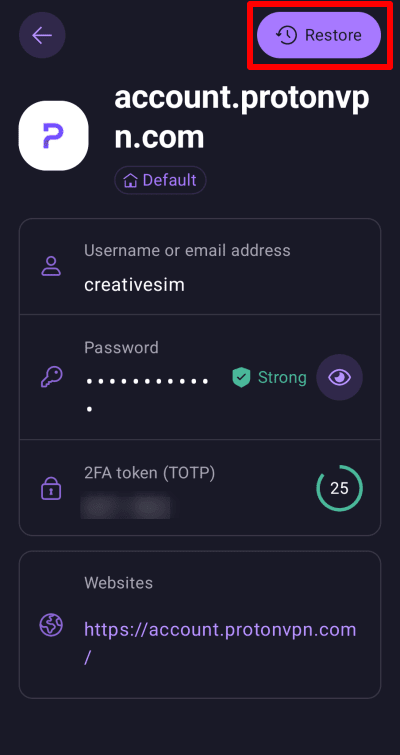
4. Nyní můžete zobrazit snímek změny provedené k vybranému datu. Chcete-li obnovit vybranou starší verzi položky, klepněte na Obnovit.
iPhone/iPad
1. Vyberte položku a zobrazí se její historie včetně současné verze, informace o tom, kdy proběhlo poslední automatické vyplnění, kdy byla vytvořena, a o každém případě, kdy byla upravena.
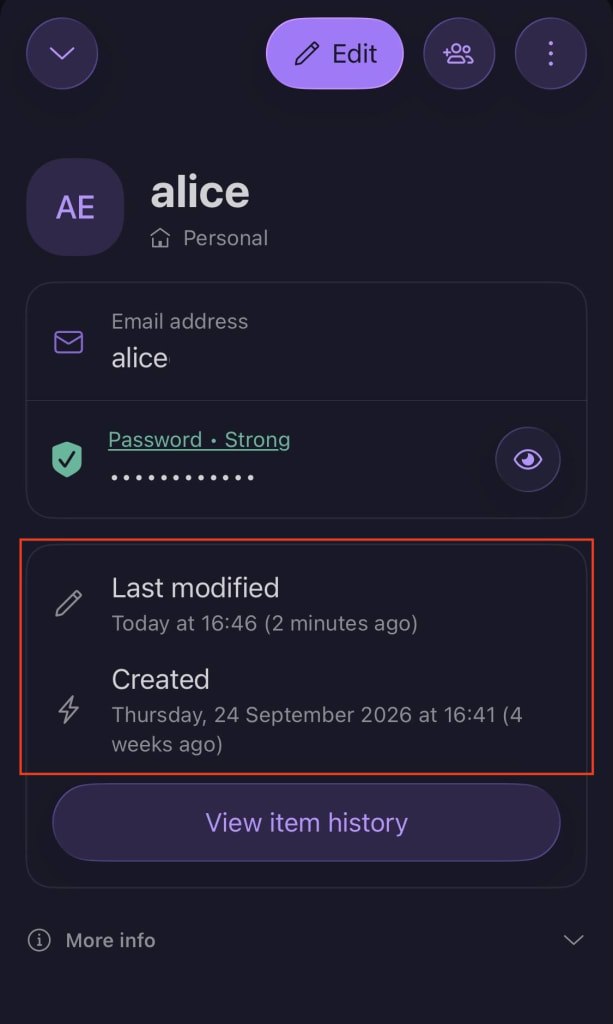
2. Chcete-li získat více informací o jednotlivých změnách, klikněte na Zobrazit historii položky.
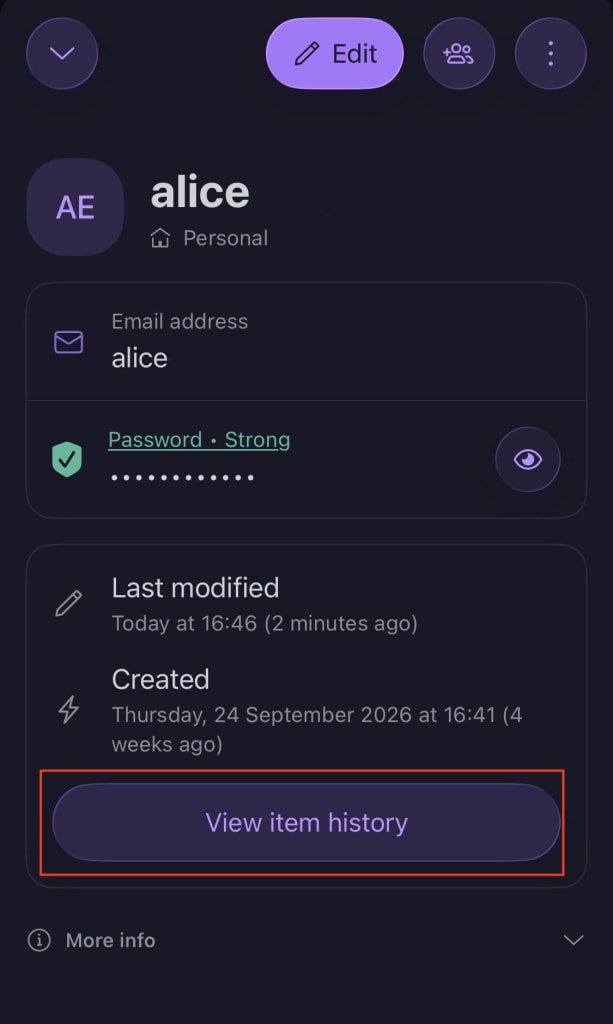
3. Klepněte na příslušný záznam Vytvořeno nebo Upraveno na časové ose.
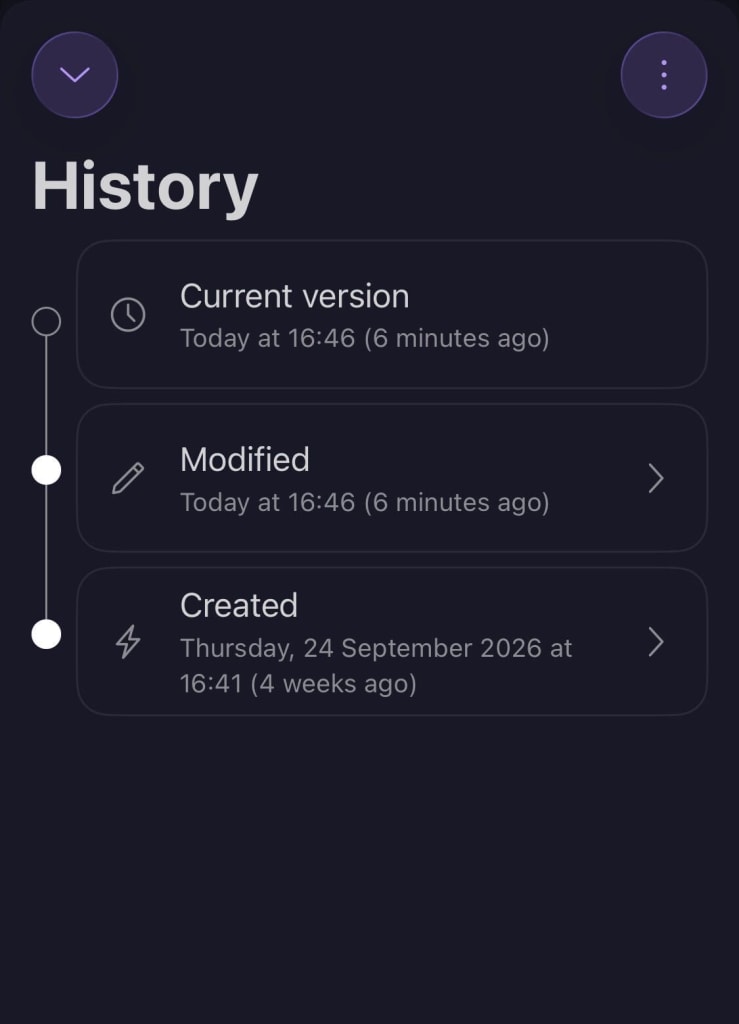
4. Nyní můžete zobrazit snímek změny provedené k vybranému datu. Pomocí klávesy Tab přepínejte mezi verzí této položky, kterou si prohlížíte, a současnou verzí a porovnejte je. Chcete-li obnovit vybranou starší verzi položky, klepněte na Obnovit.