Jak wyświetlić historię elementu
- Odczytywanie
- 2 min
- Kategoria
- Proton Pass
Jeśli masz płatne konto Proton Pass, możesz wyświetlić historię każdego elementu.
Aplikacja internetowa
1. Kliknij element. Tutaj możesz zobaczyć historię elementu, w tym obecną wersję, informację o wykonaniu ostatniego autouzupełniania, utworzeniu elementu oraz każdej jego modyfikacji.
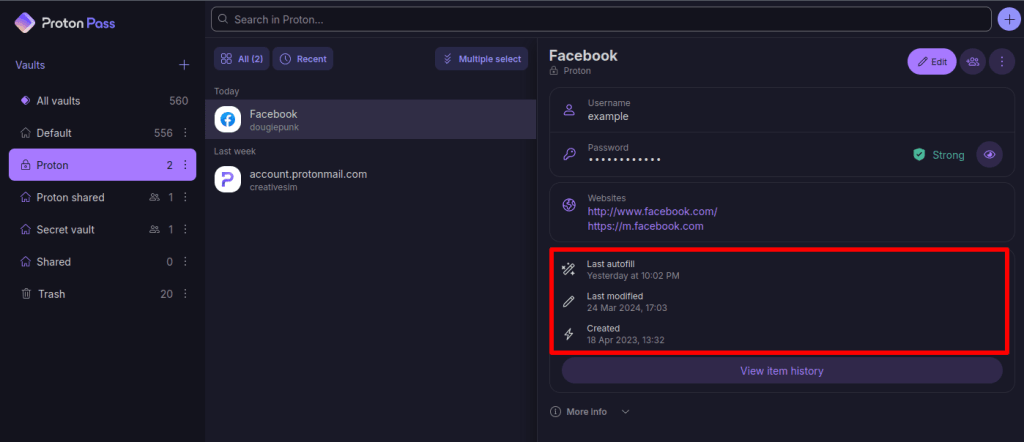
2. Aby dowiedzieć się więcej na temat każdej zmiany, kliknij Pokaż historię elementu.

3. Kliknij odpowiedni wpis Utworzono lub Zmodyfikowano na osi czasu.

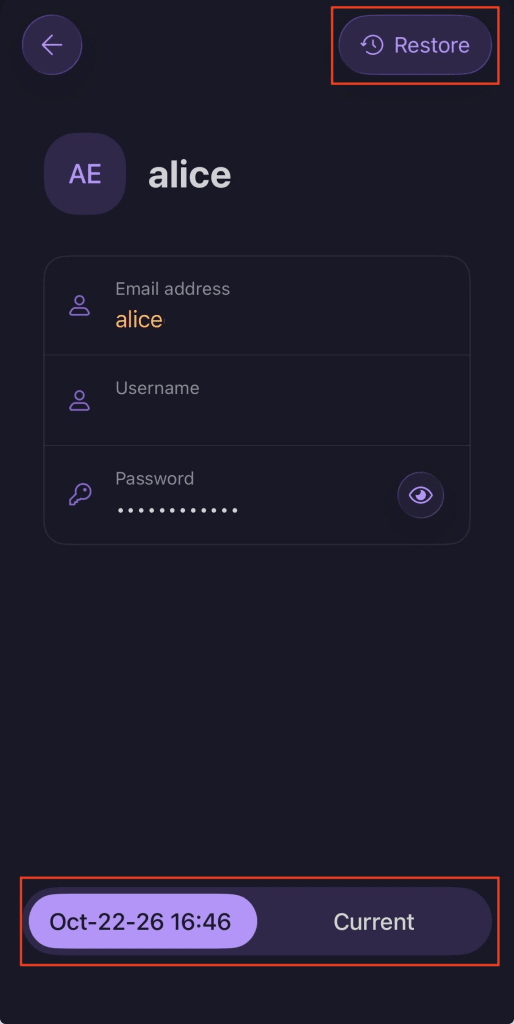
4. Możesz teraz wyświetlić podgląd zmiany wprowadzonej w wybranym dniu. Przełączaj się między przeglądaną wersją tego elementu a obecną wersją, aby je porównać. Aby przywrócić starszą wersję elementu, kliknij Przywróć.

Aplikacja desktopowa
1. Kliknij element. Tutaj możesz zobaczyć historię elementu, w tym obecną wersję, informację o wykonaniu ostatniego autouzupełniania, utworzeniu elementu oraz każdej jego modyfikacji.
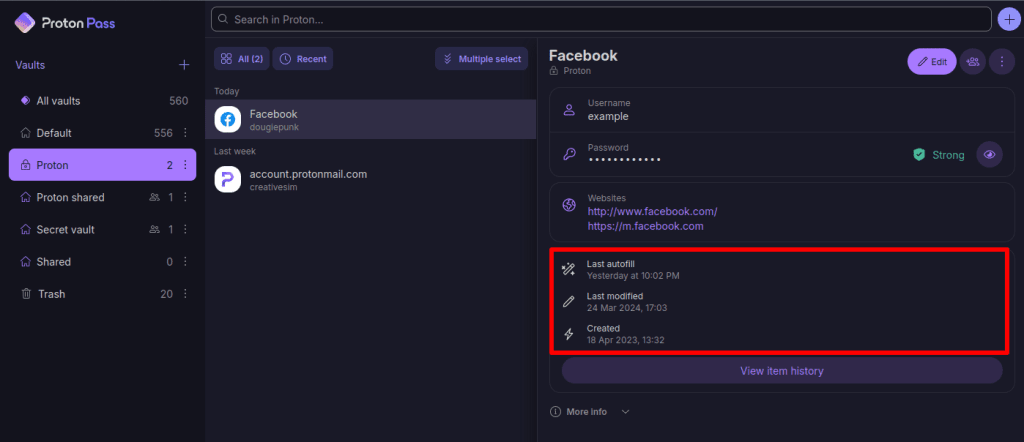
2. Aby dowiedzieć się więcej na temat każdej zmiany, kliknij Pokaż historię elementu.
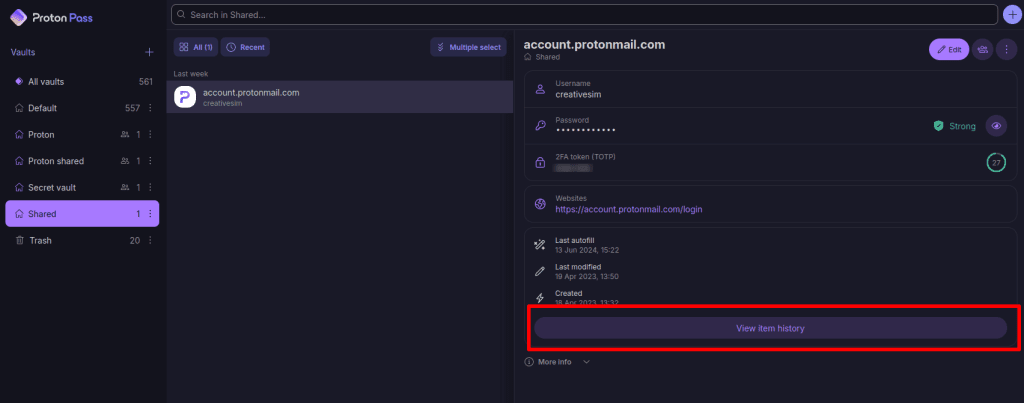
3. Kliknij odpowiedni wpis Utworzono lub Zmodyfikowano na osi czasu.
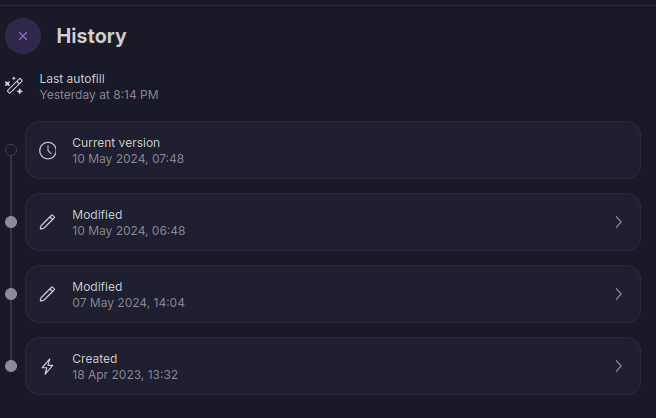
4. Możesz teraz wyświetlić podgląd zmiany wprowadzonej w wybranym dniu. Przełączaj się między przeglądaną wersją tego elementu a obecną wersją, aby je porównać. Aby przywrócić starszą wersję elementu, kliknij Przywróć.
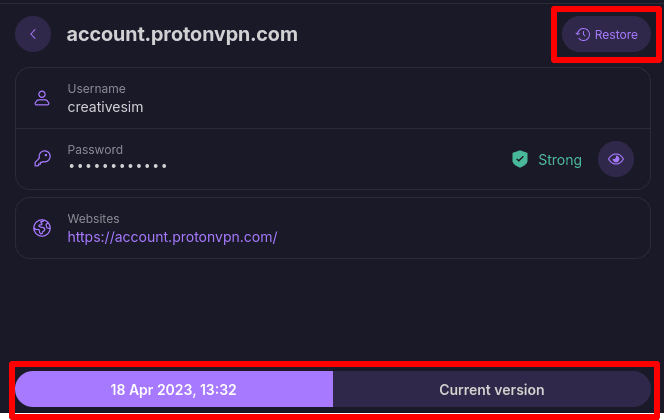
Rozszerzenie przeglądarki
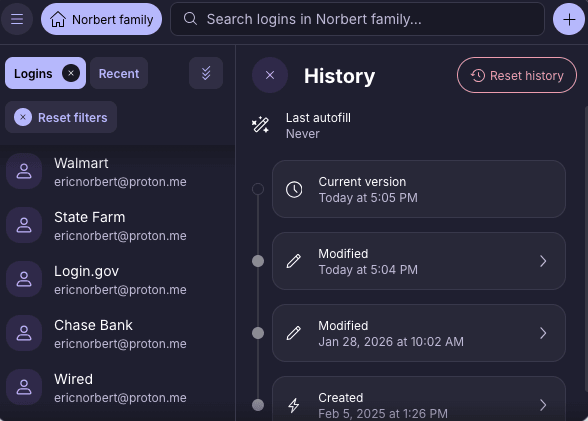
1. Wybierz element, aby zobaczyć jego historię, w tym obecną wersję, informację o wykonaniu ostatniego autouzupełniania, utworzeniu elementu oraz każdej jego modyfikacji.
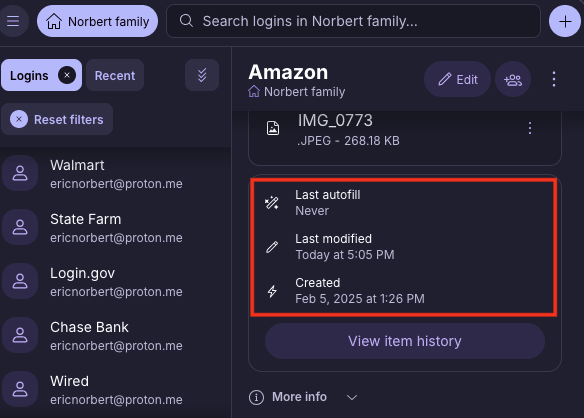
2. Aby uzyskać więcej informacji o każdej zmianie, wybierz Pokaż historię elementu.
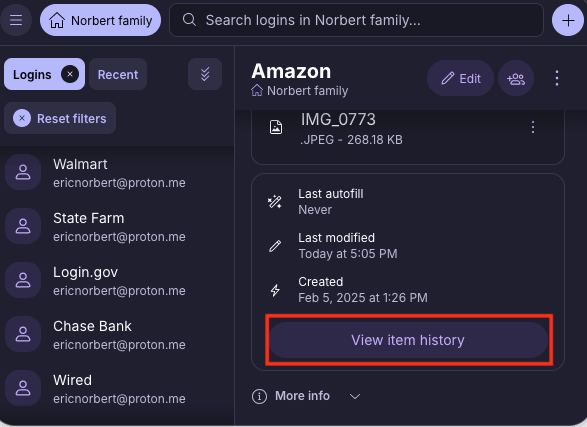
3. Kliknij odpowiedni wpis Utworzono lub Zmodyfikowano na osi czasu.
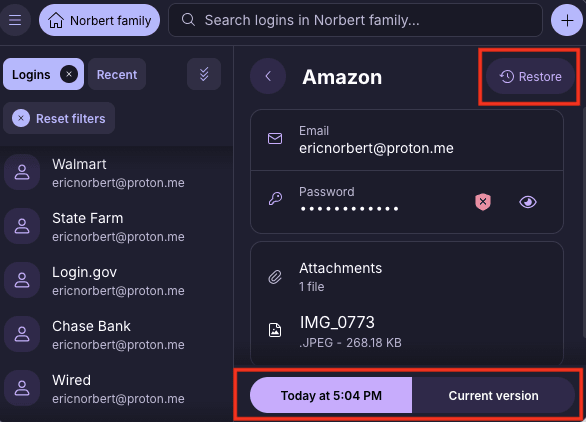
4. Możesz teraz wyświetlić podgląd zmiany wprowadzonej w wybranym dniu. Aby przywrócić wybraną starszą wersję elementu, kliknij Przywróć.
Android
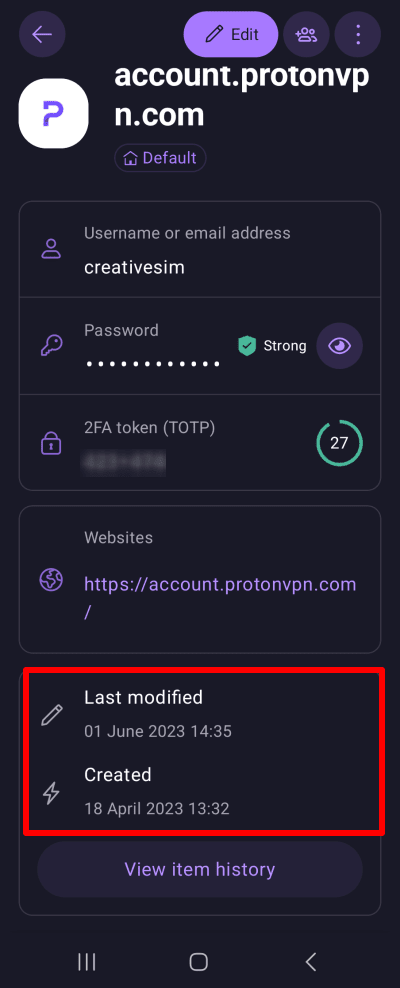
1. Wybierz element, aby zobaczyć jego historię, w tym obecną wersję, informację o wykonaniu ostatniego autouzupełniania, utworzeniu elementu oraz każdej jego modyfikacji.
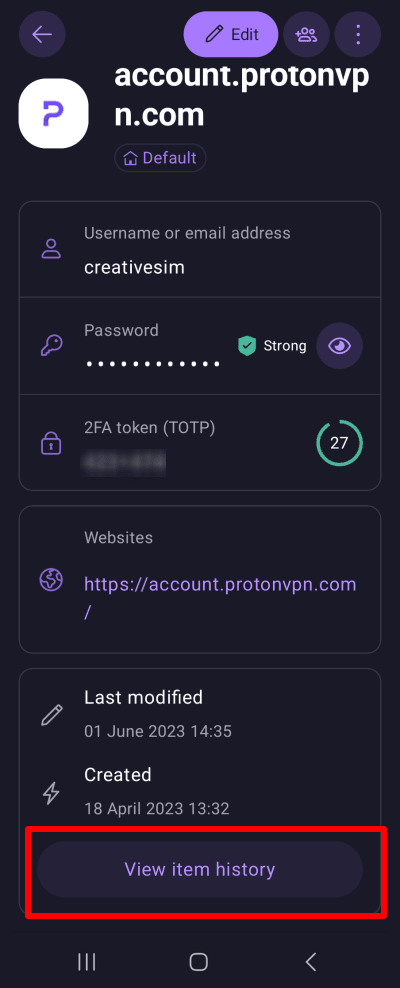
2. Aby uzyskać więcej informacji o każdej zmianie, kliknij Pokaż historię elementu.
3. Kliknij odpowiedni wpis Utworzony lub Data modyfikacji na osi czasu.
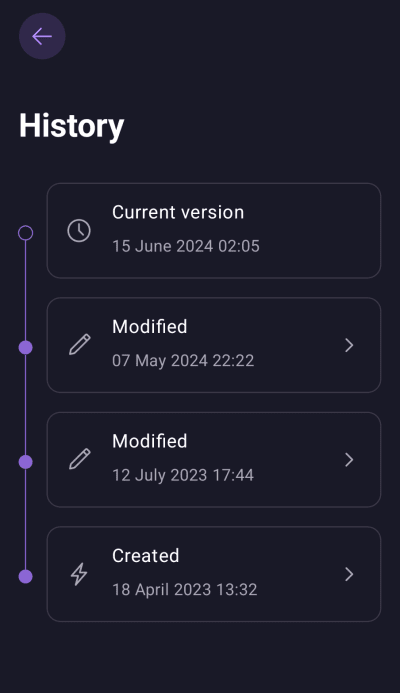
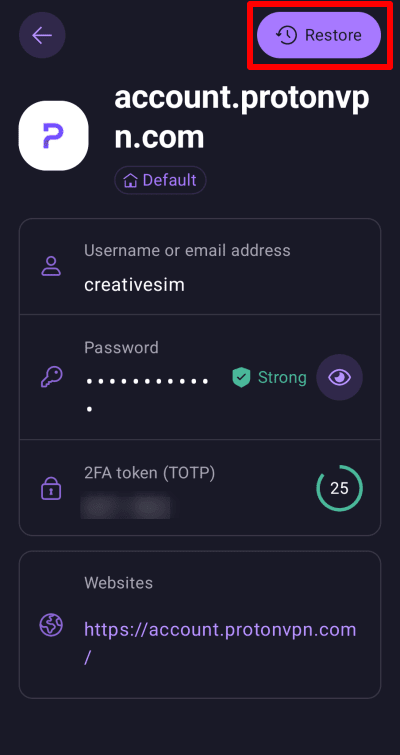
4. Możesz teraz wyświetlić podgląd zmiany wprowadzonej w wybranym dniu. Aby przywrócić wybraną starszą wersję elementu, kliknij Przywróć.
iPhone / iPad
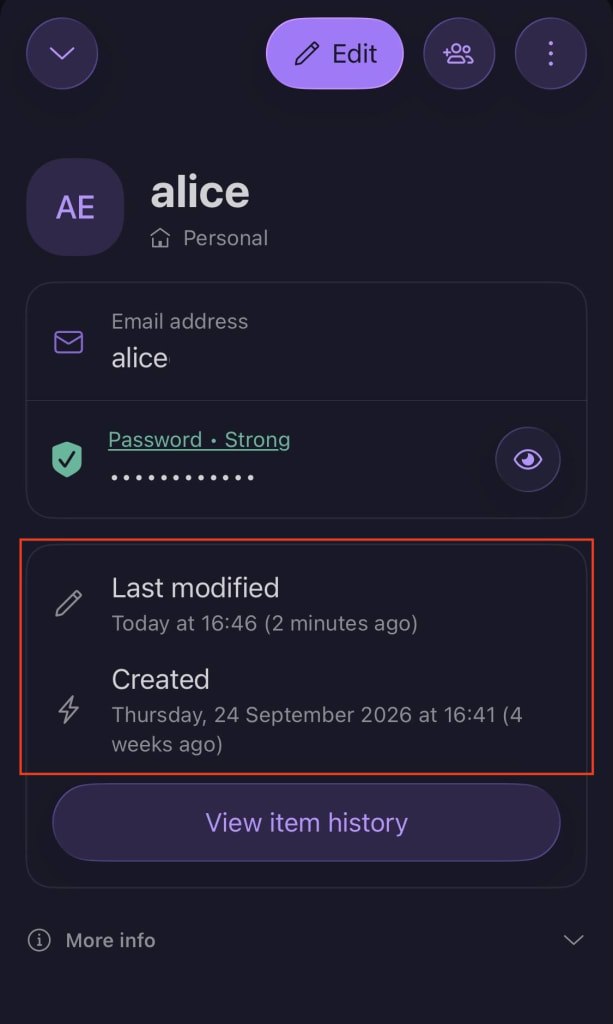
1. Wybierz element, aby zobaczyć jego historię, w tym obecną wersję, informację o wykonaniu ostatniego autouzupełniania, utworzeniu elementu oraz każdej jego modyfikacji.
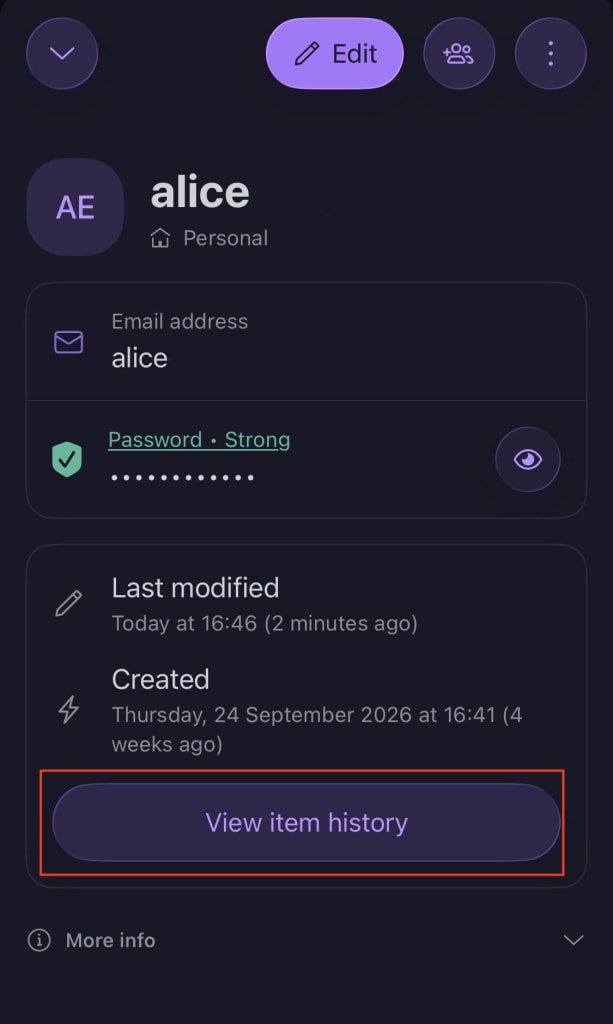
2. Aby dowiedzieć się więcej na temat każdej zmiany, kliknij Pokaż historię elementu.
3. Kliknij odpowiedni wpis Utworzono lub Zmodyfikowano na osi czasu.
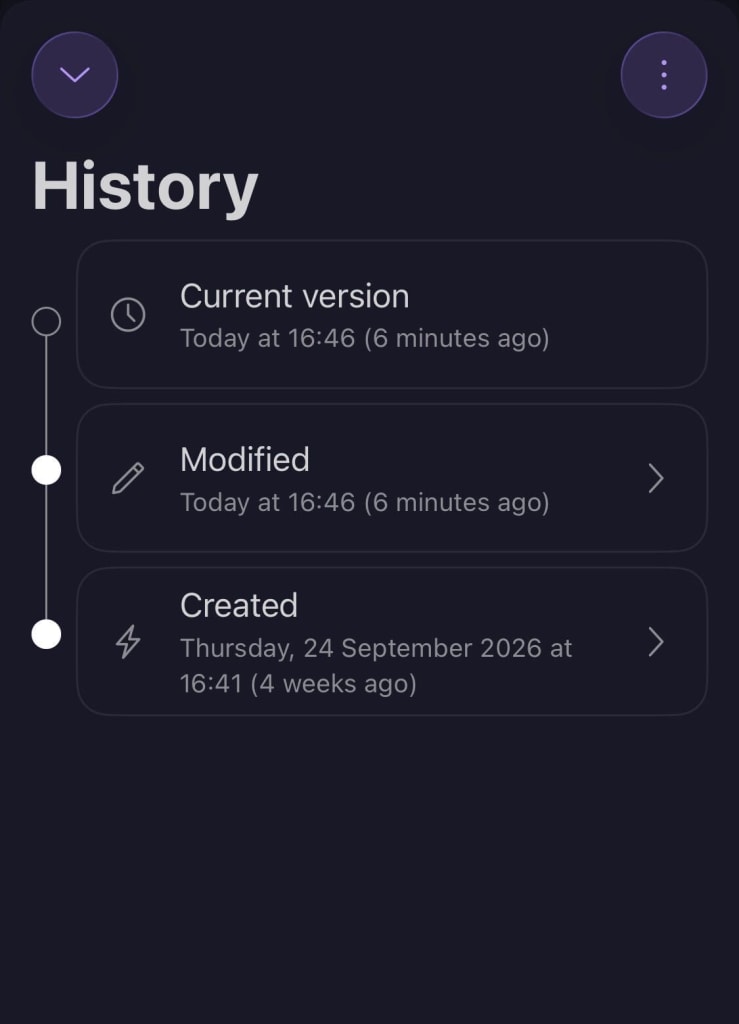
4. Możesz teraz wyświetlić podgląd zmiany wprowadzonej w wybranym dniu. Przełączaj się między przeglądaną wersją tego elementu a obecną wersją, aby je porównać. Aby przywrócić wybraną starszą wersję elementu, kliknij Przywróć.